
Xüsusi daxil olan e-poçtları avtomatik yönləndirmək üçün əvvəlcə Outlook-da qaydalardan istifadə etməyi düşünəcəksiniz. Bununla belə, qayda yönləndirilərkən e-poçt mövzusunu və əsas hissəsini fərdiləşdirmənizi dəstəkləmir. Xüsusi mövzu və gövdə ilə xüsusi e-poçtları avtomatik yönləndirmək istəyirsinizsə, bu məqalədə təqdim olunan üsuldan istifadə edə bilərsiniz.
Hamımızın bildiyimiz kimi, Outlook qaydaları istifadəçilərə xüsusi gələn e-poçtları avtomatik yönləndirməyə kömək edə bilər. Bu yolla, e-poçt avtomatik olaraq “FW: orijinal poçt mövzusu” və orijinal poçt orqanı şəklində mövzu ilə xüsusi şəxslərə yönləndiriləcəkdir. Bununla belə, bir çox istifadəçi fərdi mövzu və gövdə ilə e-poçtları avtomatik yönləndirməyə ümid edir. Görünür, qaydalar bunu həyata keçirə bilmir. Buna görə də, burada onu asanlıqla əldə etmək üçün bir yanaşma təqdim edəcəyik.
Xüsusi Mövzu və Gövdə ilə Xüsusi Gələn E-poçtları Avtomatik Yönləndirin
- Ən başında, Outlook proqramınızı başladın.
- Sonra “VBA redaktoruna giriş əldə edin”Outlook-da VBA kodunu necə işlətmək olar".
- Sonra, aşağıdakı VBA kodunu kopyalayıb “ThisOutlookSession” layihəsinə yapışdırın.
Public WithEvents objInbox As Outlook.Folder
Public WithEvents objInboxItems As Outlook.Items

Private Sub Application_Startup()
    Set objInbox = Outlook.Application.Session.GetDefaultFolder(olFolderInbox)
    Set objInboxItems = objInbox.Items
End Sub

Private Sub objInboxItems_ItemAdd(ByVal Item As Object)
    Dim objMail As Outlook.MailItem
    Dim objForward As Outlook.MailItem

    If TypeOf Item Is MailItem Then
       Set objMail = Item

       'If it is a specific new email
       If (objMail.SenderEmailAddress = "bob_black@datanumen.com") And (objMail.Importance = olImportanceHigh) And (objMail.Attachments.Count > 0) Then

           Set objForward = objMail.Forward
           'Customize the forward subject, body and recipients
           With objForward
                .Subject = "Custom Subject"
                .HTMLBody = "<HTML><BODY>Type body here. </BODY></HTML>" & objForward.HTMLBody
                .Recipients.Add ("boss@datanumen.com")
                .Recipients.Add ("john@datanumen.com")
                .Recipients.ResolveAll
                .Importance = olImportanceHigh
                .Send
           End With
       End If
    End If
End Sub
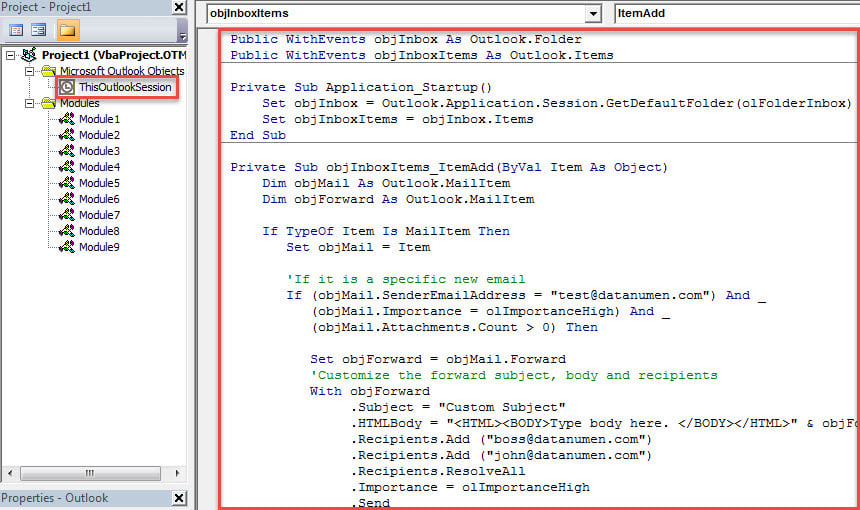
- Bundan sonra, müəyyən daxil olan e-poçtların meyarlarını dəyişdirin. Və ehtiyaclarınıza uyğun olaraq koddakı xüsusi orqanı, mövzunu və alıcıları dəyişdirin.
- Sonda "Application_Startup" altproqramına keçin və "F5" düyməsini basın.
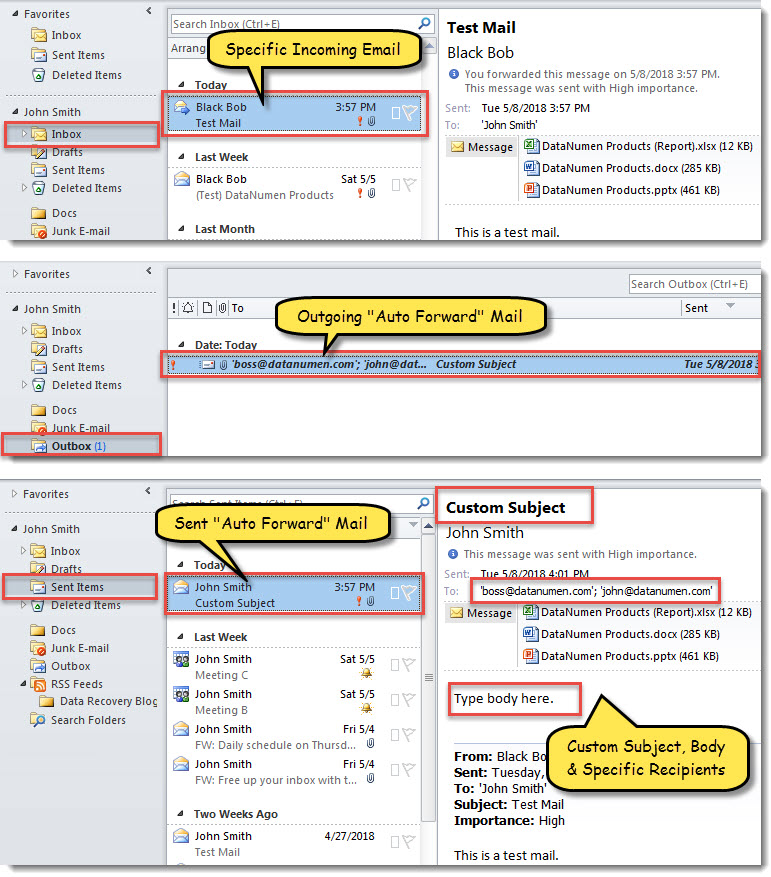
- O vaxtdan bəri, hər dəfə defolt Gələnlər Qutusu qovluğuna müəyyən bir daxil olanda, Outlook onu avtomatik olaraq xüsusi mövzu və gövdə ilə əvvəlcədən təyin edilmiş alıcılara yönləndirəcək.

Outlook məsələlərini çevik şəkildə həll edin
Outlook zəngin xüsusiyyətlərə malik olsa da, səhvlərdən və digər problemlərdən qorunmaq iqtidarında deyil. Məsələn, Outlook PST faylı bir çox amillərə görə asanlıqla zədələnə bilər. Bunlara insan səhvləri, viruslar, böyük ölçülü PST faylı və zədələnmiş Outlook profilləri və s. daxildir. Beləliklə, Outlook PST faylının ölçüsünə diqqət yetirmək, bütün virusları uzaq tutmaq və həmçinin etibarlı bir faylı əldə etmək kimi bəzi ehtiyat tədbirləri görməlisiniz. Outlook bərpası kimi alət DataNumen Outlook Repair.
Müəllif Giriş:
Shirley Zhang məlumatların bərpası üzrə mütəxəssisdir DataNumendaxil olmaqla məlumatların bərpası texnologiyaları üzrə dünya lideri olan , Inc SQL Server bərpa və Outlook təmiri proqram məhsulları. Ətraflı məlumat üçün ziyarət edin www.datanumen.com