
Bu məqalə əsasən seçilmiş tarix diapazonunda e-poçtların necə ixrac edilməsinə baxır. Excel fayllarına ixrac məlumat statistikasına faydalı ola bilər. Və PST fayllarına ixrac etmək, PST fayl ölçüsünü istifadə edərək cari faylı azalda bilər və bununla da korrupsiya şansını azalda bilər.
Müəyyən bir tarix diapazonunda olan e-poçtları Excel fayllarına ixrac etmək üçün siz e-poçt məzmununu görə bilməyəcəksiniz. Ancaq siz bunu sadəcə ani axtarış vasitəsilə həyata keçirə bilərsiniz. Bunun əksinə olaraq, PST fayllarına ixrac daha çox əməliyyat tələb edəcəkdir. İndi konkret addımları daha ətraflı öyrənmək üçün oxuyun.
Excel fayllarına ixrac edin
- Başlamaq üçün Outlook Mail bölməsində axtarış qutusuna klikləyin.
- Sonra axtarış qutusuna “alındı: 2016/8/20..2016/8/29” yazın. Siz ehtiyaclarınıza uyğun olaraq məlumat diapazonunu dəyişə bilərsiniz.
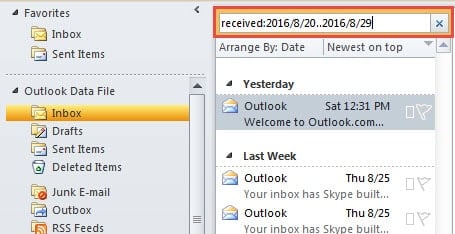
- Tarix diapazonunda olan e-poçtlar poçt siyahısında göründükdən sonra onların hamısını seçin. Bir poçtu vurun və "Ctrl + A" düyməsini basın. Və e-poçtu sağ vurun və "Kopyala" seçin.
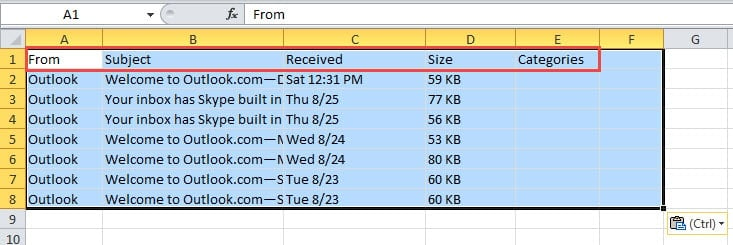
- Sonra MS Excel proqramını açın və yeni bir iş kitabı yaradın.
- A1 xanasına klikləyin və kopyalanmış axtarış nəticələrini yapışdırmaq üçün "Ctrl + C" düyməsini basın. Tezliklə e-poçtlar burada Outlook-da eyni sütunlar altında siyahıya alınacaq.

- Nəhayət, iş kitabını qeyd edin.
PST fayllarına ixrac edin
- Başlanğıcda “Fayl” > “Açıq” > “İdxal” bölməsinə keçin.
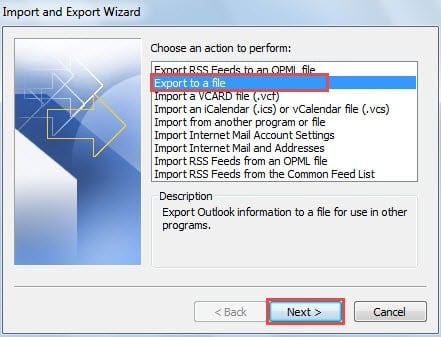
- “İdxal və İxrac Sihirbazı” informasiya qutusunda “Fayllara ixrac et” seçin və “Sonrakı” düyməsini basın.

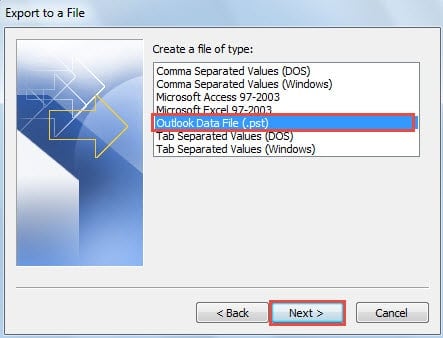
- Sonra "Faylı ixrac et" ekranında "Outlook Data File" seçin və "Növbəti" düyməsini basın.

- "Outlook məlumat faylını ixrac et" ekranında "Gələnlər qutusu" qovluğunu seçin və "Filtr" düyməsini basın.
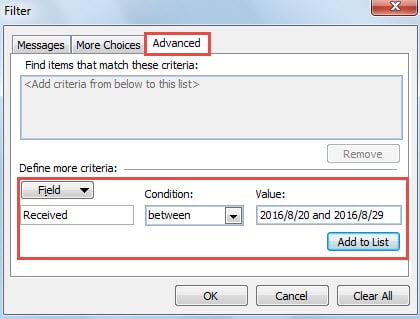
- Sonra "Filtr"in yeni açılan informasiya qutusunda "Qabaqcıl" sekmesine keçin.
- "Sahələr" i "Qəbul edildi" olaraq təyin etməlisiniz. “Sahə” > “Bütün poçt sahələri” > “Qəbul edildi” üzərinə klikləyin.
- "Şərtlər" bölməsində "arasında" seçin.
- Və "Dəyər"ə eyni şəkildə "2016/8/20 və 2016/8/29" daxil etməlisiniz.
- Nəhayət, "Siyahıya əlavə et" düyməsini basın və "OK" düyməsini basın.

- “Outlook məlumat faylını ixrac et” pəncərəsinə qayıdacaqsınız. "Növbəti" düyməsini basın.
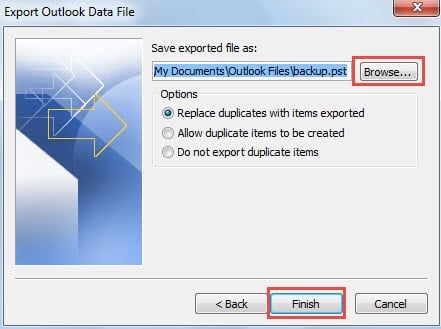
- İxrac edilmiş PST faylını saxlamaq və ona ad vermək üçün yeri təyin etmək üçün “Gözdən keçir” düyməsini klikləyin.

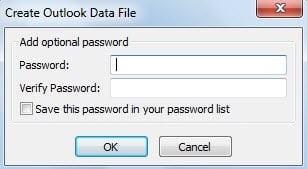
- Nəhayət, "Bitir" düyməsini kliklədikdən sonra kiçik bir informasiya qutusunun açıldığını görəcəksiniz. Yeni Outlook faylı üçün parol yaratmağınızı tələb edir. Ehtiyaclarınıza uyğun olaraq qərar verə bilərsiniz.

Bundan sonra, siz xüsusi məlumat diapazonunda olan e-poçtları ayrıca PST faylına ixrac etmisiniz. Siz onu təyin etdiyiniz təyinat qovluğunda tapa bilərsiniz. Orijinal PST faylında ixrac edilmiş e-poçtların silinməsi onun ölçüsünü azalda bilər və bununla da PST-nin pozulması ehtimalını azalda bilər.
Outlook qəzaları halında nə etməli
Çox funksiyaları ilə öyünməsinə baxmayaraq, Outlook da səhvlərə meyllidir. Bundan əlavə, heç bir əlamət olmadan çökə bilər. Beləliklə, qəzalar zamanı nə etmək lazımdır? Əvvəlcə ehtiyat nüsxələrini yoxlayın. İkincisi, ScanPST istifadə edin təmir PST fayl. Nəhayət, uğursuz olarsa, üçüncü tərəf proqramlarını tətbiq edin, məsələn DataNumen Outlook Repair.
Müəllif Giriş:
Shirley Zhang məlumatların bərpası üzrə mütəxəssisdir DataNumendaxil olmaqla məlumatların bərpası texnologiyaları üzrə dünya lideri olan , Inc sql bərpa və Outlook təmiri proqram məhsulları. Ətraflı məlumat üçün ziyarət edin www.datanumen.com