
Ümumiyyətlə, əlaqə qrupunun üzvlərini yoxlamaq üçün əvvəlcə onu açmalısınız. Əlaqə qrupu üzvlərini açmadan birbaşa siyahıda görmək istəyirsinizsə, bu məqalədə paylaşılan yanaşmadan istifadə edə bilərsiniz.
Əvvəlki məqaləmdən - "Outlook Əlaqə Qruplarında Üzvlərin sayını avtomatik olaraq necə göstərmək olar”, siyahıda qrup üzvlərinin sayını necə göstərməyi öyrənə bilərsiniz. Eynilə, bir çox istifadəçi konkret qrup üzvlərini ayrı bir sütunda birbaşa göstərməyə ümid edir. Buna görə də, burada sizə buna necə nail olmağı öyrədəcəyik.
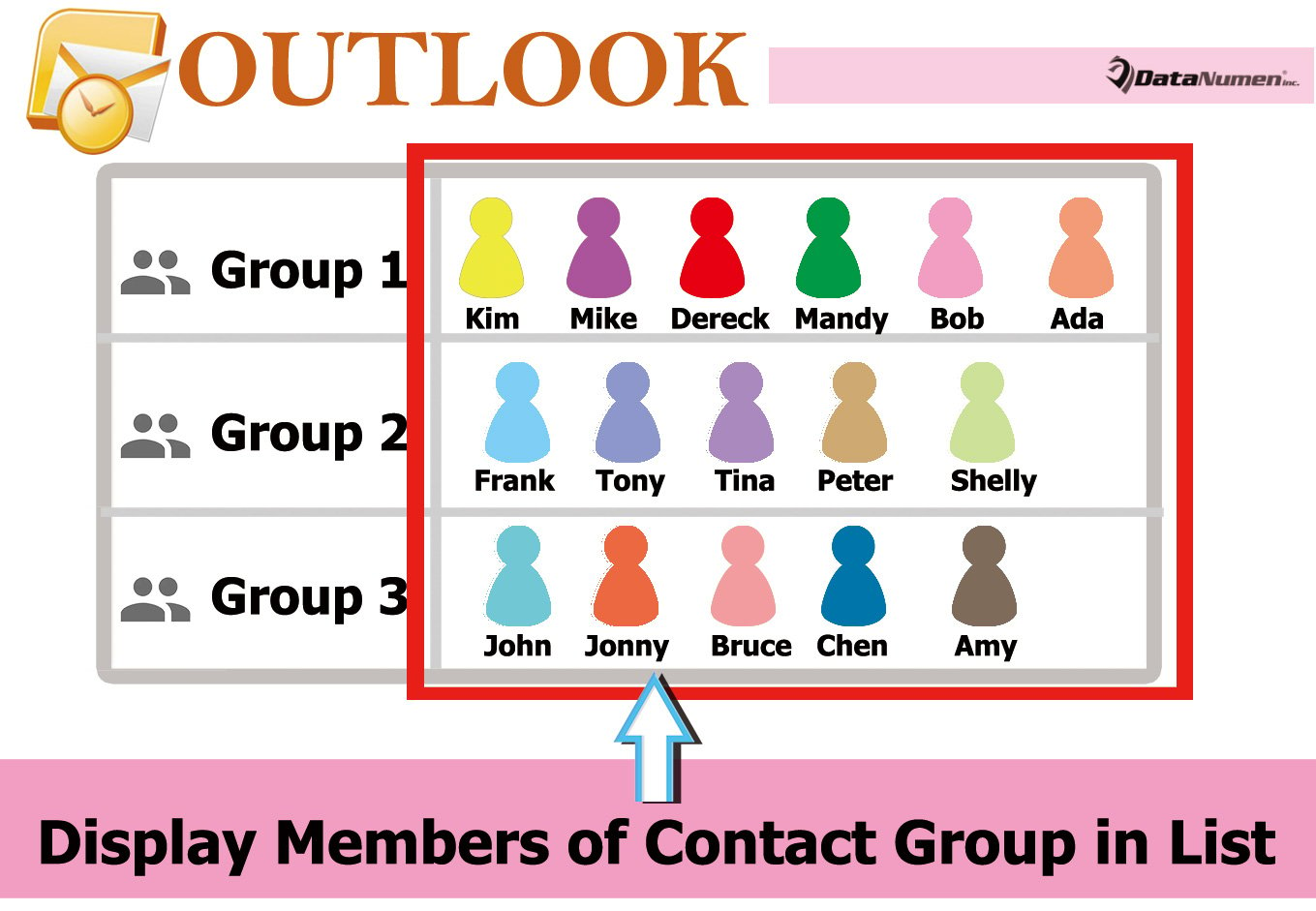
Əlaqə Qrupunun Üzvlərini Siyahıda göstərin
- Başlamaq üçün Outlook proqramınızı işə salın.
- Sonra VBA redaktoruna daxil olmaq üçün “Alt + F11” düymələrini sıxa bilərsiniz.
- Sonrakı “Proqramlar üçün Microsoft Visual Basic” pəncərəsində “ThisOutlookSession” layihəsini açın.
- Sonra, aşağıdakı VBA kodunu bu layihəyə kopyalayın və yapışdırın.
Private WithEvents olItems As Outlook.Items
Private objContactGroup As Outlook.DistListItem
Private objProperty As Outlook.UserProperty
Private strProperName As String
Private i As Long
Private objGroupMember As Outlook.recipient
Private strMemberName, strMembers As String

Private Sub Application_Startup()
    Set olItems = Application.Session.GetDefaultFolder(olFolderContacts).Items
    'Auto Update the members in group list on startup
    Call DisplayMembers
End Sub

'Auto Display the members of new Contact Group
Private Sub olItems_ItemAdd(ByVal Item As Object)
    If TypeOf objItem Is DistListItem Then

       strProperName = "Members"
       Set objProperty = objCurrentItem.UserProperties.Find(strProperName, True)

       Set objContactGroup = objItem
       Set objProperty = objContactGroup.UserProperties.Add(strProperName, olText, True)

       For i = 1 To objContactGroup.MemberCount
           Set objGroupMember = objContactGroup.GetMember(i)
           strMemberName = Split(objGroupMember.Address, "@")(0)
           strMemberName = UCase(Left(strMemberName, 1)) & Right(strMemberName, Len(strMemberName) - 1)
           strMembers = strMembers & strMemberName & "; "
       Next i

       objProperty.value = strMembers
       objContactGroup.Save
    End If
End Sub

Sub DisplayMembers()
    For Each objItem In olItems
        If TypeOf objItem Is DistListItem Then
           strProperName = "Members"
           Set objProperty = objItem.UserProperties.Find(strProperName, True)

           Set objContactGroup = objItem
           Set objProperty = objContactGroup.UserProperties.Add(strProperName, olText, True)

           'Get the names of all group members
           For i = 1 To objContactGroup.MemberCount
               Set objGroupMember = objContactGroup.GetMember(i)
               strMemberName = Split(objGroupMember.Address, "@")(0)
               strMemberName = UCase(Left(strMemberName, 1)) & Right(strMemberName, Len(strMemberName) - 1)
               strMembers = strMembers & strMemberName & "; "
           Next i

           objProperty.value = strMembers
           objContactGroup.Save
        End If
        strMembers = ""
    Next
End Sub
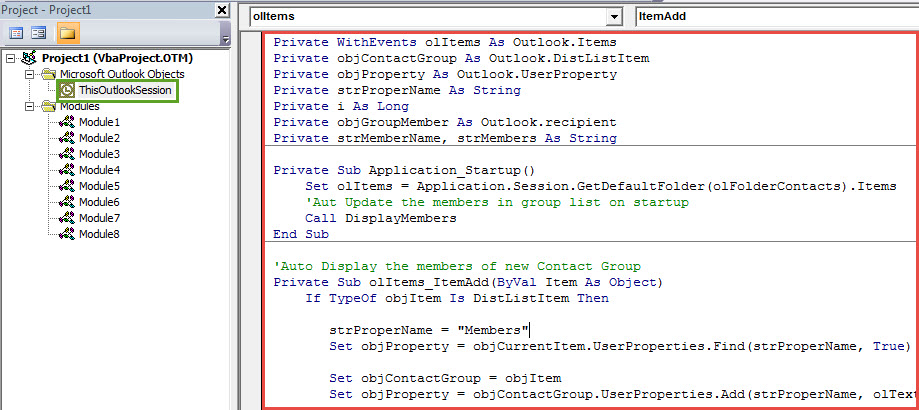
- Daha sonra, "Application_Startup" altproqramına daxil olmalı və alətlər panelindəki "Run" işarəsini klikləməlisiniz, bu da bu makronu dərhal işə salacaq.
- Bundan sonra, VBA redaktorundan çıxın və əlaqə qrupu siyahısına "Üzvlər" sahəsini əlavə etməyə davam edin.
- Kontaktlar panelində düzgün qovluğa daxil olun.
- Sonra "Görünüş" sekmesine keçin və "Görünüşü dəyişdir" düyməsini basın və "Siyahı" seçin.
- Sonra "Parametrlərə baxın" düyməsini vurun.
- Daha sonra, yeni açılan informasiya qutusunda "Sütunlar" düyməsini basın.
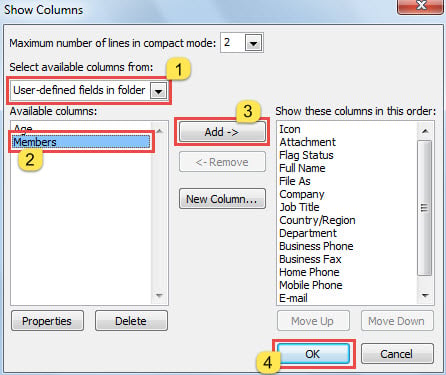
- Sonrakı "Sütunları göstər" informasiya qutusunda, aşağıdakı ekran görüntüsündə göstərilən addımları yerinə yetirərək "Üzvlər" sahəsini əlavə edin:

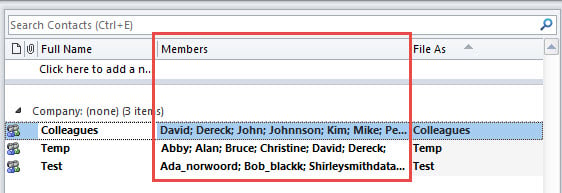
- Nəhayət, kontaktlar qovluğuna qayıda bilərsiniz. Üzvləri aşağıdakı şəkildəki kimi əlaqə qrupu siyahısında görəcəksiniz:

- Bundan sonra, Outlook-u hər dəfə başlatdığınız zaman, hər əlaqə qrupunun üzvlərinin siyahısı avtomatik olaraq yenilənəcək.
- Həmçinin, Outlook avtomatik olaraq “Üzvlər” sütununda yeni əlaqə qrupunun üzvlərini əldə edəcək və göstərəcək.
Outlook korrupsiyasına yaxşı hazır olun
Outlook zəngin xüsusiyyətlərə baxmayaraq, hələ də zərərdən uzaqlaşa bilmir. Odur ki, bütün potensial risklərə qarşı diqqətli olmalısınız. Şübhəsiz ki, PST məlumatlarınız üçün ardıcıl və müasir ehtiyat nüsxəsini çıxarmalısınız. Üstəlik, diqqətəlayiq və etibarlı saxlamağınız daha yaxşıdır PST düzəlişi kimi rahat alət DataNumen Outlook Repair.
Müəllif Giriş:
Shirley Zhang məlumatların bərpası üzrə mütəxəssisdir DataNumendaxil olmaqla məlumatların bərpası texnologiyaları üzrə dünya lideri olan , Inc mdf düzəliş və Outlook təmiri proqram məhsulları. Ətraflı məlumat üçün ziyarət edin www.datanumen.com