
Atdığınız Outlook xatırlatmalarının hələ də təkrar-təkrar göründüyünü aşkar etdikdə panik etməyin. Bununla mübarizə aparmaq üçün aşağıdakı üsullardan istifadə edə bilərsiniz.
Mən heç vaxt belə bir vəziyyətlə qarşılaşmışam ki, işdən çıxarılan tapşırıq xatırlatmaları hələ də dəfələrlə açılır. O zaman ilk dəfə etdiyim iş, To-Do siyahısındakı tapşırıqları silmək idi. Ancaq bir neçə gün sonra yenidən ortaya çıxdı. Nəhayət, başa düşdüm ki, bu problem xatırlatma siyahısı və ya hətta PST faylının pozulması ilə bağlı ola bilər. Əgər eyni problemlə qarşılaşırsınızsa, mənim həll yollarıma aşağıdakı kimi müraciət edə bilərsiniz.
Outlook Xatırlatma Xidmətini sıfırlayın
- Başlamaq üçün, hər şey bitdikdən sonra Outlook-u bağlayın.
- Daha sonra "Başlat Menyusu"na keçin və axtarış xanasına "outlook.exe /cleanreminders" yazın.
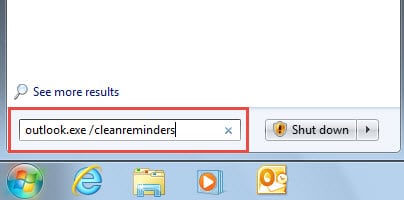
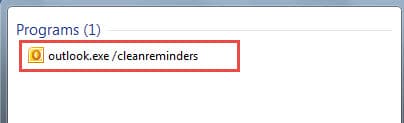
- Sonra xatırlatma siyahısını təmizləmək əmri ilə Outlook-u işə salmaq üçün göstərilən proqrama klikləyin.
- Nəhayət, Outlook Tapşırıqları bölməsinə keçə və xatırlatmaların olub olmadığını yoxlaya bilərsiniz.
Xatırlatmalar hələ də oradadırsa və ya xatırlatma pəncərəsi də görünməyə davam edirsə, çox güman ki, bu problem xatırlatmaların zədələnmiş siyahısı əvəzinə zədələnmiş PST faylı ilə bağlıdır. Beləliklə, pozulmuş PST faylında səhvləri yoxlamağa və düzəltməyə davam etməyin vaxtı gəldi.
Scanpst.exe vasitəsilə zədələnmiş Outlook faylını təmir edin
Outlook faylının word sənədləri, excel faylı və s. ilə eyni həssas olduğunu nəzərə alsaq, Outlook gələnlər qutusunu təmir edən alətlə yüklənir – Scanpst.exe. Buna görə də, ilk növbədə, faylı təmir etmək üçün istifadə edə bilərsiniz.
- Əvvəlcə Outlook-u düzgün şəkildə bağlayın və "Başlat Menyu"na keçin. Explorer-i açacaq "Kompüter" seçimini klikləyin.
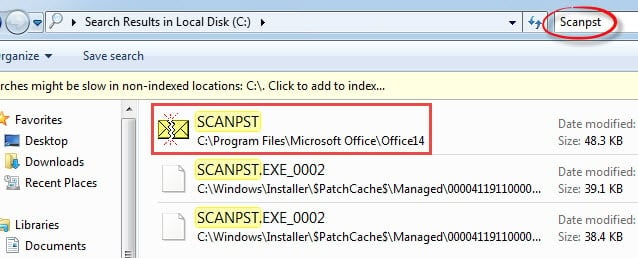
- Sonra MS Outlook-un quraşdırıldığı diskə daxil olun. Və axtarış sahəsinə "Scanpst" yazın. Bir müddət sonra bu alət görünəcək.

- Növbəti addım olaraq, SCANPST-i işə salmaq üçün üzərinə iki dəfə klikləyin. İnterfeysdə PST faylını seçmək üçün "Gözdən keçir" düyməsini basın. Faylı skan edib yoxlamaq üçün isə "Başlat" düyməsini basın.

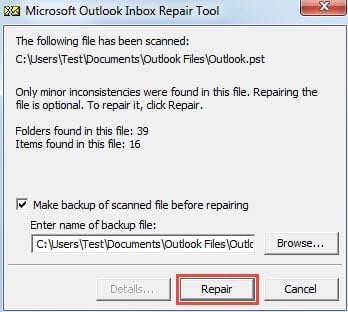
- Sonrakı ekranda "Təmir" düyməsini klikləyin.

- Nəhayət, təmir prosesi başa çatdıqdan sonra problemin davam edib-etmədiyini yoxlamaq üçün Outlook-u yenidən başlada bilərsiniz. Əgər belə deyilsə, üçüncü tərəf proqram təminatına müraciət etməkdən başqa çarəniz yoxdur.

Güclü Üçüncü Tərəf Təmir Alətindən istifadə edin
Şübhəsiz ki, istifadəçilərin nöqteyi-nəzərindən Scanpst.exe pulsuz və əlverişlidir. Bununla belə, nə qədər ki, ondan istifadə etmisinizsə, etiraf etməlisiniz ki, o, ciddi zədələnmiş PST faylını düzəltmək bir yana qalsın, çətin PST səhvlərini müzakirə edə bilməz. Buna görə də, əgər korrupsiya Scanpst.exe-nin imkanlarından kənardadırsa, üçüncü tərəf alətinə müraciət etməyin vaxtıdır, deyək. DataNumen Outlook Repair, ola bilər təmir PST korrupsiyanın hər hansı dərəcədən asılı olmayaraq, bir neçə dəqiqə ərzində fayl.
Müəllif Giriş:
Shirley Zhang məlumatların bərpası üzrə mütəxəssisdir DataNumendaxil olmaqla məlumatların bərpası texnologiyaları üzrə dünya lideri olan , Inc sql bərpa və Outlook təmiri proqram məhsulları. Ətraflı məlumat üçün ziyarət edin www.datanumen.com