
“Shift + Delete” düymələri ilə Outlook elementlərini həmişəlik silməyə çalışdığınız zaman xəbərdarlıq mesajı alacaqsınız və səs eşidəcəksiniz. Mesajı tamamilə söndürmək və ya sadəcə sərt səsi söndürmək istəyirsinizsə, bu məqalədəki üsullardan istifadə edə bilərsiniz.
Bəzən bəzi elementləri "Silinmiş Elementlər" poçt qovluğuna keçmədən həmişəlik silmək ümidi ola bilər. Siz mənbə elementlərini seçə və birbaşa “Shift + Delete” düymələrini sıxa bilərsiniz. Lakin, bu anda, adətən, bir Outlook xəbərdarlıq mesajı görəcəksiniz və həmçinin sərt xəbərdarlıq səsi eşidəcəksiniz. Bəzi istifadəçilər bu elementləri birdəfəlik silməyi təsdiqlədikləri üçün xəbərdarlığın faydasız olduğunu düşünə bilər. Beləliklə, onlar xəbərdarlıq mesajını tamamilə söndürməyə və ya sadəcə xəbərdarlıq səsini söndürməyə ümid edirlər. Bu problemə cavab olaraq, burada xəbərdarlıq mesajı və səsi söndürmək üçün müvafiq addımlar var.
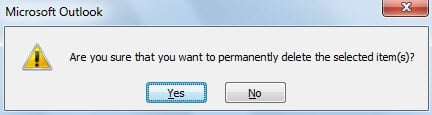
Xəbərdarlıq mesajını söndürün Outlook elementlərini həmişəlik silərkən
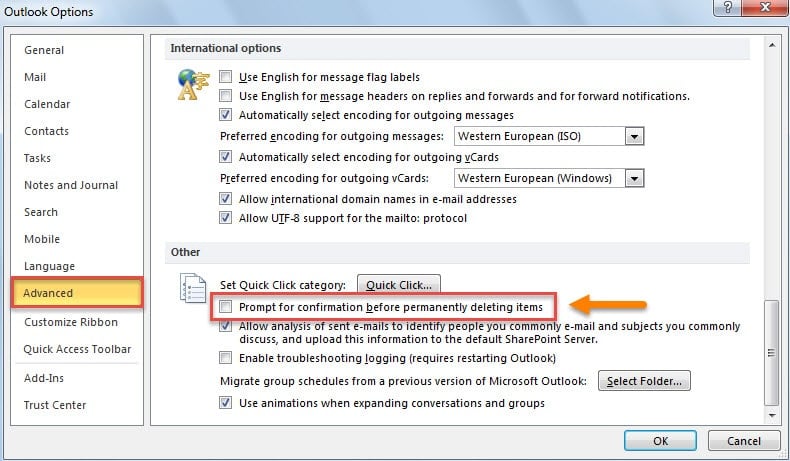
- Başlamaq üçün Outlook-u işə salın və "Fayl" menyusuna keçin.
- Sonra "Outlook Seçimləri" pəncərəsinə daxil olmaq üçün "Seçimlər" i seçməlisiniz.
- Sonrakı pəncərədə "Qabaqcıl" sekmesine keçməlisiniz.
- Sonra "Digər" etiketini tapana qədər sürüşdürmə çubuğunu aşağıya çəkə bilərsiniz.
- Bundan sonra seçimi söndürün - "Elementləri həmişəlik silmədən əvvəl təsdiq üçün xəbərdarlıq mesajı".

- Sonda seçimlərdə dəyişiklikləri saxlamaq üçün "OK" düyməsini basın.
Xəbərdarlıq mesajını saxlamağa ümid etdiyiniz, lakin hər hansı sərt səsləri eşitməyi sevmədiyiniz halda, yalnız xəbərdarlıq səsini söndürmək üçün aşağıdakı üsuldan istifadə edə bilərsiniz.
Outlook elementlərini həmişəlik silən zaman xəbərdarlıq səsini söndürün
- Əvvəlcə Outlook pəncərəsindən düzgün şəkildə çıxın və "Başlat Menyusu"na keçin.
- Sonra, "Başlat" menyusunda "İdarəetmə Paneli"ni seçin.
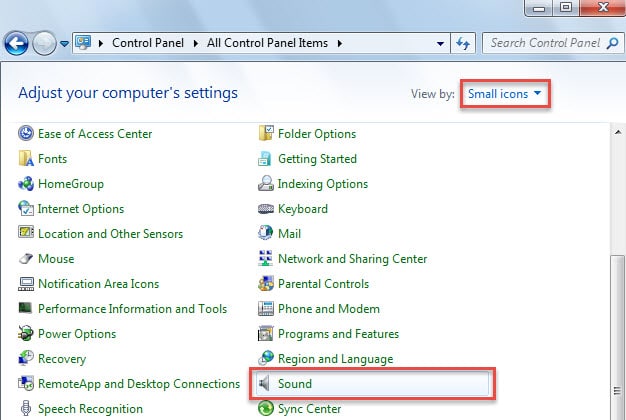
- Sonra açılan "İdarəetmə Paneli" pəncərəsində, ilk növbədə "Görünüş" düyməsini standart "Kateqoriya"dan "Kiçik nişanlar"a dəyişdirin.
- Sonradan "Səs" appletini tapıb üzərinə klikləyə bilərsiniz.

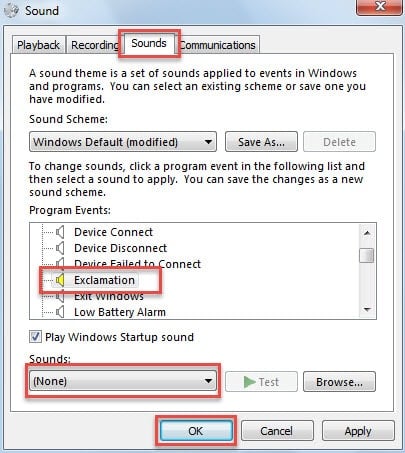
- Bundan sonra, "Səs" informasiya qutusunda aşağıdakı addımları atmalısınız:
- Əvvəlcə "Səslər" sekmesine keçin.
- Sonra "Proqram hadisələri" qutusunda "Nida" elementini tapana qədər aşağı diyirləyin.
- Bunun üzərinə səsləndikdən sonra aşağıdakı "Səs" qutusuna keçə bilərsiniz. Bunun üzərinə klikləyin. Açılan siyahıdan sonra "(Yox)" seçməlisiniz.
- Nəhayət, dəyişiklikləri saxlamaq və dialoq qutusunu bağlamaq üçün "OK" düyməsini basın.

- Nəhayət, idarəetmə panelini bağlaya bilərsiniz.
Bundan sonra, Outlook elementlərini həmişəlik olaraq sildiyiniz zaman, xəbərdarlıq mesajı görünsə də, heç vaxt sərt səslər eşitməyəcəksiniz. Bununla belə, bu dəyişiklik “Nida” səsindən istifadə edən digər proqramlara da təsir edəcək.
Silinmiş Outlook elementlərini bərpa edin
Bir çox istifadəçinin səhvən elementləri sildiyini inkar etmək olmaz. Ümumiyyətlə, onları bərpa etməyin bir neçə əlverişli yolu var. Outlook-da mübadilə hesabından istifadə edirsinizsə, birbaşa “Silinmiş elementləri Serverdən bərpa et” funksiyası var. Lakin siz POP3 hesabından istifadə edirsinizsə, serverə keçərək silinmiş elementlərinizin hələ də mövcud olub-olmadığını yoxlamaq olar ki, Outlook-da nüsxələri serverdə saxlamağa konfiqurasiya olunub. Üstəlik, bir ulduza dönə bilərsiniz Outlook PST e-poçt bərpa alətiKimi DataNumen Outlook Repair.
Müəllif Giriş:
Shirley Zhang məlumatların bərpası üzrə mütəxəssisdir DataNumendaxil olmaqla məlumatların bərpası texnologiyaları üzrə dünya lideri olan , Inc təmir xarab SQL Server məlumat və Outlook təmiri proqram məhsulları. Ətraflı məlumat üçün ziyarət edin www.datanumen.com