
Outlook-da IMAP vasitəsilə Gmail hesabından istifadə edirsinizsə, Outlook-dan sildiyiniz e-poçtların hələ də Gmail serverində mövcud olduğunu görə bilərsiniz. Bu məqalə sizə e-poçtların həm Outlook, həm də IMAP serverindən silinməsini necə öyrədəcək.
Varsayılan olaraq, Gmail hesabı e-poçtları silmək əvəzinə arxivləşdirmək üçün konfiqurasiya edilmişdir. Daha dəqiq desək, Outlook-da IMAP vasitəsilə Gmail hesabının e-poçtunu sildiyiniz zaman o, sadəcə olaraq bütün silinmiş e-poçt etiketlərini silir, beləliklə, o, “Bütün Poçt” qovluğunda hələ də mövcud olacaqdır. Bu cür e-poçt, təmizləmə əmri aktivləşdirilənə qədər Gmail-in IMAP poçt serverindən heç vaxt silinməyəcək. Bu vəziyyəti dəyişmək üçün aşağıdakı 2 üsulu tətbiq edə bilərsiniz.
Outlook-da E-poçt Parametrlərini dəyişdirin
Bunu birbaşa Outlook daxilində həyata keçirə bilərsiniz. Lakin konkret əməliyyatlar Outlook-un versiyalarına görə dəyişir. Burada nümunə olaraq Outlook 2010-u götürəcəyik.
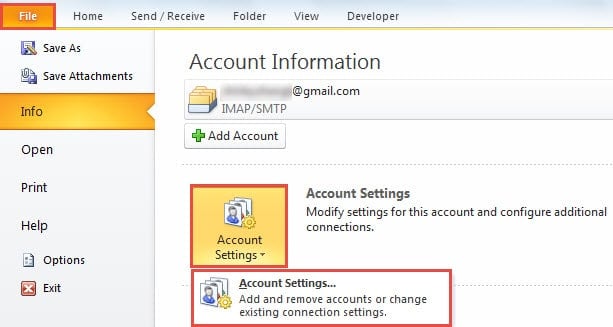
- İlk növbədə, Outlook-u işə salın və "Fayl" menyusu > "Hesab Parametrləri" düyməsi > "Hesab Ayarları" seçiminə keçin.
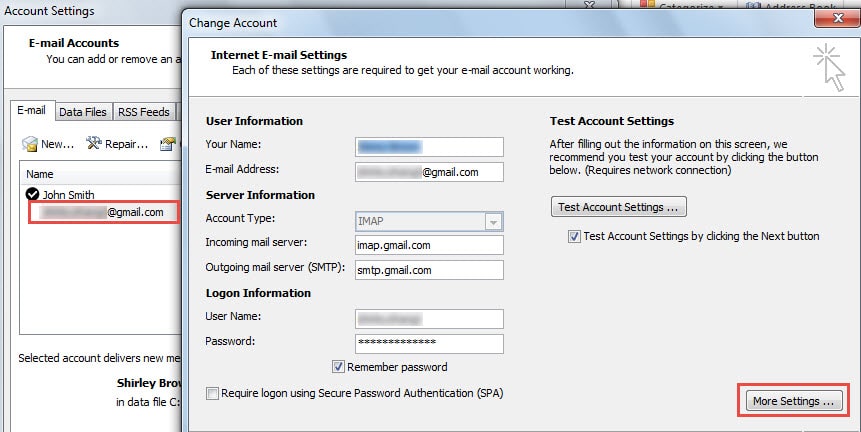
- Sonra yeni açılan “Hesab Parametrləri” pəncərəsində “E-poçt” sekmesi altındakı Gmail hesabına iki dəfə klikləyin.
- Sonrakı "Hesabın dəyişdirilməsi" pəncərəsində, tapın və "Ətraflı Parametrlər" düyməsini basın.

- Bundan sonra "İnternet E-poçt Parametrləri"nin başqa bir yeni dialoq qutusu görünəcək.
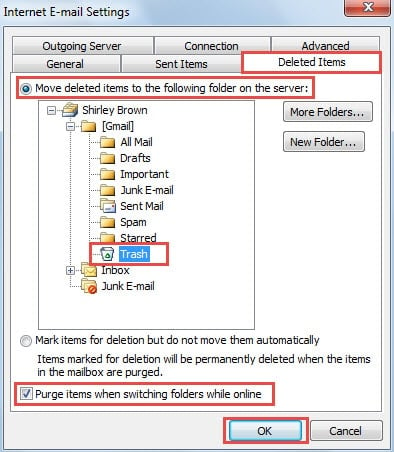
- Əvvəlcə "Silinmiş elementlər" sekmesine keçin.
- Sonra "Silinmiş elementləri serverdəki aşağıdakı qovluğa köçürün" seçildiyinə əmin olun.
- Və "Zibil qutusu" qovluğunda növbəti addım.
- Daha sonra "Onlayn olarkən qovluqları dəyişdirərkən elementləri təmizləyin" seçiminin yanındakı onay qutusunu qeyd edin.
- Nəhayət, dəyişiklikləri saxlamaq üçün "OK" düyməsini basın.

- İndi dəyişiklikləri aktivləşdirmək üçün "Növbəti" düyməsini basın. Nəhayət, testi bitirdikdən sonra bütün dialoq qutularını bağlaya və əsas Outlook pəncərəsinə qayıda bilərsiniz.
Gmail Parametrlərini dəyişdirin
Outlook-un əvvəlki versiyaları üçün yuxarıdakı üsul əlçatmaz olacaq. Bu halda, siz hələ də əlaqəli Gmail parametrlərini dəyişdirməklə məqsədinizə nail ola bilərsiniz.
- Ən əvvəlində İnternet Brauzerində Gmail hesabınıza daxil olun.
- Sonra yuxarı sağ küncdəki dişli simgesini vurun və açılan siyahıdan "Parametrlər" seçin.
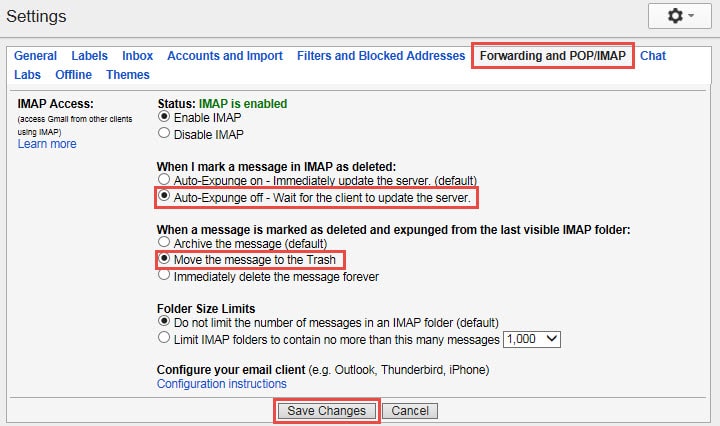
- Sonrakı "Parametrlər" ekranında "Yönləndirmə və POP/IMAP" sekmesine keçin.
- Daha sonra "Avtomatik silmə söndürülməsini" aktivləşdirməlisiniz.
- Bundan sonra "Mesajı Zibil qutusuna köçürün" funksiyasını aktivləşdirin.
- Və nəhayət, altındakı "Dəyişiklikləri Saxla" düyməsini basın.

Outlook qəzası halında nə etməli
Düzünü desəm, Outlook-un sıradan çıxması demək olar ki, qaçılmazdır. Buna görə də, bütün potensial fövqəladə hallara hazırlaşmalısınız. Outlook-un sıradan çıxması halında, əvvəlcə onu təhlükəsiz rejimdə işə salmağa cəhd edə bilərsiniz. Əgər Outlook hətta təhlükəsiz rejimdə belə başlaya bilmirsə, Outlook və ya Outlook məlumat faylının zədələnmə ehtimalı böyükdür. Outlook PST faylının pozulması, ilk müraciətiniz Scanpst.exe olmalıdır. Əgər uğursuz olarsa, daha təcrübəli vasitələrdən kömək almaqdan başqa seçiminiz yoxdur DataNumen Outlook Repair.
Müəllif Giriş:
Shirley Zhang məlumatların bərpası üzrə mütəxəssisdir DataNumendaxil olmaqla məlumatların bərpası texnologiyaları üzrə dünya lideri olan , Inc təmir SQL Server mdf məlumat xətası və Outlook təmiri proqram məhsulları. Ətraflı məlumat üçün ziyarət edin www.datanumen.com