
Hər dəfə yeni qovluq yaratdığınız zaman onun görünüşünü bəyəndiyinizə uyğun dəyişməli olacaqsınız. Niyə yeni qovluqlar üçün standart görünüşü birbaşa dəyişmirsiniz?
Kimsə Outlook-da yeni qovluqlar üçün standart görünüşün “Yığcam” görünüş olduğunu heç vaxt görməmiş ola bilər. Buna görə də, "Yığcam" görünüşünün görünüş parametrlərini dəyişdirsəniz, yeni qovluqlar üçün standart görünüş müvafiq olaraq dəyişdiriləcək. Burada konkret addımlar var.
Yeni Qovluqlar üçün Defolt Görünüşü Fərdiləşdirmə Addımları
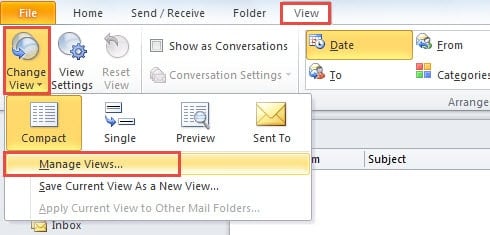
- Əvvəlcə "Görünüş" sekmesine keçin və "Görünüşü dəyişdir" düyməsini basın. Açılan siyahıdan "Görünüşləri idarə et" seçimini tapıb klikləyə bilərsiniz.
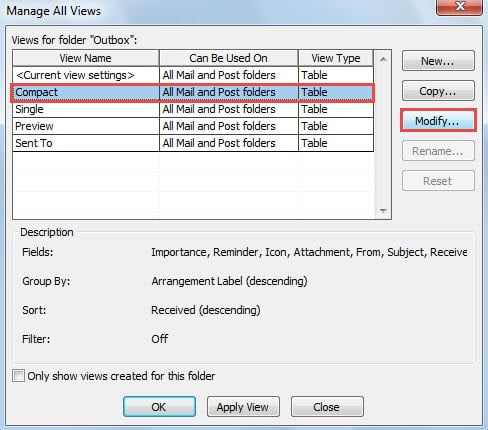
- Sonra "Bütün Baxışları İdarə et" yeni dialoq qutusu açılacaq. "Kompakt" seçməlisiniz. Və "Dəyişdir" düyməsini basın.
- Sonra siz "Qabaqcıl Görünüş Parametrləri: Yığcam" başqa bir pop-up dialoq qutusunu görəcəksiniz, orada görünüşü öz seçiminizə uyğunlaşdıra bilərsiniz. İndi onu necə fərdiləşdirmək barədə ətraflı məlumat verəcəyəm.

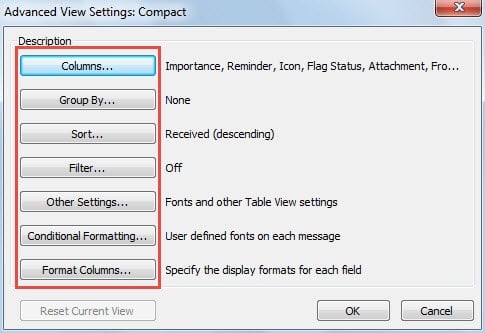
- Sütunlar: Siz bayraq, status və s. kimi elementlər siyahısının başlığına standart sütunları əlavə edə və silə bilərsiniz.
- Qruplaşdırma: Adından da göründüyü kimi, bu, elementlərin necə qruplaşdırılacağını dəyişmək məqsədi daşıyır. İstədiyiniz qrupu seçə bilərsiniz, məsələn, son tarix, kontaktlar və s.
- Sort: Bu funksiyada siz element siyahısının sırasını dəyişə bilərsiniz, deyək ki, ölçü, qəbul, mövzu və s.
- Filtr: Onun vasitəsilə siz sadəcə olaraq filtrlərə uyğun olan elementləri siyahıdan silə bilərsiniz.
- Şərti Formatlaşdırma: Bu funksiya xüsusilə Outlook-un müntəzəm istifadəçiləri tərəfindən bəyənilir. Bununla, Outlook-un daha rəngarəng ola biləcəyi şriftləri, şrift ölçüsünü və rəngləri dəyişə bilərsiniz.
- Nəhayət, yuxarıdakıları dəyişdirdikdən sonra, bütün dialoq qutuları bağlanana qədər bir sıra "OK" düyməsini basa bilərsiniz.
O vaxtdan bəri siz “Kompakt” Görünüşün standart parametrlərini uğurla dəyişdiniz. Yəni, siz hər hansı yeni qovluq yaratdığınız zaman onlar sizin fərdi görünüşünüzdə olacaqlar ki, onları hər dəfə dəyişməyə ehtiyac qalmayacaq.
Əlavə İpucu: Defolt olaraq Yeni Qovluqlara Tək Görünüşü tətbiq edin
Burada standart görünüşlə bağlı maraqlı bir məsələ var. Tək görünüşə üstünlük verirsinizsə və hər bir yeni qovluğun standart olaraq Tək görünüşdən istifadə edə biləcəyinə ümid edirsinizsə, aşağıdakı asan addımlarla “Yığcam”ı “Tək”ə dəyişə bilərsiniz.
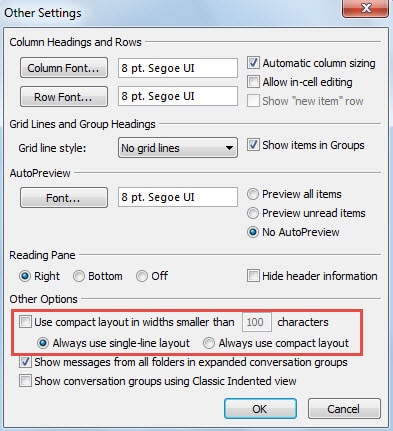
- Yuxarıdakı üsulların 3-cü addımında "Digər Parametrlər" üzərinə klikləyin.
- Sonra açılan informasiya qutusunda "100 simvoldan kiçik enində yığcam tərtibatdan istifadə et" seçimini ləğv edin və "Həmişə tək sətirli düzəndən istifadə et" seçin.

- Nəhayət, dəyişiklikləri saxlamaq və Outlook-a qayıtmaq üçün bir neçə "OK" düyməsini basın.
Hər Outlook xətasına diqqət yetirin
Outlook saysız-hesabsız funksiyalarla dolu olsa da, bəzən səhvlər baş verə bilər. Buna görə də bu səhvlərdən ehtiyatlı olmalısınız. Quraşdırma səhvləri nəhayət bir gün ciddi qəzalara səbəb olacaq. Əgər qəza baş verərsə, Scanpst.exe daha Outlook-u xilas edə bilməz. kimi digər güclü vasitələrə arxalanmalısınız DataNumen Outlook Repair, yaxşı biləndir Outlook bərpası.
Müəllif Giriş:
Shirley Zhang məlumatların bərpası üzrə mütəxəssisdir DataNumendaxil olmaqla məlumatların bərpası texnologiyaları üzrə dünya lideri olan , Inc sql bərpa və Outlook təmiri proqram məhsulları. Ətraflı məlumat üçün ziyarət edin www.datanumen.com