
Bu yazıda biz sizə çox sütunlu Word sənədini necə yaratmağın ətraflı təsvirini təqdim edəcəyik.
İndi və sonra Word-də sözləri işləyərkən, çox güman ki, sənəd üslubundan yorulacaqsınız. Şübhəsiz ki, bir neçə sütunda bir sənəd yaratmaq kömək edə bilər. Bununla belə, bunu etməkdən daha asandır. Bəzilərinin buna necə nail olacağına dair heç bir fikri olmaya bilər.
Buna görə də, Word sənədinizin daha yaxşı görünməsinə kömək etmək üçün burada təlimatları ətraflı izah edəcəyik.
Çox sütunlu Word sənədinin yaradılması addımları
- İlk növbədə, çoxsütunlu bir sənədə çevirməli olduğunuz bir Word sənədini açın.
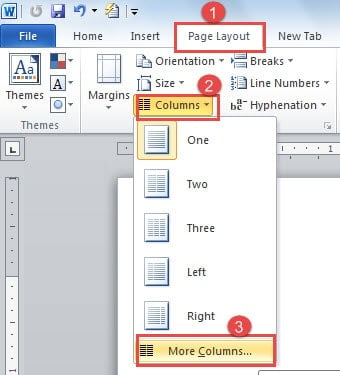
- Sonra lentdəki "Səhifə düzümü" üzərinə klikləyin.
- Sonra, "Səhifə Quraşdırma" qrupunda "Sütunlar" düyməsini basın.
- "Sütunlar" işarəsinə klikləyin.
- Açılan siyahı menyusunda "Daha çox sütun" seçimini seçin.
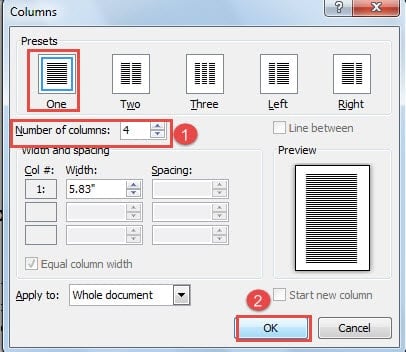
- İndi "Sütunlar" informasiya qutusu açılacaq. Hazırda bu sənəd üçün bir sütun üslubunun seçildiyini görə bilərsiniz. Sənədi daha çox sütunda dəyişdirmək lazımdırsa, "Sütunların sayı" mətn qutusuna nömrəni daxil edin.
- Sonra “OK” düyməsini basın.

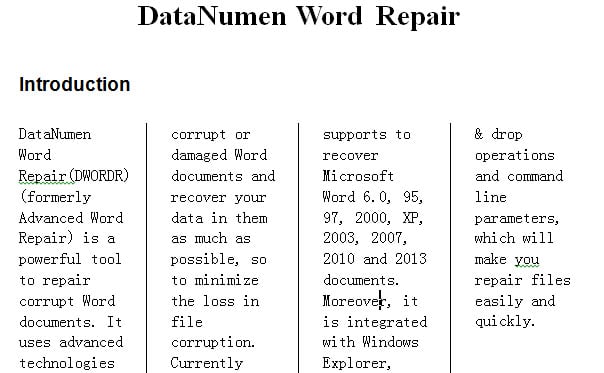
İndi 4 sütunda Word sənədini uğurla yaratdınız. Aşağıdakı kimi: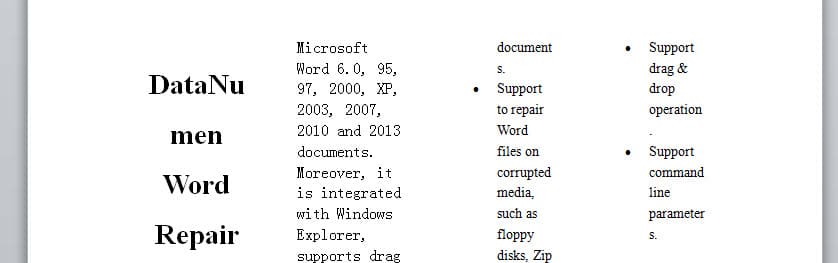
Sütunlar arasına xətlər əlavə edin
Məzmunu aydınlaşdırmaq üçün sütunlar arasına mütləq xətlər əlavə edə bilərsiniz.
- Yuxarıdakı 1-ci addımdan 5-ci addıma qədər təkrarlayın.
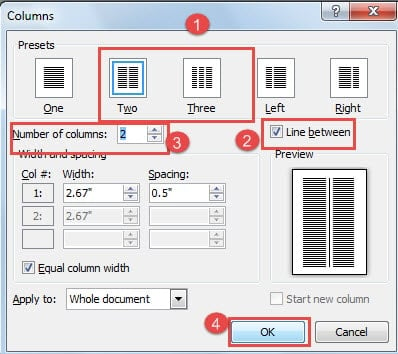
- "Sütunlar" dialoq qutusunda əvvəlcə "Ön təyinatlar"da birdən çox sütun seçin. Yalnız bunu etməklə siz “Arasında xətt” qutusunu qeyd edə bilərsiniz.
- Sonra sütun nömrəsini yazın.
- Nəhayət, "OK" düyməsini basın.


Sütun genişliyini tənzimləyin
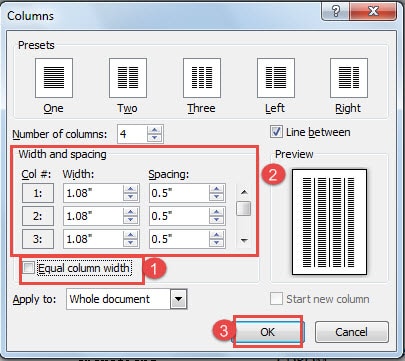
- “Çox sütunlu Word Sənədi Yaratma Addımları” bölməsində 1-ci addımdan 6-cı addıma qədər təkrarlayın.
- Sonra "Bərabər sütun eni" qutusundakı işarəni çıxarın.
- Sütun genişliyini və ya aralığını istədiyiniz kimi tənzimləmək üçün gedin.
- Dəyişikliyi saxlamaq üçün "OK" düyməsini basın.

Bir neçə sütunda bir sənədin bir hissəsini təyin edin
- Əvvəlcə sütunlarda olmanız lazım olan hissəni seçməlisiniz.
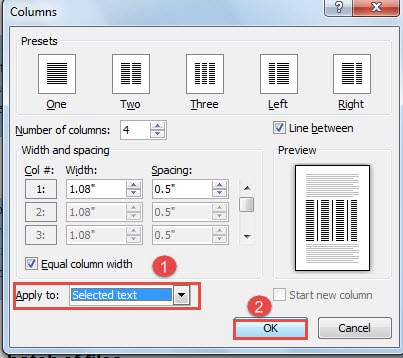
- Yenə də “Çox sütunlu Word Sənədi Yaratma Addımları” bölməsində 1-ci addımdan 6-cı addıma qədər təkrarlayın.
- "Tətbiq et" qutusunda "Seçilmiş mətn" seçin.
- Sonra “OK” düyməsini basın.

İndi aşağıdakı nəticəni əldə edə bilərsiniz: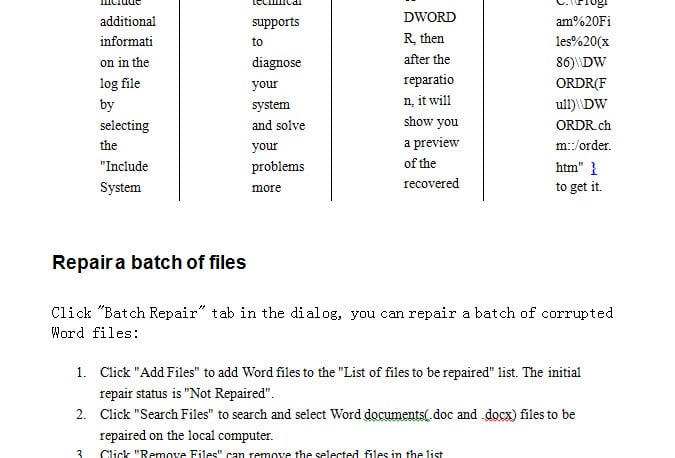
Həmişə Əvvəlcə Yedəkləyin
Word bir çox funksiyaları yerinə yetirə bilsə də, vacib faylların ehtiyat nüsxəsini çıxarmaq üçün həmişə bunu yadda saxlamalısınız. Word proqramını araşdırarkən təsadüfən fayl formatınızı dəyişə bilərsiniz. Və daha da pisi, düzgün olmayan əməliyyatlar səbəbindən Word çökə bilər. Belə şəraitdə ehtiyat nüsxə sizi bir çox problemdən, o cümlədən bütün təlaşdan xilas edəcək söz bərpası.
Müəllif Giriş:
Vera Çen məlumatların bərpası üzrə mütəxəssisdir DataNumendaxil olmaqla məlumatların bərpası texnologiyaları üzrə dünya lideri olan , Inc excel bərpası və pdf proqram məhsullarının təmiri. Ətraflı məlumat üçün ziyarət edin www.datanumen.com