
Bu yazıda sizə Word məktublarının birləşdirilməsi funksiyası vasitəsilə geri sayım təqvimi yaratmağın yolunu göstərmək istərdik.
İndi və sonra, böyük hadisələr üçün xüsusi vaxtlar olacaq. Böyük günün yaxınlaşdığı bir vaxtda, məsələn, məzun günü, həyəcan artmağa meyllidir və beləliklə, qalan tarixi və günləri izləmək üçün geri sayım təqvimi böyük kömək olacaq. İndi mağazada alış-veriş etmək əvəzinə, biz sizə Word və Excel proqramlarının köməyi ilə onu özünüz yaratmağın qənaətli bir yolunu göstərmək istəyirik.
Mənbə məlumatları ilə Excel faylı hazırlayın
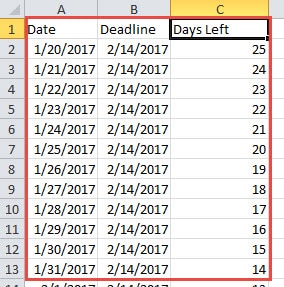
- İlk növbədə, mənbə məlumatları olan bir Excel faylı hazırlayaq. Yeni bir Excel faylı açın.
- İkincisi, ilk 3 sütuna "Tarix", "Son tarix" və "Qalan günlər" məlumatlarını daxil edin.
- Növbəti olaraq, “A2” xanasına geri sayım təqviminin başladığı günün tarixini, məsələn, “20.01.2017”-ni daxil edin.
- Sonra hüceyrəni seçin. Kursoru xananın sağ aşağı küncünə qoyun və çarpaz işarəyə çevrilməsini gözləyin. İndi klikləyin və son tarix görünənə qədər qalan xanaları doldurmaq üçün A sütununu aşağı çəkin.
- Və son tarixi B2 xanasına daxil edin, məsələn, “2/14/2017”.
- Eynilə, "Ctrl" düyməsini basın və B sütununun digər xanalarını eyni son tarixlə doldurun.
- İndi kursoru C2 xanasına yerləşdirin. Son tarix gününə qalan günləri əldə etmək üçün “=B2-A2” tənliyini yazın.
- Nəhayət, faylı qeyd edin.
Word Mail Merge vasitəsilə Geri Sayım Təqvimi yaradın
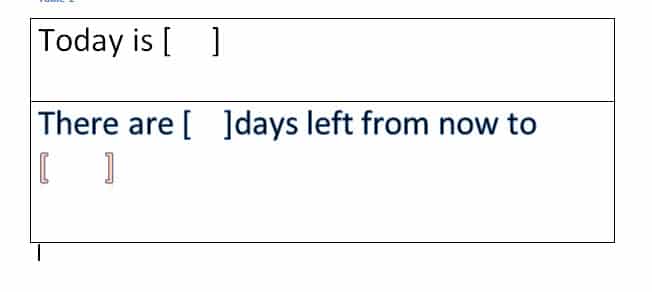
- Əvvəlcə yeni Word faylı yaradın və aşağıdakı kimi təqvim modelinin dizaynını bitirin:

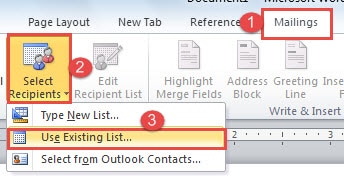
- Sonra "Maillər" sekmesine klikləyin.
- Sonra "Alıcıları seçin" düyməsini basın və "Mövcud Siyahıdan istifadə et" seçin.

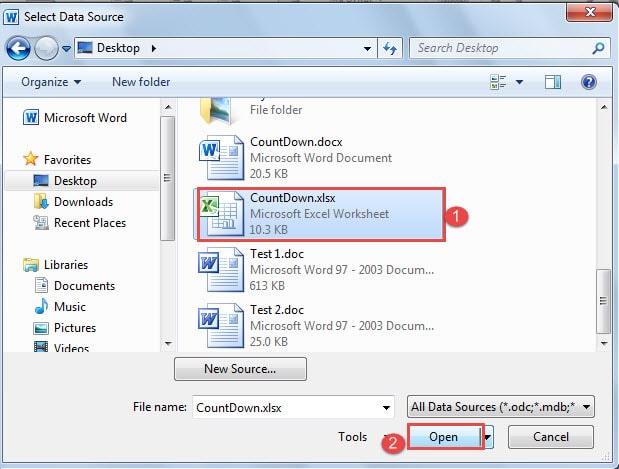
- İndi "Məlumat mənbəyini seçin" pəncərəsində yeni yaradılmış düzgün Excel faylını seçin və "Açıq" düyməsini basın.

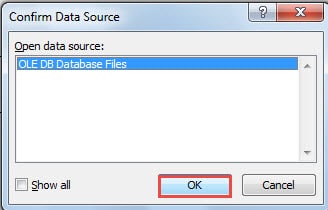
- Sonra, məlumat mənbəyini təsdiqləmək üçün "OK" düyməsini basın.

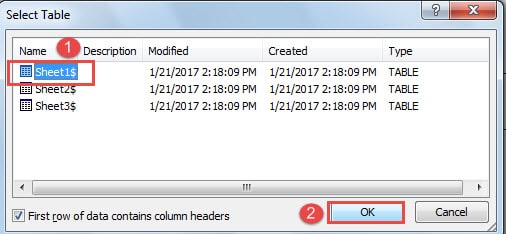
- Sonra düzgün cədvəli seçin və "OK" düyməsini basın.

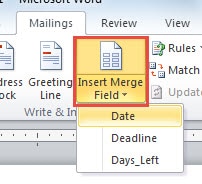
- Və kursoru məlumatların getdiyi yerə qoyun. "Poçt göndərişləri" sekmesinde "Birləşmə sahəsini daxil et" düyməsini basın.

- Sağ sahəni onun yerinə daxil edin.

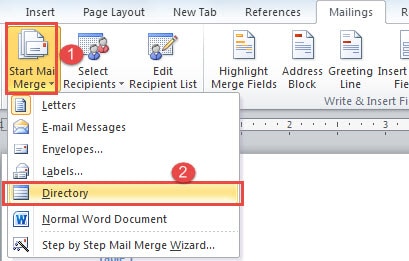
- İndi kağız saxlamaq istəyirsinizsə, "Poçt Göndərişləri" sekmesinin altındakı "Poçt Birləşdirməsinə Başlat" işarəsini vurub "Kataloq" seçimini edə bilərsiniz. Bu hərəkət bir kağız vərəqində birdən çox giriş yaratmağa imkan verir.

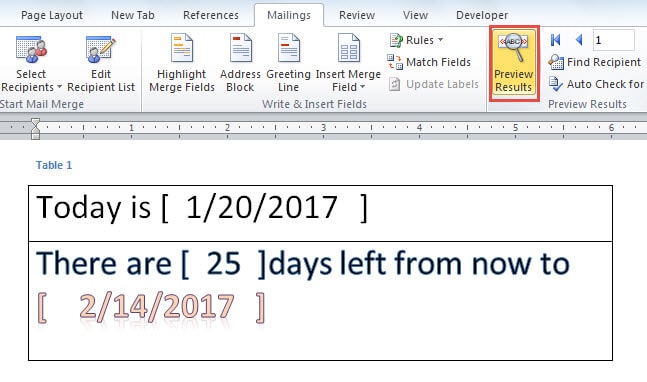
- Sonra, təqvimi yoxlamaq üçün "Nəticələri nəzərdən keçirin" üzərinə klikləyin.

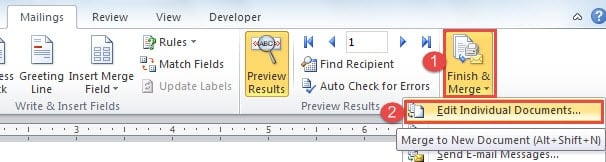
- Bundan sonra, "Bitir və birləşdir" düyməsini basın və "Fərdi sənədləri redaktə et" seçin.

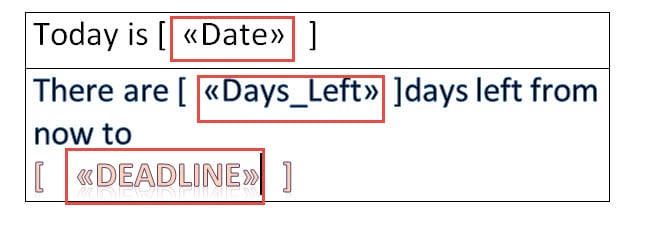
Əldə edə biləcəyiniz şey budur: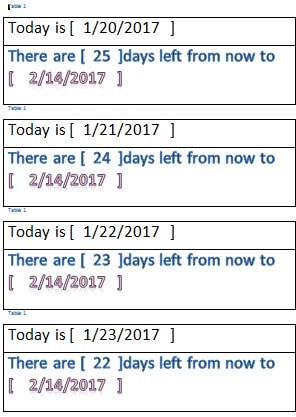
Söz xətalarını düzəldin
Söz emal proqramı kimi Word-ün geniş və dinamik xüsusiyyətləri onu dünyada milyonlarla pərəstişkarı qazanmışdır. Üstəlik, insanlar şəkillər və digər qeyri-mümkün görünən şeylərlə məşğul olmaq üçün Word-dən istifadə edirlər. Ancaq nəticə həmişə sevindirici deyil. Bəzən bir səhv idarə ciddi fayl itkisinə səbəb ola bilər. Belə bir fəlakəti aradan qaldırmaq üçün a Word məlumatlarına ziyan vurma aləti çox ehtiyac var.
Müəllif Giriş:
Vera Çen məlumatların bərpası üzrə mütəxəssisdir DataNumendaxil olmaqla məlumatların bərpası texnologiyaları üzrə dünya lideri olan , Inc zədələnmiş Excel bərpa aləti və pdf proqram məhsullarının təmiri. Ətraflı məlumat üçün ziyarət edin www.datanumen.com