
Müştəri məmnuniyyətinizi növbəti səviyyəyə qaldırın. Məhsul məlumatınızı qiymətlə birlikdə Excel iş kitabına əlavə edin və biznesiniz üçün alış-veriş səbəti yaradın. Sizə lazım olan tək şey bu iş kitabını müştərilərinizlə paylaşmaq və onlara fakturaya sürətli baxış ilə istədikləri məhsulları seçmək imkanı verməkdir.
İndi Download
Proqramı mümkün qədər tez istifadə etməyə başlamaq istəyirsinizsə, aşağıdakıları edə bilərsiniz:
Əks halda, DIY etmək istəyirsinizsə, aşağıdakı məzmunu oxuya bilərsiniz.
GUI-ni hazırlayaq
Bizə 2 vərəq lazımdır. Vərəq1-in adını “Səbət” və Vərəq2-nin adını “İnventar” olaraq dəyişdirin. Adından da göründüyü kimi, “Səbət” vərəqi Müştərilərin bir məhsul seçib səbətə əlavə edə biləcəyi forma kimi çıxış edəcək. Lazımi başlıqlar əlavə edərək Səbət şablonunu hazırlayın. Demo məqsədilə S.No, Məhsulun Adı, Məhsulun Təsviri, Miqdar, Hər Məhsulun Qiyməti və Ümumi Qiymət əlavə etdim. Həmçinin, səbətdəki ümumi məhsulları və səbətdəki məhsulların ümumi dəyərini göstərmək üçün daha 2 sahə yaradın. Daha peşəkar etmək üçün bu vərəqə şirkətinizin loqotipini və sosial şəbəkələrdəki favikonları əlavə edə bilərsiniz. Bir forma daxil edin və istifadəçi üçün səbətdəki məzmunu boşaltmaq üçün istifadə ediləcək “Səbəti Təmizlə” düyməsinə adlandırın. 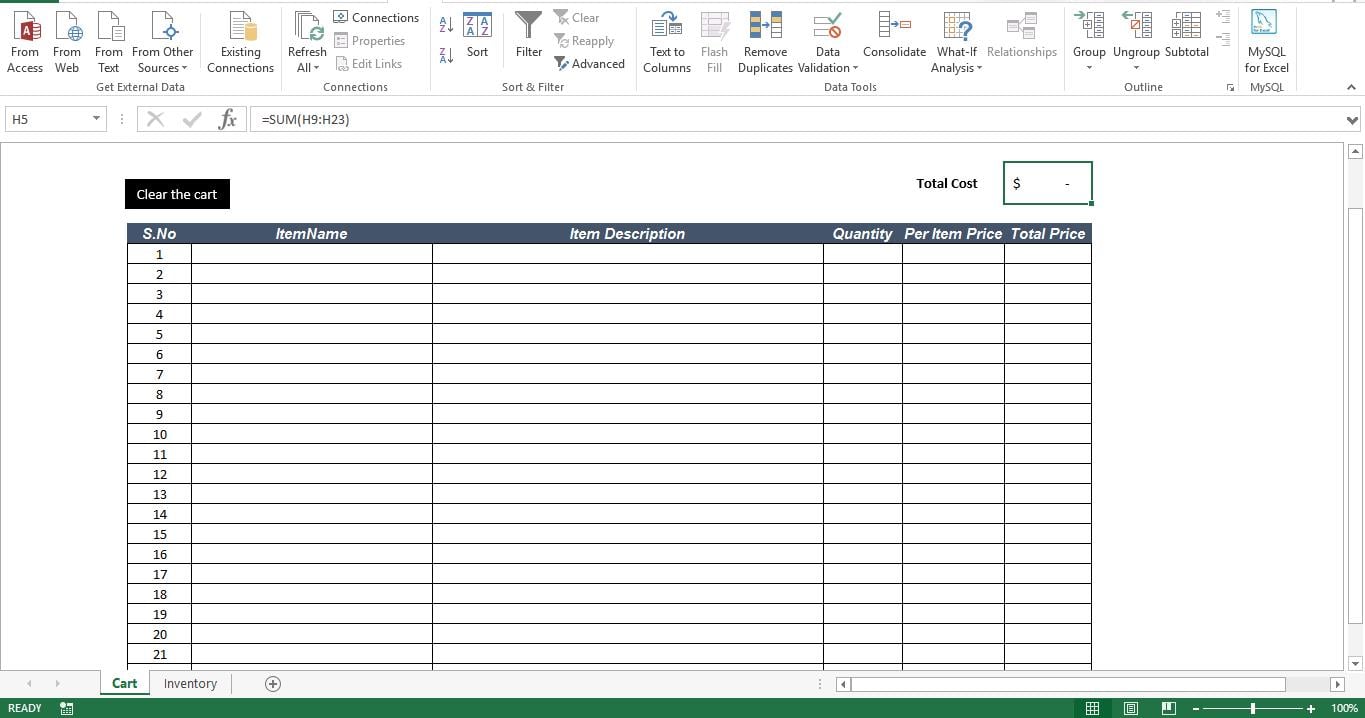
Gəlin verilənlər bazasını hazırlayaq
"İnventar" vərəqində bütün məhsullarınızın adını, təsvirini və hər bir məhsulun qiymətini əlavə edin.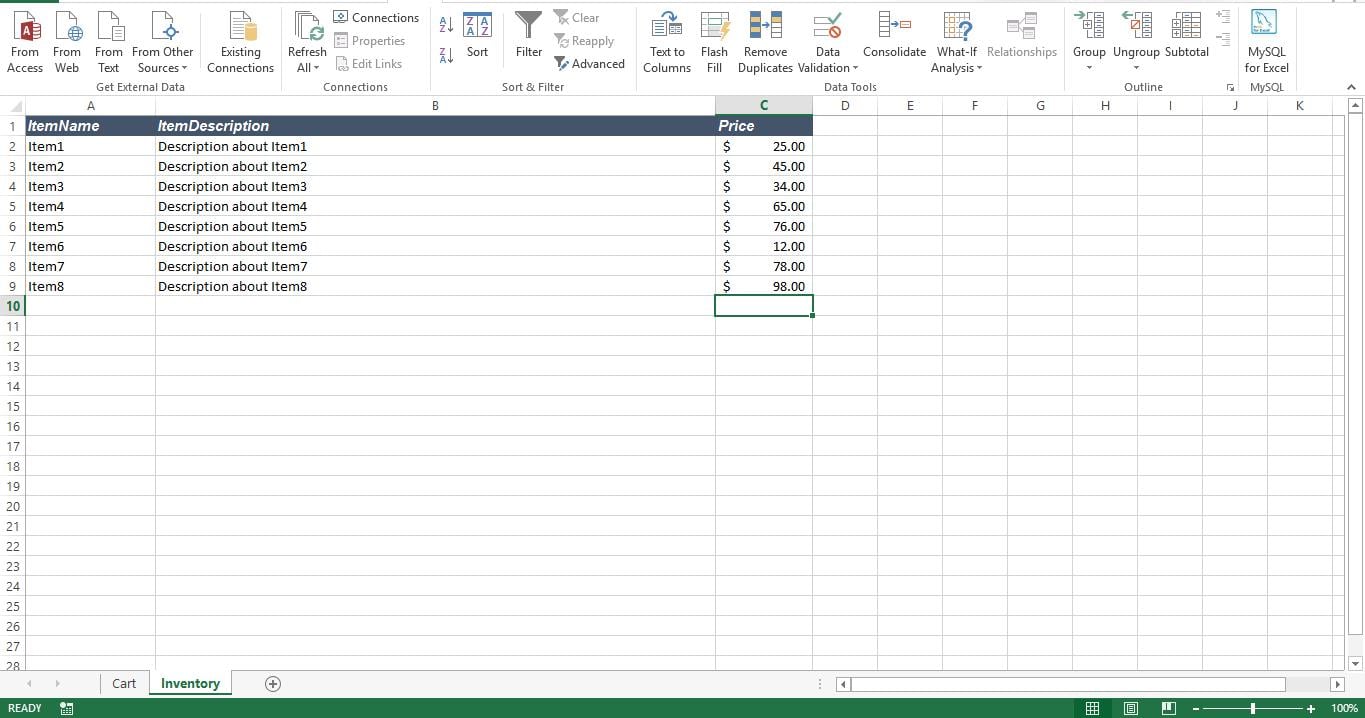
Gəlin onu funksional edək
İndi biz bu iş kitabını düsturlar və məlumatların təsdiqindən istifadə edərək alış-veriş səbətinə çevirəcəyik. İlk addım “Səbət” vərəqindəki ElementName sahəsi üçün məlumatların təsdiqini yaratmaqdır. "İtemName" sahəsini seçin. "Məlumat" sekmesini seçin və sonra "Məlumat Alətləri" qrupunda "Məlumatların Təsdiqlənməsi" seçin. "Parametrlər" sekmesinde, formanın çıxmasını təmin etmək üçün "İcazə verin" qutusunda "Siyahı" seçimini seçin. "Mənbə" xanasına açılan menyumuz üçün dəyər saxlayan aralığın ünvanını əlavə edin. Bu alət üçün məlumatlar "İnventar" vərəqində yerləşdirilir. Beləliklə, ünvan "=İnventar!$A$2:$A$9“. Əgər siz ElementAdı sahəsində bütün xanaları seçmirsinizsə, məlumatların yoxlanılması və açılan menyu yalnız seçilmiş xanaya tətbiq olunacaq.
İndi elementin təsviri sahəsinin altındakı birinci xanaya aşağıdakı düsturu əlavə edin.
=IF(D9<>"",VLOOKUP(D9,Inventory!A2:B9,2,FALSE),"")
Əşya başına qiymət sahəsinin altındakı birinci xanaya aşağıdakı düsturu əlavə edin
=IF(D9<>"",VLOOKUP(D9,Inventory!A2:C9,3,FALSE),"")
Ümumi qiymət sahəsinin altındakı birinci xanaya aşağıdakı düsturu əlavə edin
=IF(AND(F9<>"",G9<>""),F9*G9,"")
Səbətdə cəmi əşyaları göstərmək üçün bu düsturdan istifadə edin
=SUM(F9:F23)
Nəhayət, səbətdəki bütün məhsulların ümumi dəyərini göstərmək üçün bu düsturdan istifadə edin
=SUM(H9:H23)
Skripti yeni modula əlavə edin və makronu “Səbət” vərəqində yaratdığımız düyməyə əlavə edin.
Necə işləyir?
“İtemName” sahəsində məlumatın yoxlanılmasına malik olduğumuz üçün müştərilər indi açılan menyudan element seçə bilərlər. Onlar Vlookup-dan istifadə edərək elementi seçən kimi iş dəftəri "inventar" vərəqindən müvafiq Element təsvirini və hər bir məhsulun qiymətini müəyyən edir. Bu məlumat "Səbət" vərəqində göstərilir. “Kəmiyyət” sahəsi yeniləndikdə, ümumi qiymət düzgün dəyərlərlə doldurulur. “N/A” və ya “0” göstərən sahələrin qarşısını almaq üçün biz IF ifadələrini əlavə etdik.
Zədələnmiş Excel fayllarını bərpa edin
Zaman zaman yuxarıdakı alış-veriş səbəti ilə Excel fayllarınız xarab ola bilər. Belə bir vəziyyətdə, adətən, bəzi üçüncü tərəflərdən istifadə etməyi düşünə bilərsiniz Excel bərpası zədələnmiş faylları bərpa etmək və məlumatlarınızı xilas etmək üçün alət.
Müəllif Giriş:
Nik Vipond məlumatların bərpası üzrə mütəxəssisdir DataNumendaxil olmaqla məlumatların bərpası texnologiyaları üzrə dünya lideri olan , Inc Söz bərpası və Outlook bərpa proqram məhsulları. Ətraflı məlumat üçün ziyarət edin www.datanumen.com