
Bəzən birdən çox Outlook qovluğunun adlarında xüsusi sözləri tapıb əvəz etməklə onların adını toplu şəkildə dəyişə bilərsiniz. Bu məqalə sizə Outlook VBA-dan istifadə edərək bunu necə tez yerinə yetirəcəyinizi öyrədəcək.
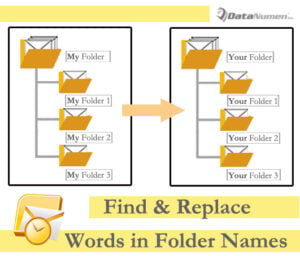 E-poçtlarınızı daha yaxşı təşkil etmək üçün Outlook-da çoxlu sayda xüsusi qovluq yaratmalısınız. Bəzən rəhbərin tələbləri və ya dəyişən seçimlər kimi bəzi səbəblərə görə çox sayda xüsusi qovluqla qarşılaşdığınız üçün bu qovluqların adını dəyişdirmək istəyə bilərsiniz. Əksər hallarda, sadəcə qovluq adlarındakı xüsusi sözləri dəyişdirmək və ya silmək istəyə bilərsiniz.
Ümumiyyətlə, bir qovluğun adını dəyişmək üçün sadəcə onu açıb sağ klikləyə bilərsiniz. Sonra sağ tıklayarak menyudan "Qovluğun adını dəyişdir" seçin. Sonra yeni adı daxil edin. Yalnız iki və ya üç qovluğun adını dəyişmək istəyirsinizsə, bu, əlverişlidir. Ancaq bütün Outlook qovluqlarının adlarında xüsusi sözləri tapmaq və dəyişdirmək istəyirsinizsə, bunu əl ilə etmək çox yorucudur. Buna görə də, sizə aşağıdakılarda başqa bir sürətli yolu tövsiyə edəcəyik.
Bütün Outlook Qovluq Adlarında Xüsusi Sözləri Toplu Tapın və Dəyişin
- Ən başında, Outlook proqramınızı başladın.
- Sonra əsas Outlook pəncərəsində "Alt + F11" düymələrini basın.
- Sonrakı Outlook VBA redaktoru pəncərəsində istifadə olunmayan modulu açın.
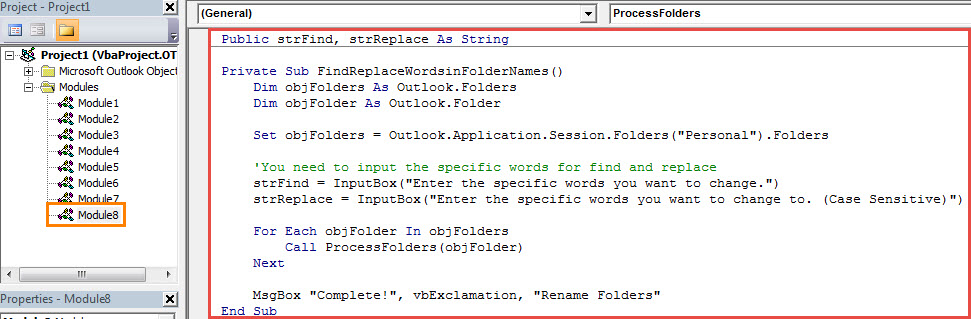
- Daha sonra aşağıdakı VBA kodlarını bu modul pəncərəsinə köçürün.
Public strFind, strReplace As String

Private Sub FindReplaceWordsinFolderNames()
    Dim objFolders As Outlook.Folders
    Dim objFolder As Outlook.Folder

    Set objFolders = Outlook.Application.Session.Folders("Personal").Folders

    'You need to input the specific words for find and replace
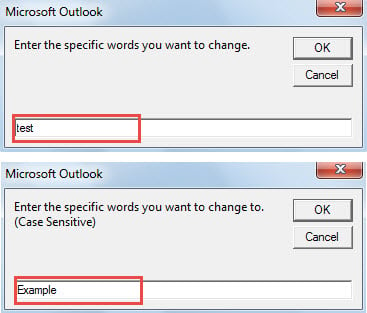
    strFind = InputBox("Enter the specific words you want to change.")
    strReplace = InputBox("Enter the specific words you want to change to. (Case Sensitive)")

    For Each objFolder In objFolders
        Call ProcessFolders(objFolder)
    Next

    MsgBox "Complete!", vbExclamation, "Rename Folders"
End Sub

Private Sub ProcessFolders(ByVal objCurrentFolder As Outlook.Folder)
    Dim objSubfolder As Outlook.Folder

    On Error Resume Next
    If InStr(LCase(objCurrentFolder.Name), LCase(strFind)) > 0 Then
       'Find and replace the specific words
       objCurrentFolder.Name = Replace(LCase(objCurrentFolder.Name), LCase(strFind), strReplace)
    End If

    'Process all folders recursively
    If objCurrentFolder.Folders.Count > 0 Then
       For Each objSubfolder In objCurrentFolder.Folders
           Call ProcessFolders(objSubfolder)
       Next
    End If
End Sub
- Bundan sonra Outlook-da makroya icazə verildiyinə əmin olmalısınız.
- Nəhayət, alətlər panelindəki “Çalış” işarəsini vurub yeni makronu işə salmaq üçün F5 düyməsini sıxa bilərsiniz.
- Bundan sonra, tapmaq və dəyişdirmək üçün xüsusi sözləri daxil etməlisiniz.

- Aşağıdakı ekran görüntüsü kimi Outlook qovluq adlarındakı bütün xüsusi sözlər dərhal dəyişdiriləcək:


Təhlükəli PST Data Problemlərini həll edin
Müxtəlif PST səhvləri və ya əlçatmaz PST faylı kimi PST problemlərinə gəldikdə, demək olar ki, hər kəs panikaya düşəcək və bu mövzudan yayınmağa meylli olacaq. Lakin, bu, Outlook-da olduqca yaygındır. Bu cür PST problemlərinin effektiv şəkildə qarşısını almaq üçün vaxtaşırı PST faylınızın ehtiyat nüsxəsini çıxartmalısınız. Bundan əlavə, güclü bir fayl saxlamaq da tövsiyə olunur PST təmiri yaxınlıqdakı alət kimi DataNumen Outlook Repair.
Müəllif Giriş:
Shirley Zhang məlumatların bərpası üzrə mütəxəssisdir DataNumendaxil olmaqla məlumatların bərpası texnologiyaları üzrə dünya lideri olan , Inc təmir sql və Outlook təmiri proqram məhsulları. Ətraflı məlumat üçün ziyarət edin www.datanumen.com