
Outlook-da bütün boş alt qovluqları silmək istəyirsinizsə, bu məqalədə təqdim olunan üsuldan istifadə edə bilərsiniz. Bu sizə alt qovluqları toplu şəkildə silmək üçün Outlook VBA-dan necə istifadə edəcəyinizi öyrədəcək.
Outlook e-poçtlarınızı daha yaxşı təsnif etmək və idarə etmək üçün, Gələnlər Qutusu, Göndərilən Məhsullar və ya Qaralamalar qovluğu və s. kimi standart qovluqlar altında bir çox xüsusi alt qovluq yaratmalısınız. Lakin, bəzən bəzi alt qovluqların tez-tez istifadə olunmadığını görə bilərsiniz. Buna görə də, əksər hallarda onlar heç bir element olmadan boş olurlar. Bu halda, bütün boş alt qovluqları silməyi ümid edəcəksiniz.

Ümumiyyətlə, belə bir alt qovluğa sağ klikləyə və sonra sağ tıklayarak menyudan “Qovluğu sil”i seçə bilərsiniz. Buna baxmayaraq, çox sayda boş alt qovluq varsa, bir-bir silmək olduqca çətin olacaq. Buna görə də, onların hamısını toplu şəkildə silmək üçün bir ipucu uzun sürməlisiniz. Outlook belə bir xüsusiyyəti təmin etməsə də, onu tez bir zamanda həyata keçirmək üçün hələ də VBA kodundan istifadə edə bilərsiniz. Aşağıda sizə ətraflı addımlar və kodları göstərəcəyik.
Bütün boş alt qovluqları toplu silin
- Əvvəlcə Outlook proqramınızı başladın.
- Sonra əsas Outlook pəncərəsində "Alt + F11" düymələrini basın.
- Sonrakı “Proqramlar üçün Microsoft Visual Basic” pəncərəsində istifadə olunmayan modulu açın.
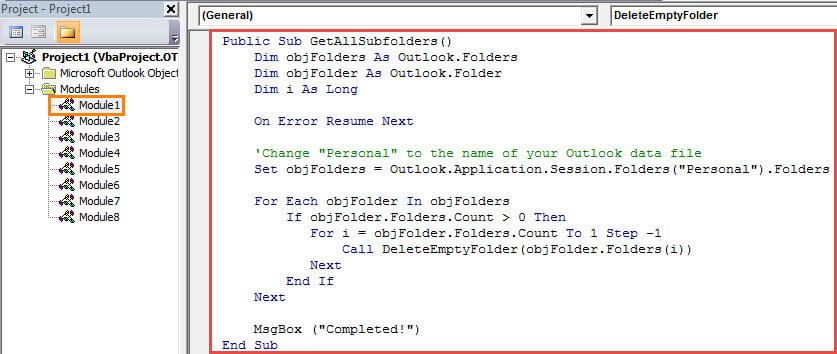
- Sonradan aşağıdakı VBA kodlarını kopyalayıb bu modula yapışdırın.
Public Sub GetAllSubfolders()
    Dim objFolders As Outlook.Folders
    Dim objFolder As Outlook.Folder
    Dim i As Long

    On Error Resume Next

    'Change "Personal" to the name of your Outlook data file
    Set objFolders = Outlook.Application.Session.Folders("Personal").Folders

    For Each objFolder In objFolders
        If objFolder.Folders.Count > 0 Then
           For i = objFolder.Folders.Count To 1 Step -1
               Call DeleteEmptyFolder(objFolder.Folders(i))
           Next
        End If
    Next

    MsgBox ("Completed!")
End Sub

Public Sub DeleteEmptyFolder(objCurrentFolder As Outlook.Folder)
    Dim objSubFolder As Outlook.Folder
    Dim n As Long

    If objCurrentFolder.Items.Count = 0 Then
       objCurrentFolder.Delete
    End If

    'Process the subfolders recursively
    If objCurrentFolder.Folders.Count > 0 Then
       For n = objCurrentFolder.Folders.Count To 1 Step -1
           Set objSubFolder = objCurrentFolder.Folders(n)
           Call DeleteEmptyFolder(objSubFolder)
       Next
    End If
End Sub
- Bundan sonra, Outlook makro təhlükəsizlik səviyyənizi aşağı səviyyəyə dəyişdirin.
- Nəhayət, cari makro pəncərəsində "F5" düyməsini basaraq bu makronu işə sala bilərsiniz.
- Bir anda bütün boş alt qovluqların silinəcəyini görəcəksiniz.
Zədələnmiş Outlook PST məlumatlarını əldə edin
Outlook-un səhvlərə və zədələnmələrə həssas olması səbəbindən, Outlook PST faylınızın qorunmasına diqqət yetirməlisiniz. Məsələn, siz vaxtaşırı PST məlumatlarınızın ehtiyat nüsxəsini çıxarmalısınız. Üstəlik, etmək üçün Outlook-u təmir edin Problemləri ən qısa zamanda kimi etibarlı və güclü bir həll vasitəsi hazırlamalısınız DataNumen Outlook Repair.
Müəllif Giriş:
Shirley Zhang məlumatların bərpası üzrə mütəxəssisdir DataNumendaxil olmaqla məlumatların bərpası texnologiyaları üzrə dünya lideri olan , Inc SQL Server korrupsiya və Outlook təmiri proqram məhsulları. Ətraflı məlumat üçün ziyarət edin www.datanumen.com