
Aşağıdakı bu məqalədə biz sizə Word-də çoxlu avtomatik düzəliş qeydlərini toplu əlavə etmək və ya silmək yolunu təqdim etmək istərdik.
Word-də avtomatik düzəliş adlı daxili xüsusiyyət var. Bir çox istifadəçi artıq onunla tanışdır. Əslində, bir çoxumuz asanlıqla səhv yazılmış sözləri düzəltmək üçün istifadə edirik. Ehtiyacınız olan sayda elementi idxal edə bilsəniz də, bunu bir-bir etməlisiniz. Ümumiyyətlə, buna dözməli olacağıq. Lakin, makroya gəldikdə, siz avtomatik düzəliş qeydlərinin siyahısını yaratmaqla çox vaxta qənaət edə və onları bir kliklə birdəfəlik idxal edə biləcəksiniz.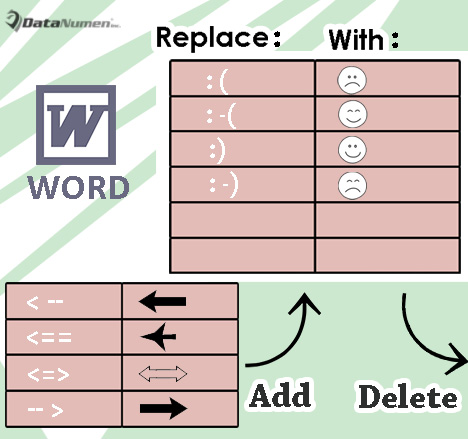
Bunu necə həyata keçirəcəyinizi göstərən təfərrüatlar aşağıdakılardır:
Toplu Çoxlu Avtomatik Düzəliş Girişləri əlavə edin
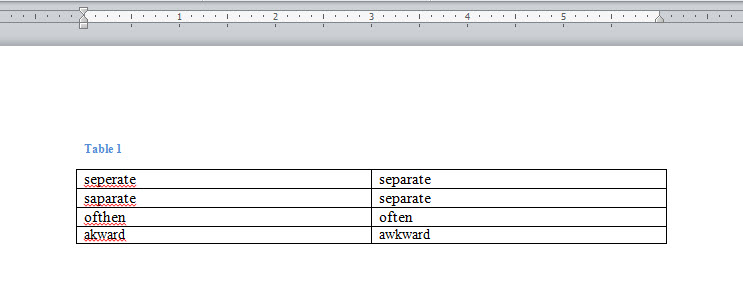
- İlk növbədə, Word-də boş bir sənəd açın və 2 sütundan və birdən çox sətirdən ibarət bir cədvəl daxil edin.
- Cədvəldə səhv yazılmış bütün sözləri birinci sütuna daxil edin.
- Və bütün düzgün sözləri ikinci sütuna daxil edin.

- Bundan sonra, Word-də VBA redaktorunu işə salmaq üçün "Alt + F11" düyməsini basın.
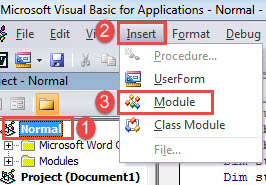
- Sonra "Normal" və "Daxil et" sekmesini vurun.
- Və açılan menyuda "Modul" seçin.

- Sonra sağ tərəfdə yeni modulu açmaq üçün iki dəfə klikləyin.
- İndi aşağıdakı kodları ora yapışdırın:
Sub BatchAddAutoCorrectEntries()
  Dim objTable As Table
  Dim objOriginalWord As Cell
  Dim objOriginalWordRange As Range
  Dim objReplaceWordRange As Range
  Dim nRowNumber As Integer

  Set objTable = ActiveDocument.Tables(1)
  nRowNumber = 1
  For Each objOriginalWord In objTable.Columns(1).Cells
    Set objOriginalWordRange = objOriginalWord.Range
    objOriginalWordRange.MoveEnd Unit:=wdCharacter, Count:=-1
    Set objReplaceWordRange = objTable.Cell(nRowNumber, 2).Range
    objReplaceWordRange.MoveEnd Unit:=wdCharacter, Count:=-1

    AutoCorrect.Entries.Add Name:=objOriginalWordRange.Text, Value:=objReplaceWordRange.Text

    nRowNumber = nRowNumber + 1
  Next objOriginalWord

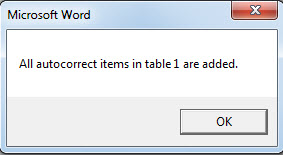
  Msgbox("All autocorrect items in the table1 are added.")
End Sub
- Nəhayət, makronu işə salmaq üçün "Çalış" düyməsini və ya "F5" düyməsini basın.

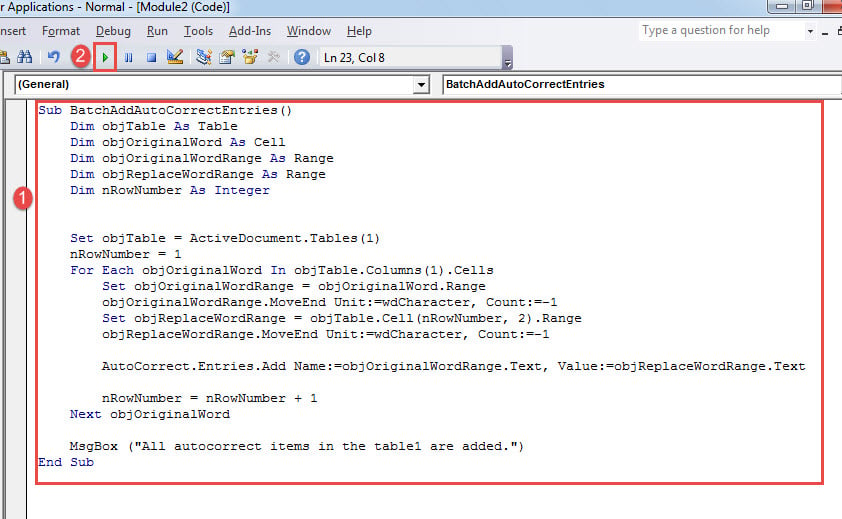
Qeydlər:
- Makronu işə saldıqda, cədvəldəki bütün elementlərin idxal edildiyini göstərən nəticə qutusu açılacaqdır.

- Cədvəl xanasındakı elementdən sonra arxada boşluq olmadığından əmin olun. Əks halda, makro uğursuz olacaq.
Çoxlu Avtomatik Düzəliş Girişlərini Toplu Silin
Budur, bir neçə saniyə ərzində çoxlu avtomatik düzəliş girişlərini silmək üçün əks ehtiyac. Xoşbəxtlikdən, bir makro ilə bu asan olmalıdır.
- Birincisi, eyni şəkildə Word-də yeni boş sənəd yaradın.
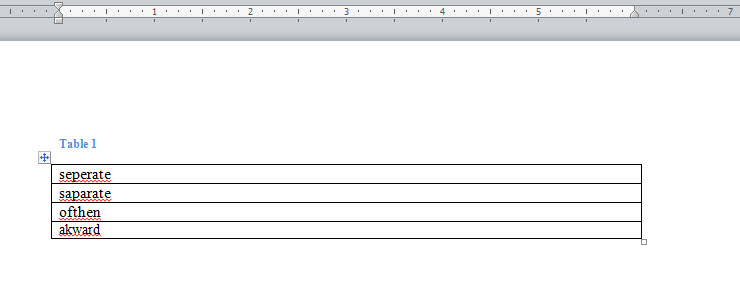
- Sonra bir neçə sətirdən ibarət 1 sütuna cədvəl daxil edin.
- Cədvəldə silmək üçün lazım olan bütün səhv yazılmış sözləri daxil edin.

- Sonra yuxarıdakı dəqiq addımlardan sonra makro quraşdırın və işə salın.
- Lakin makronu bununla əvəz edin:
Sub BatchDeleteAutoCorrectEntries()
  Dim objTable As Table
  Dim objOriginalWord As Cell
  Dim objOriginalWordRange As Range
  Dim nRowNumber As Integer

  Set objTable = ActiveDocument.Tables(1)
  nRowNumber = 1
  For Each objOriginalWord In objTable.Columns(1).Cells
    Set objOriginalWordRange = objOriginalWord.Range
    objOriginalWordRange.MoveEnd Unit:=wdCharacter, Count:=-1

    On Error Resume Next
    AutoCorrect.Entries.Item(objOriginalWordRange.Text).Delete

    nRowNumber = nRowNumber + 1
  Next objOriginalWord

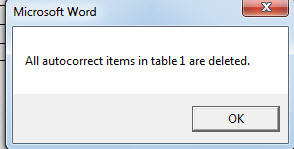
  Msgbox("All autocorrect items in the table1 are deleted.")
End Sub
- Eyni şəkildə, aşağıdakı kimi bir nəticə qutusu var:

Sənəd Korrupsiyasına qarşı Mübarizə Silahı
Təsəvvür edin ki, bütün gün bir hesabat üzərində işləmisiniz. Və birdən Word cavab verməyi dayandırır. Sonra bir neçə saniyə sonra hesabatınızı kompüterdə heç bir yerdə tapa bilməzsiniz. Deyəsən, onlar sadəcə yoxa çıxıblar! Özünüzü necə də çarəsiz hiss etməlisiniz! Bununla belə, ürəkdən keçmək və uğurlar üçün dua etmək əvəzinə, əsl silaha ehtiyacınız var docx bərpa edin.
Müəllif Giriş:
Vera Çen məlumatların bərpası üzrə mütəxəssisdir DataNumendaxil olmaqla məlumatların bərpası texnologiyaları üzrə dünya lideri olan , Inc xarab xls və pdf proqram məhsullarının təmiri. Ətraflı məlumat üçün ziyarət edin www.datanumen.com