
Excel-də fərdi çeşidləmə çox faydalı bir xüsusiyyətdir. Bu yazıda Excel VBA-dan istifadə edərək bir diapazonda xüsusi çeşidləməni avtomatik olaraq necə yeniləmək barədə danışacağıq.
Fərdi çeşidləmədən istifadə etdiyiniz zaman bunun Excel-də heyrətamiz bir xüsusiyyət olduğunu görəcəksiniz. Ancaq bu funksiyadan tez-tez istifadə edirsinizsə, problem də tapa bilərsiniz. Müəyyən məlumat və məlumatlarla diapazonda çeşidləyəcəksiniz. Siz diapazona əlavə məlumat və məlumat əlavə etdiyiniz zaman diapazondakı sıra avtomatik olaraq dəyişməyəcək. Aşağıdakı şəkil belə bir vəziyyətin nümunəsini göstərir.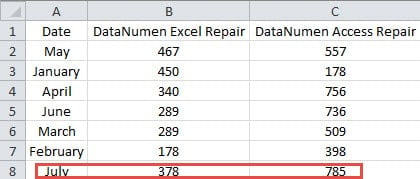
Siz diapazona yeni məlumat dəsti əlavə etdiyiniz zaman o, dərəcəsini avtomatik dəyişməyəcək. Əgər siz hələ də bu daha böyük diapazonu eyni meyarlarla müəyyən edilmiş yeni verilənlərlə çeşidləmək istəyirsinizsə, fərdi çeşidləmə prosesini yenidən yerinə yetirməlisiniz. Bunun çox əziyyətli olduğunu görə bilərsiniz, xüsusən də iş vərəqindəki məlumatları və məlumatları daim yeniləmək lazım olduqda. Hər dəfə diapazona yeni məlumat əlavə etdikdə, yenidən çeşidləməlisiniz. Bu problemi həll etmək və işinizi tez başa çatdırmaq üçün bu məqaləni oxumağa davam edə bilərsiniz.
Makro qeyd edin
Xüsusi çeşidləmə meyarları çox mürəkkəb olduqda, VBA kodlarını birbaşa yazmaqda çətinlik çəkəcəksiniz. Beləliklə, indi əvvəlcə bir makro yaza bilərsiniz. Və bu makrodakı kodlar digər makrolarda istifadə edilə bilər. Kodların yazılması prosesi çox asandır.
- Makronu qeyd etməzdən əvvəl lentə VBA nişanını əlavə etməlisiniz. Burada lentdəki hər hansı bir nişanı sağ klikləyin.
- Və sonra menyuda "Lenti fərdiləşdirin" seçin.

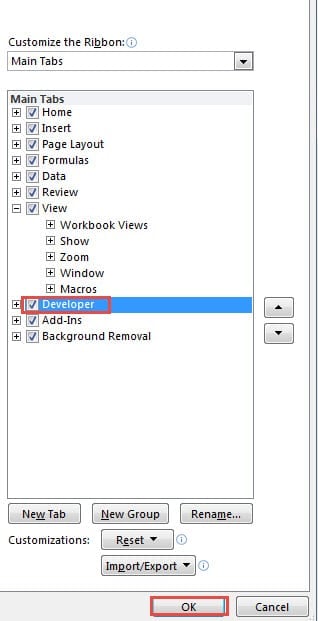
- İndi "Excel Seçimləri" pəncərəsində "Əsas Nişanlar" siyahısında "Developer" seçimini yoxlayın.

- Bundan sonra, pəncərədə "OK" düyməsini basın. Beləliklə, lentə nişanı əlavə etdiniz.
- İndi iş vərəqinə qayıdacaqsınız. Əlavə etdiyiniz "Developer" sekmesini vurun.
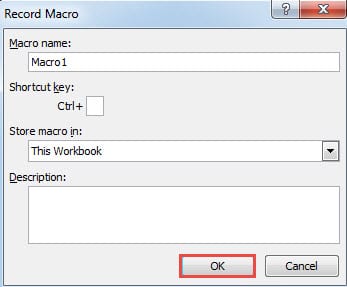
- Və sonra alətlər panelində "Makro qeyd et" düyməsini basın. Beləliklə, "Makro yazın" pəncərəsi açılacaq.

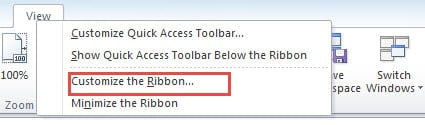

Digər tərəfdən, yuxarıdakı 6 addımı əvəz etmək üçün iş vərəqinin altındakı kiçik düyməni də vura bilərsiniz.
- İndi "Makronu qeyd et" pəncərəsində adı ilk mətn qutusuna daxil edin. Lazım gələrsə, qısayol düyməsini təyin edin. Və sonra ehtiyaclarınıza uyğun olaraq təsviri əlavə edin.

- Sonra "OK" düyməsini basın. Beləliklə, makro etdiyiniz hər əməliyyatı qeyd etməyə başlayır.
- İş vərəqində çeşidləmək lazım olan aralığı seçin.
- "Ev" sekmesini vurun.
- Və sonra lentdəki "Sort & Filter" düyməsini basın.
- Açılan siyahıda "Xüsusi çeşidləmə" seçimini seçin.

- "Sort" pəncərəsində, ehtiyaclarınıza uyğun olaraq meyarları təyin edin. Bütün hərəkətlər makroda qeyd olunacaq.

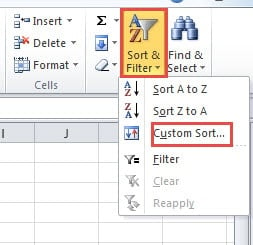
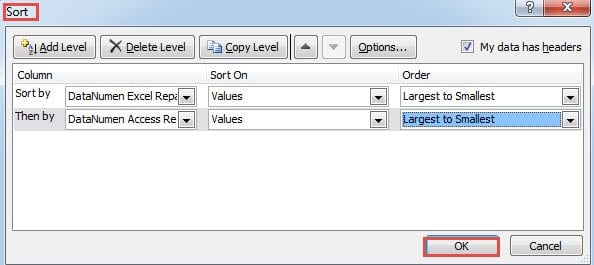
Makronu qeyd edərkən əlavə addımlar atmayın. Əks halda həmin addımlar da qeyd olunacaq. Və bu, sonrakı hissədə problem yaradacaq.
- “Sort” pəncərəsində parametrləri tamamladıqdan sonra parametrləri saxlamaq üçün “OK” düyməsini sıxın.
- İndi lentdəki "Developer" sekmesini yenidən vurun.
- Və sonra "Qeysi dayandırın" düyməsini basın. İş vərəqi makroları qeyd etmək vəziyyətində olduqda, düymə "Qeysi dayandırın" kimi dəyişəcək.


Siz həmçinin makronun qeydini dayandırmaq üçün iş vərəqinin altındakı düyməni vura bilərsiniz. Beləliklə, siz qeydi bitirdiniz. Bütün çeşidləmə meyarları Makro 1-də saxlanmışdır.
Excel VBA makrolarından istifadə edin
Bu hissədə biz sizə iş vərəqinizdə fərdi çeşidləməni yeniləmək üçün VBA makrolarından necə istifadə edəcəyinizi göstərəcəyik. Və siz bu hissədə qeydə alınmış makrolardan da istifadə edəcəksiniz.
- Lentdəki "Developer" sekmesini vurun.
- Və sonra alətlər panelində "Visual Basic" düyməsini basın. Bunun əvəzinə 11 addımı əvəz etmək üçün klaviaturada “Alt + F2” düyməsini də basa bilərsiniz.
- Visual Basic redaktorunda “VBAProject” sahəsində vərəqə iki dəfə klikləyin. Bu vərəqdə siz fərdi çeşidləməni yeniləməlisiniz. Və faktiki faylınızda müvafiq vərəqə iki dəfə klik etməlisiniz.
- İndi aşağıdakı kodları sahəyə daxil edin.

Private Sub Worksheet_Change(ByVal Target As Range)

End Sub
- Və sonra yuxarıdakı iki VBA cümləsi arasında aşağıdakı kodları daxil edin.
Application.ScreenUpdating = False
If Not Intersect(Target, Range("A1:C13")) Is Nothing Then

End If
Burada diapazon təxmin edilir. Satış həcmi üçün 12 ay olacaq və başlığın birinci cərgəsi ilə birlikdə “A1:C13” diapazonunu daxil edirik. Siz həmçinin diapazonu faktiki iş vərəqinizə uyğun olaraq kodlara daxil edə bilərsiniz.
- Bu addımda redaktorda modul 1-i açın. Bu moduldakı kodlar əvvəllər etdiyiniz fərdi çeşidləmə prosesidir. Görə bilərsiniz ki, makroları qeyd etmək funksiyasından istifadə etməklə sizə çox vaxt qənaət edə bilərsiniz.
- İndi bu modulda əsas hissəni kopyalayın.

- Və sonra "VBAProject" hissəsindəki hədəf vərəqini iki dəfə vurun.
- Bundan sonra kodları IF-END IF kodlarına yapışdırın.
- Və sonra ehtiyaclarınıza uyğun olaraq kodlardakı diapazonu dəyişdirin. Qeydə alınmış makro bir az mürəkkəb və lazımsızdır. Siz həmçinin ehtiyaclarınıza uyğun olaraq dəyişdirə bilərsiniz. Beləliklə, tam VBA kodları belə olacaq:
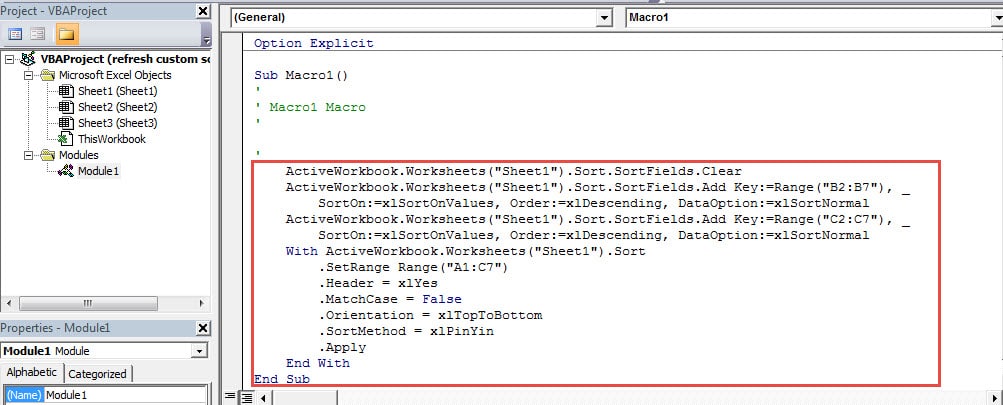
Private Sub Worksheet_Change(ByVal Target As Range)
  Application.ScreenUpdating = False
  If Not Intersect(Target, Range("A1:C13")) Is Nothing Then
    With ActiveWorkbook.Worksheets("Sheet1").Sort
      .SortFields.Clear
      .SortFields.Add Key:=Range("B2:B13"), _
         SortOn:=xlSortOnValues, Order:=xlDescending, DataOption:=xlSortNormal
      .SortFields.Add Key:=Range("C2:C13"), _
         SortOn:=xlSortOnValues, Order:=xlDescending, DataOption:=xlSortNormal
    End With

    With ActiveWorkbook.Worksheets("Sheet1").Sort
      .SetRange Range("A1:C13")
      .Header = xlYes
      .MatchCase = False
      .Orientation = xlTopToBottom
      .SortMethod = xlPinYin
      .Apply
    End With
  End If
End Sub
Kodlara başqa bir WITH-END WITH əlavə edirik. Beləliklə, rekord nəticədən daha aydın olacaq. Əgər başqa tələbləriniz varsa, onu real ehtiyaclarınıza uyğun olaraq da dəyişə bilərsiniz. Kodları dəyişdirərkən diqqətli olmalısınız. Əks halda, iş vərəqində səhv bir nəticə çıxaracaqsınız.
- İndi redaktorda VBA kodlarını tamamladınız. İş vərəqinə qayıdıb nəticəni yoxlaya bilərsiniz. Növbəti ayı və müvafiq nömrələri sıraya əlavə etdikdə, fərdi çeşidləmə avtomatik olaraq yenilənəcək.

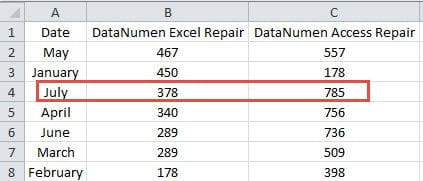
Buna görə də, hədəf diapazonuna hər dəfə yeni elementlər daxil etdikdə xüsusi çeşidləməni əl ilə yeniləməyə ehtiyac qalmayacaq. Digər tərəfdən, bu iş kitabını makro ilə aktivləşdirilmiş Excel faylı kimi saxlamalısınız. Əks halda, adi bir fayl kimi saxlasanız, kodları itirəcəksiniz.
Excel Korrupsiya Qurbanlarına Yardım Edəcəyik
Hamımız bilirik ki, Excel çox güclüdür və o, işinizi tez və asanlıqla başa çatdırmağınıza kömək edə bilər. Ancaq Excel proqramı hələ də mükəmməllikdən uzaqdır. Bəzən Excel müxtəlif səbəblərə görə korlanır. Excel xarab olduqdan sonra siz bu proqramla tapşırıqlarınızı bitirə bilməyəcəksiniz. Daha yaxşı işləmək üçün onu mümkün qədər tez təmir etməlisiniz.
Şirkətimiz uzun illərdir ki, bərpa sahəsi, xüsusilə Excel bərpası üzərində işləyir. Buna görə də kömək üçün texniki işçilərimizə müraciət edə bilərsiniz. İllərin təcrübəsi ilə biz fayllarınıza zərər verən səbəbi asanlıqla anlaya bilərik. Və sizə daha yaxşı kömək etmək üçün Excel xlsx faylının zədələnməsini təmir edin, biz üçüncü tərəf aləti hazırlamışıq. Bu aləti manipulyasiya etmək çox asandır və məxfilik problemindən narahat olmaq lazım deyil.
Müəllif Giriş:
Anna Ma məlumatların bərpası üzrə mütəxəssisdir DataNumendaxil olmaqla məlumatların bərpası texnologiyaları üzrə dünya lideri olan , Inc Word docx səhvini təmir edin və Outlook təmiri proqram məhsulları. Ətraflı məlumat üçün ziyarət edin www.datanumen.com