
Hər çərşənbə axşamı olduğu kimi, müəyyən fasilələrlə təkrarlanan e-poçt göndərmək istəyirsiniz? Bu məqalə bu məsələyə baxacaq və sizə təkrarlanan tapşırıq və Outlook VBA-dan istifadə etməklə buna necə nail olmağı öyrədəcək.
Ola bilsin ki, Outlook-da çatdırılmanın təxirə salınması üçün yerli dəstəyi olan təkrar e-poçtun göndərilməsini necə planlaşdıracağınızı bilirsiniz. Lakin bu funksiya sadəcə olaraq sizə e-poçt göndərmək üçün vaxt təyin etməyə imkan verə bilər. O, Outlook-a avtomatik olaraq təkrarlanan e-poçtu vaxtaşırı göndərməyə icazə verə bilməz, məsələn, 3rd Hər ayın bazar ertəsi və s. Buna görə də, əgər siz müntəzəm olaraq xüsusi e-poçt göndərmək istəyirsinizsə, bəzi əlavə səylər göstərməlisiniz. Budur, təkrarlanan tapşırıq elementi yaratmağı və aşağıdakı VBA kodlarını “ThisOutlookSession” layihəsinə köçürməyinizi tələb edən sürətli üsul.
Avtomatik Dövri olaraq Təkrarlanan E-poçt göndərin
- İlk növbədə, Outlook-u işə salın və sonra Tapşırıqlar panelinə keçin.
- Sonra lentdəki "Yeni tapşırıq" düyməsini basın.
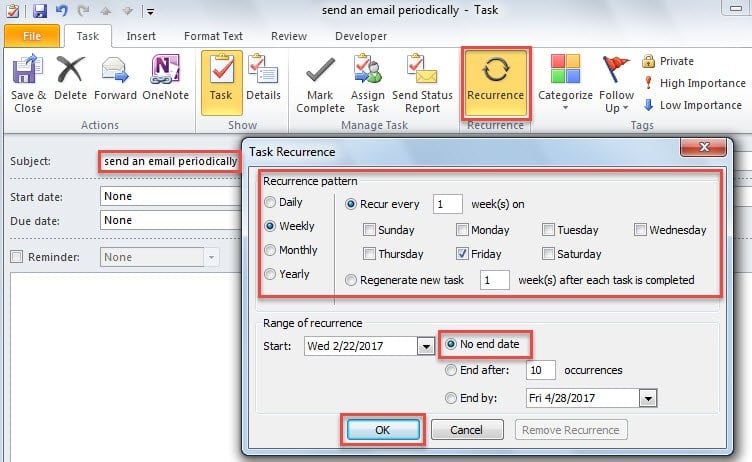
- Sonrakı "Yeni tapşırıq" pəncərəsində təkrarlanan tapşırıq yaratmalısınız:
- Əvvəlcə tapşırığın mövzu hissəsində "mütəmadi olaraq e-poçt göndər" yazın.
- Sonra "Tapşırıq" sekmesinin altındakı "Təkrarlama" düyməsini basın,
- Sonra ehtiyaclarınıza uyğun olaraq tapşırığın təkrarlanmasını təyin edin.
- Bundan sonra, təkrarı saxlamaq üçün "OK" düyməsini basın.
- Nəhayət, xatırlatma vaxtını təyin edin və "Saxla və Bağla" düyməsini basın.
- Bundan sonra, "Developer" sekmesine keçin və VBA redaktoru pəncərəsinə daxil olmaq üçün "Visual Basic" düyməsini vurun.
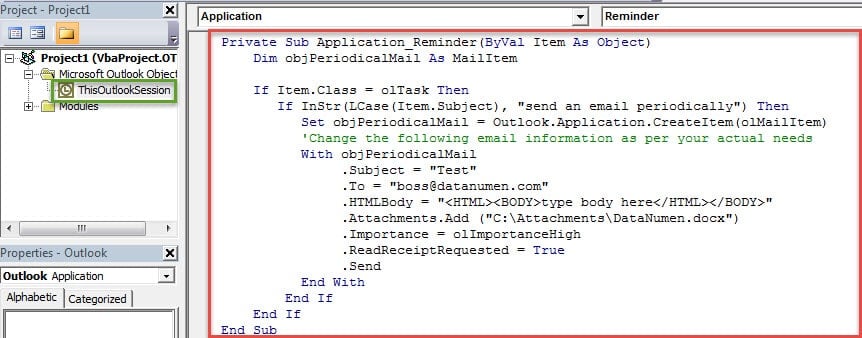
- Daha sonra aşağıdakı VBA kodlarını “ThisOutlookSession” layihəsinə köçürməlisiniz.
Private Sub Application_Reminder(ByVal Item As Object)
    Dim objPeriodicalMail As MailItem

    If Item.Class = olTask Then
       If InStr(LCase(Item.Subject), "send an email periodically") Then
          Set objPeriodicalMail = Outlook.Application.CreateItem(olMailItem)
          'Change the following email information as per your actual needs
          With objPeriodicalMail
               .Subject = "Test"
               .To = "boss@datanumen.com"
               .HTMLBody = "<HTML><BODY>type body here</HTML></BODY>"
               .Attachments.Add ("C:\Attachments\DataNumen.docx")
               .Importance = olImportanceHigh
               .ReadReceiptRequested = True
               .Send
          End With
       End If
    End If
End Sub
- Sonradan bu kodu imzalamalı və rəqəmsal imzalanmış makroya icazə vermək üçün makro parametrlərinizi dəyişdirməlisiniz.
- Bundan sonra, hər dəfə yeni təkrarlanan tapşırığın xatırladıcısı görünəndə, Outlook avtomatik olaraq e-poçtu tərtib edəcək və göndərəcək.
Qeyd: Təkrarlanan e-poçtu göndərdikdən sonra, cari tapşırığı tamamlanmış kimi qeyd etməyi unutmayın.
Outlook məsələlərini nəzakətlə həll edin
Outlook müxtəlif amillərə qarşı həssas olduğundan, hər zaman ən pisə hazırlaşmalısınız. Məsələn, bir nüfuzlu və yaxşı sübut saxlamalısınız Outlook bərpası kimi yaxınlıqdakı kommunal xidmətlər DataNumen Outlook RepairBeləliklə, PST məlumatlarının pozulması ilə qarşılaşsanız belə, pozulmuş məlumatları ən asanlıqla geri ala bilərsiniz.
Müəllif Giriş:
Shirley Zhang məlumatların bərpası üzrə mütəxəssisdir DataNumendaxil olmaqla məlumatların bərpası texnologiyaları üzrə dünya lideri olan , Inc təmir SQL Server və Outlook təmiri proqram məhsulları. Ətraflı məlumat üçün ziyarət edin www.datanumen.com