
Varsayılan olaraq, Outlook göndərilən e-poçtları "Göndərilmiş Elementlər" qovluğunda saxlayacaq. Göndərilən xüsusi məktubları standart qovluqda saxlamaq istəmirsinizsə, bu məqalədə təqdim olunan metoddan istifadə edə bilərsiniz.
Bəzi istifadəçilər göndərilmiş bəzi e-poçtları standart “Göndərilmiş Elementlər” qovluğunda saxlamaq əvəzinə, avtomatik olaraq göstərilən qovluğa saxlamaq istəyir. Beləliklə, bir çoxları oxşar hərəkəti təklif edən Outlook qaydasına müraciət edirlər - aşağıdakı ekran görüntüsü kimi göstərilən "nüsxəni göstərilən qovluğa köçürün". Bununla belə, əslində, orijinal göndərilən e-poçt hələ də “Göndərilmiş Elementlər” qovluğunda saxlanılır. Göndərilən e-poçtun yalnız bir nüsxəsi göstərilən qovluğa köçürülür. Görünür, bu xüsusiyyət real ehtiyacları ödəyə bilmir.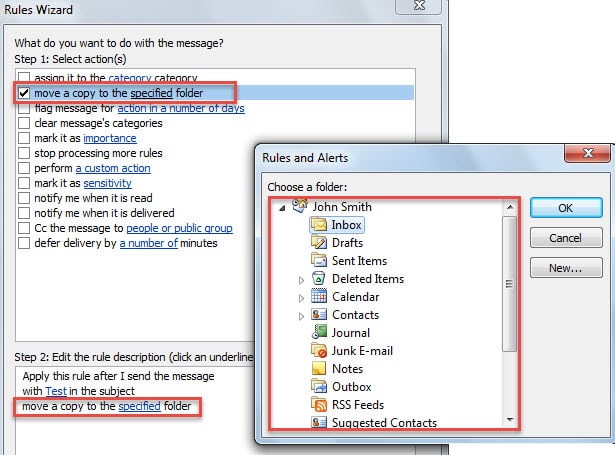
Əlbəttə ki, istifadəçilər göndərilən e-poçtu saxlamaq üçün qeyri-standart qovluğu əl ilə təyin edə bilərlər. Sadəcə "Seçimlər" sekmesine keçin və "Göndərilmiş Elementi Saxla" > "Digər Qovluq" üzərinə klikləyin. Lakin bu yanaşma çətin olacaq, çünki istifadəçilər hər dəfə qovluğu əl ilə müəyyən etməlidirlər.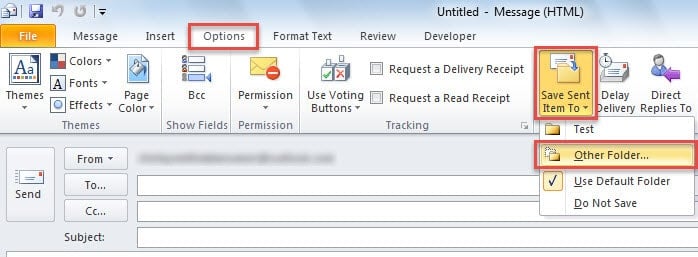
İndi yuxarıda qeyd olunan hər iki vasitənin effektiv olmadığına görə, niyə Outlook VBA-ya müraciət etməyəsiniz? Göndərilən xüsusi e-poçtları müəyyən bir qovluğa avtomatik saxlamaq üçün konkret kodlar və addımlar buradadır.
Xüsusi Göndərilən E-poçtları Xüsusi Qovluğa Avtomatik Saxla
- Başlamaq üçün Outlook tətbiqini işə salın.
- Sonra VBA redaktoru pəncərəsinə daxil olmağa kömək edəcək "Alt + F11" düymələrini basmalısınız.
- Açılan “Proqramlar üçün Microsoft Visual Basic” pəncərəsində sol tərəfdə “ThisOutlookSession” layihəsini tapıb iki dəfə klikləyə bilərsiniz.
- Sonra açıq “ThisOutlookSession” layihə pəncərəsində aşağıdakı VBA kodlarını ona kopyalamalısınız.
Private Sub Application_ItemSend(ByVal Item As Object, Cancel As Boolean)
    Dim SentFolder As Folder
    Dim desFolder As Folder

    If TypeName(Item) = "MailItem" And Item.DeleteAfterSubmit = False Then
       'Specify the sent emails
       If InStr(Item.To, "shirley") > 0 Or InStr(LCase(Item.Subject), "test") > 0 Then
          'Specify the folder for saving the sent emails
          'You can change it as per your needs
          Set SentFolder = Application.Session.GetDefaultFolder(olFolderSentMail)
          Set desFolder = SentFolder.Folders("Test")
          Set Item.SaveSentMessageFolder = desFolder
       End If
    End If
End Sub
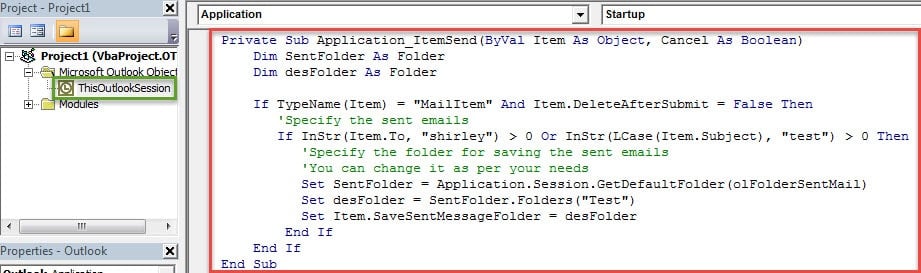
- Sonradan bu kodu imzalamalı və Outlook makro səviyyənizi aşağı səviyyəyə tənzimləməlisiniz.
- Nəhayət, cari pəncərədən çıxa bilərsiniz. Bundan sonra xüsusi göndərilmiş məktublar avtomatik olaraq göstərilən poçt qovluğunda saxlanılacaq.
Əlavə Məsləhət: Göndərərkən “Qovluq Seçin” informasiya qutusunu göstərin
Göndərilən e-poçtları saxlamaq üçün poçt qovluğunu əl ilə seçmək istəyən bəzi insanlar var. Ancaq həmişə qovluq seçmək üçün "Seçim" sekmesine keçmək qarışıq olacaq. Bu halda, Outlook-un göndərmə zamanı “Qovluq Seçin” informasiya qutusunu avtomatik göstərməsini istəyirlər. Bu tələbə cavab olaraq, burada başqa VBA kodları var. Siz onu “ThisOutlookSession” layihəsinə köçürə bilərsiniz.
Private Sub Application_ItemSend(ByVal Item As Object, Cancel As Boolean)
    Dim desFolder As Folder

    If TypeName(Item) = "MailItem" And Item.DeleteAfterSubmit = False Then
       'specify the email
       If InStr(Item.To, "shirley") > 0 Or InStr(LCase(Item.Subject), "test") > 0 Then
          'Display the “Select Folder” dialog box
          Set desFolder = Application.Session.PickFolder
          Set Item.SaveSentMessageFolder = desFolder
       End If
    End If
End Sub
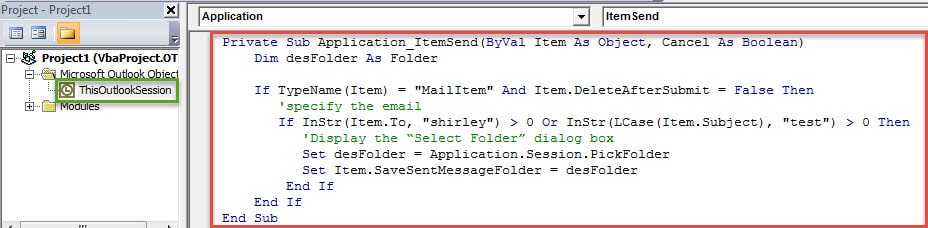
Bundan sonra hər dəfə e-məktubu bitirdikdə və “Göndərildi” düyməsini kliklədikdə, “Qovluq Seç” informasiya qutusu aşağıdakı şəkildəki kimi avtomatik olaraq açılacaq. Bu zaman siz cari göndərilən e-poçtu saxlamaq üçün qovluğu təyin edə bilərsiniz.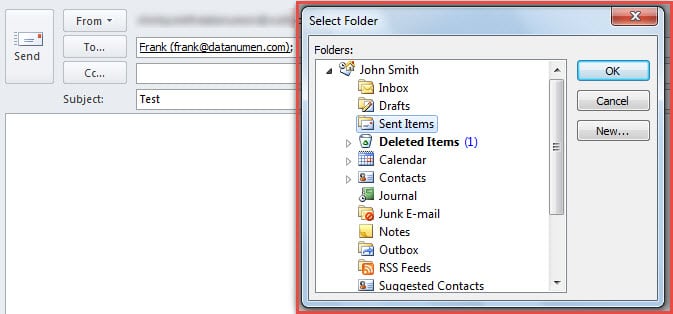
Outlook-u təmir edin
Outlook çoxsaylı funksiyalarına görə çoxlu tərif qazanır. Buna baxmayaraq, Outlook-un çox həssas olması xüsusiyyət zənginliyinə görədir. Həmçinin, zərərli e-poçt Outlook məlumatları üçün ən potensial təhdidlərdən biridir. Buna görə də, müntəzəm Outlook istifadəçiləri olaraq, ən yaxşı seçimlərdən birini əldə etməlisiniz. Outlook PST poçt düzəltmə alətiKimi DataNumen Outlook Repair. Beləliklə, müxtəlif Outlook səhvlərini tez bir zamanda həll edə və Outlook məlumatlarınızı yaxşı qoruya bilərsiniz.
Müəllif Giriş:
Shirley Zhang məlumatların bərpası üzrə mütəxəssisdir DataNumendaxil olmaqla məlumatların bərpası texnologiyaları üzrə dünya lideri olan , Inc təmir xarab SQL Server mdf və Outlook təmiri proqram məhsulları. Ətraflı məlumat üçün ziyarət edin www.datanumen.com