
Xüsusi simvolları ehtiva edən e-poçtlar spam kimi bloklanır. Beləliklə, siz gedən e-poçtların mövzularında xüsusi simvollardan qaçınmalısınız. İndi bu məqalədə Outlook-a e-poçt mövzusundakı xüsusi simvolları avtomatik silməyə icazə verməyi öyrədəcəyik.
Əvvəlki məqaləm “Outlook E-poçt Mövzusunda Xüsusi Simvollar Daxil Etməyə Çalışarkən Xəbərdarlığı Necə Almaq olar” e-poçt yazarkən xüsusi simvollardan qaçmaq üçün bir üsul təqdim etdi. Lakin, bəzi istifadəçilər e-poçt göndərmək üçün “Göndər” düyməsini kliklədikdə, Outlook-un mövzudakı xüsusi simvolları avtomatik silməsini istəyirlər. Bu tələbə diqqət yetirərək, burada başqa bir VBA kodunu təqdim edəcəyik. Bunu heç bir çətinlik çəkmədən həyata keçirə bilər.
E-poçt Mövzusunda Xüsusi Simvolları Avtomatik Silin
- Əvvəlcə Outlook proqramını işə salın.
- Sonra "VBA redaktoruna daxil olun"Outlook-da VBA kodunu necə işlətmək olar".
- Sonra, VBA redaktorunda “Microsoft VBScript Regular Expressions” funksiyasını aktivləşdirin.VBA-da Obyekt Kitabxanasına İstinad necə əlavə olunur".
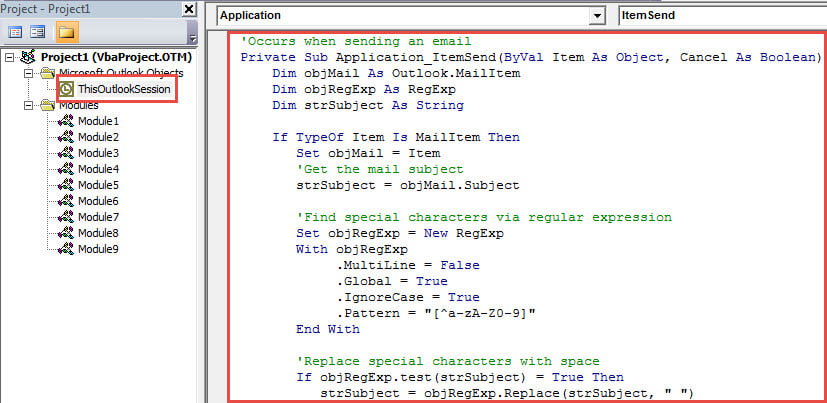
- Bundan sonra, aşağıdakı kodu “ThisOutlookSession” layihəsinə qoyun.
'Occurs when sending an email
Private Sub Application_ItemSend(ByVal Item As Object, Cancel As Boolean)
    Dim objMail As Outlook.MailItem
    Dim objRegExp As RegExp
    Dim strSubject As String

    If TypeOf Item Is MailItem Then
       Set objMail = Item
       'Get the mail subject
       strSubject = objMail.Subject

       'Find special characters via regular expression
       Set objRegExp = New RegExp
       With objRegExp
            .MultiLine = False
            .Global = True
            .IgnoreCase = True
            .Pattern = "[^a-zA-Z0-9]"
       End With

      'Replace special characters with space
      If objRegExp.test(strSubject) = True Then
         strSubject = objRegExp.Replace(strSubject, " ")
         objMail.Subject = strSubject
      End If
    End If
End Sub
- Sonra VBA redaktorunu bağlayın.
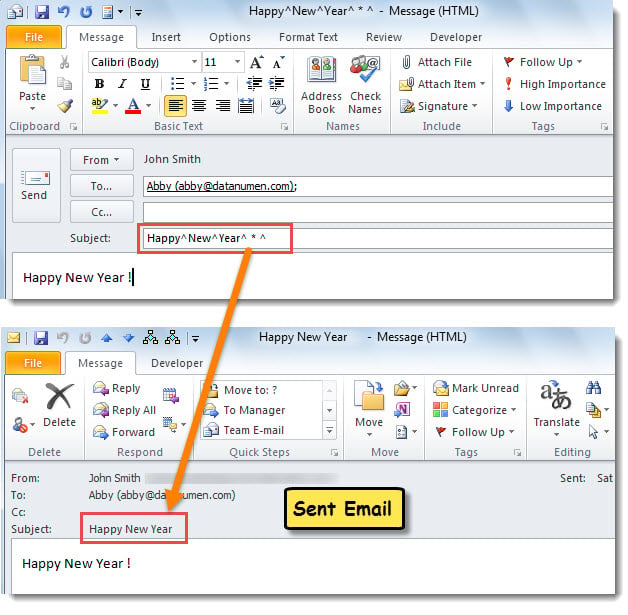
- O vaxtdan bəri, hər dəfə mövzusunda xüsusi simvollar olan e-poçt göndərməyə çalışdığınız zaman, Outlook aşağıdakı ekran görüntüsündə göstərildiyi kimi onları avtomatik olaraq siləcək.

Outlook fayllarınızın bir neçə nüsxəsini saxlayın
Gündəlik işinizdə Outlook ilə necə məşğul olursunuz? Əslində, Outlook fayllarınızın bir neçə nüsxəsini saxlamaq çox tövsiyə olunur. Bu, ağrılı Outlook məlumat itkisindən qurtulmanıza kömək etmək məqsədi daşıyır. Sadəcə aşağıdakı ssenarini təsəvvür edin. Məsələn, Outlook qəflətən çökür və açılan fayllar əlçatmaz olur. Bu halda, başqa nüsxələri saxlamısınızsa, narahat olmaq lazım deyil. Bununla belə, əgər yoxdursa, sizdən tələb olunur Outlook-u düzəldin və zədələnmiş Outlook məlumatlarını maksimum dərəcədə bərpa edin. Bu mərhələdə sizdən elektrik alətindən istifadə etməyinizi tələb edir, məsələn DataNumen Outlook Repair.
Müəllif Giriş:
Shirley Zhang məlumatların bərpası üzrə mütəxəssisdir DataNumendaxil olmaqla məlumatların bərpası texnologiyaları üzrə dünya lideri olan , Inc sql bərpa və Outlook təmiri proqram məhsulları. Ətraflı məlumat üçün ziyarət edin www.datanumen.com