
Outlook-da bir e-poçt göndərdiyiniz zaman, orijinal göndərənin və alıcının e-poçt ünvanları mesajın əsas hissəsinə daxil ediləcək. Təhlükəsizlik üçün bu ünvanları silməyiniz daha yaxşı olar. Bu yazı sizə Outlook-un bunu avtomatik olaraq necə edəcəyinizi öyrədəcək.
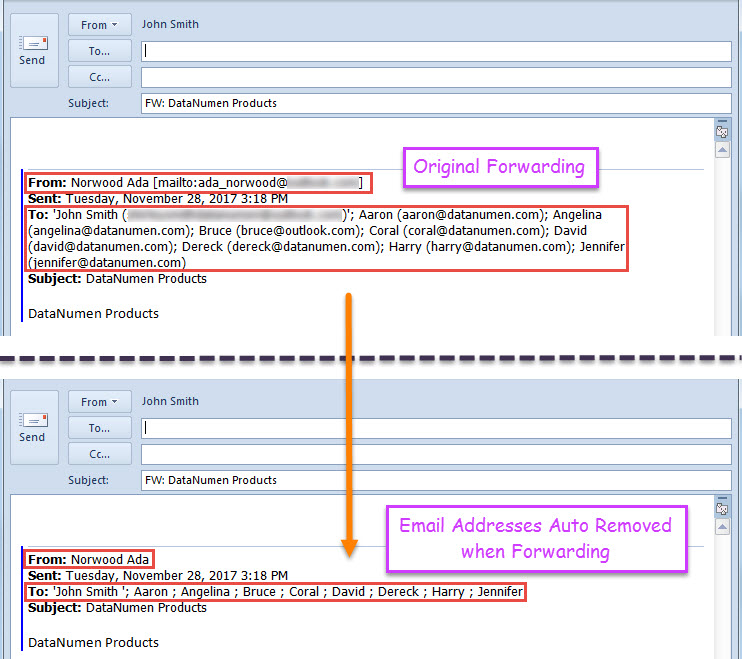
Bir çox hallarda bəzi e-poçtları başqasına yönləndirməli olacaqsınız. Varsayılan olaraq, orijinal e-poçtun başlığı göndərilən e-poçtun mətnində görünəcək. Və başlığa orijinal göndərənin və alıcıların e-poçt ünvanları daxil olacaq. Bu nöqtədə təhlükəsizlik və ya məxfilik üçün bu e-poçt ünvanlarını silmək istəyə bilərsiniz. Bununla belə, onları əl ilə silmək çox yorucudur. Buna görə də, burada Outlook-unuzu bu tapşırığı sizin adınızdan avtomatik yerinə yetirmək üçün sizə istiqamətləndirəcəyik.
E-poçtu yönləndirərkən Orijinal Göndərənin və Alıcının E-poçt ünvanlarını avtomatik silin
- Başlamaq üçün Outlook-u işə salın.
- Sonra VBA redaktoruna daxil olmaq üçün "Alt + F11" düymələrini basın.
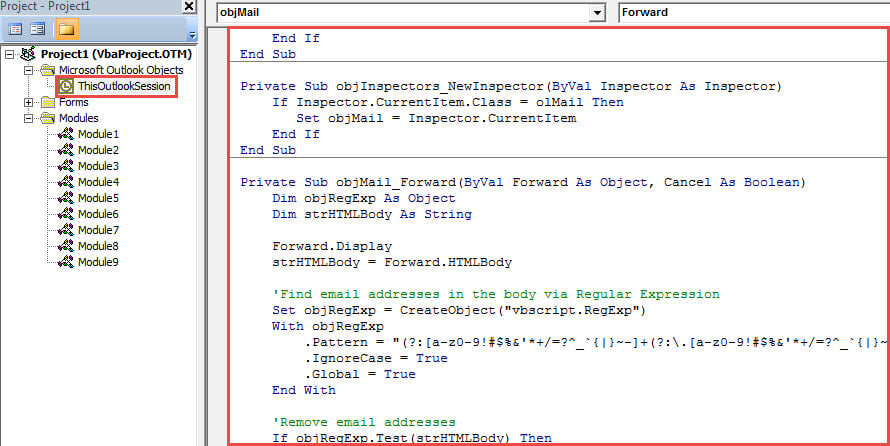
- Sonra, aşağıdakı VBA kodunu “ThisOutlookSession” layihəsinə köçürün.
Public WithEvents objExplorer As Outlook.Explorer
Public WithEvents objInspectors As Outlook.Inspectors
Public WithEvents objMail As Outlook.MailItem

Private Sub Application_Startup()
    Set objExplorer = Outlook.Application.ActiveExplorer
    Set objInspectors = Outlook.Application.Inspectors
End Sub

Private Sub objExplorer_Activate()
    On Error Resume Next
    If objExplorer.Selection.Item(1).Class = olMail Then
       Set objMail = objExplorer.Selection.Item(1)
    End If
End Sub

Private Sub objInspectors_NewInspector(ByVal Inspector As Inspector)
    If Inspector.CurrentItem.Class = olMail Then
       Set objMail = Inspector.CurrentItem
    End If
End Sub

Private Sub objMail_Forward(ByVal Forward As Object, Cancel As Boolean)
    Dim objRegExp As Object
    Dim strHTMLBody As String

    Forward.Display
    strHTMLBody = Forward.HTMLBody

    'Find email addresses in the body via Regular Expression
    Set objRegExp = CreateObject("vbscript.RegExp")
    With objRegExp
        .Pattern = "(?:[a-z0-9!#$%&'*+/=?^_`{|}~-]+(?:\.[a-z0-9!#$%&'*+/=?^_`{|}~-]+)*|""(?:[\x01-\x08\x0b\x0c\x0e-\x1f\x21\x23-\x5b\x5d-\x7f]|\\[\x01-\x09\x0b\x0c\x0e-\x7f])*"")@(?:(?:[a-z0-9](?:[a-z0-9-]*[a-z0-9])?\.)+[a-z0-9](?:[a-z0-9-]*[a-z0-9])?|\[(?:(?:25[0-5]|2[0-4][0-9]|[01]?[0-9][0-9]?)\.){3}(?:25[0-5]|2[0-4][0-9]|[01]?[0-9][0-9]?|[a-z0-9-]*[a-z0-9]:(?:[\x01-\x08\x0b\x0c\x0e-\x1f\x21-\x5a\x53-\x7f]|\\[\x01-\x09\x0b\x0c\x0e-\x7f])+)\])"
        .IgnoreCase = True
        .Global = True
    End With

    'Remove email addresses
    If objRegExp.Test(strHTMLBody) Then
       Set objFoundResults = objRegExp.Execute(strHTMLBody)
       For i = 1 To objFoundResults.Count
           Forward.HTMLBody = Replace(Forward.HTMLBody, objFoundResults.Item(i - 1).Value, "")
       Next
    End If

    'Remove useless characters
    Forward.HTMLBody = Replace(Forward.HTMLBody, "[mailto:]", "")
    Forward.HTMLBody = Replace(Forward.HTMLBody, "()", "")
End Sub
- Bundan sonra, bu yeni makronu aktivləşdirmək üçün Outlook proqramınızı yenidən başladın.
- Nəhayət, bir atış edə bilərsiniz:
- E-poçtu seçin və ya açın.
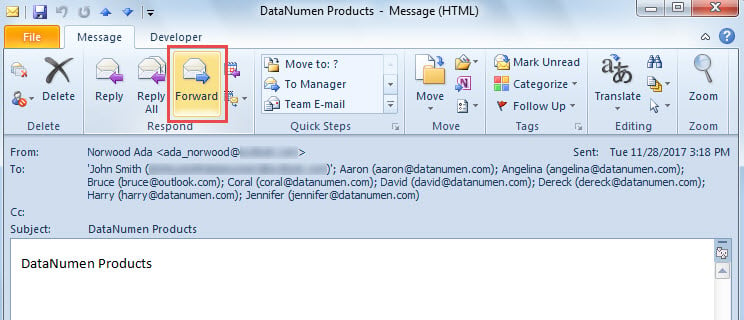
- Sonra, "Cavab vermək" qrupunda "İrəli" düyməsini basın.

- Nəhayət, orijinal göndərənin və alıcıların e-poçt ünvanlarının silindiyi yeni yönləndirmə e-poçtu görünəcək.

Outlook korrupsiyası halında sakitləşin
Outlook-da hər hansı bir problemlə qarşılaşdığınız zaman qorxuya düşərək panikaya düşə bilərsiniz Outlook korrupsiyası. Düzünü desəm, tələsmək və narahat olmaq ümumiyyətlə Outlook-unuzla bağlı bir çox başqa problemlərlə nəticələnə bilər. Buna görə də, çaxnaşma etməyin, müvafiq hallarda sakit olun. Üstəlik, güclü PST düzəltmə aləti saxlamısınızsa, məsələn DataNumen Outlook Repair, siz sadəcə Outlook problemlərini həll etmək üçün istifadə edə bilərsiniz.
Müəllif Giriş:
Shirley Zhang məlumatların bərpası üzrə mütəxəssisdir DataNumendaxil olmaqla məlumatların bərpası texnologiyaları üzrə dünya lideri olan , Inc sql-ı düzəldin və Outlook təmiri proqram məhsulları. Ətraflı məlumat üçün ziyarət edin www.datanumen.com