
Varsayılan olaraq, Outlook-da qovluğu sildiyiniz zaman onun elementləri də “Silinmiş Elementlər” qovluğuna köçürüləcək. Əgər Outlook-un qovluqdakı elementləri silməzdən əvvəl onun əsas qovluğuna avtomatik köçürməsini istəyirsinizsə, bu məqalədə paylaşılan vasitələrdən istifadə edə bilərsiniz.
Bir qovluğu sildiyiniz zaman, Outlook sizi bütün məzmununun "Silinmiş Elementlər" qovluğuna köçürüləcəyi barədə xəbərdar edəcək. Lakin, əksər hallarda, orada saxlanılan elementləri daxil etmədən, sadəcə bu qovluğu silmək istəyirsiniz. Buna görə də, elementlərin avtomatik olaraq qovluğun ana qovluğuna köçürülə biləcəyinə ümid edirsiniz. Burada sizə VBA vasitəsilə bunu necə həyata keçirəcəyinizi öyrədəcəyik. VBA haqqında heç nə bilmirsinizsə, əvvəlcə əvvəlki məqaləmi oxuya bilərsiniz - "Outlook-da VBA kodunu necə işlətmək olar".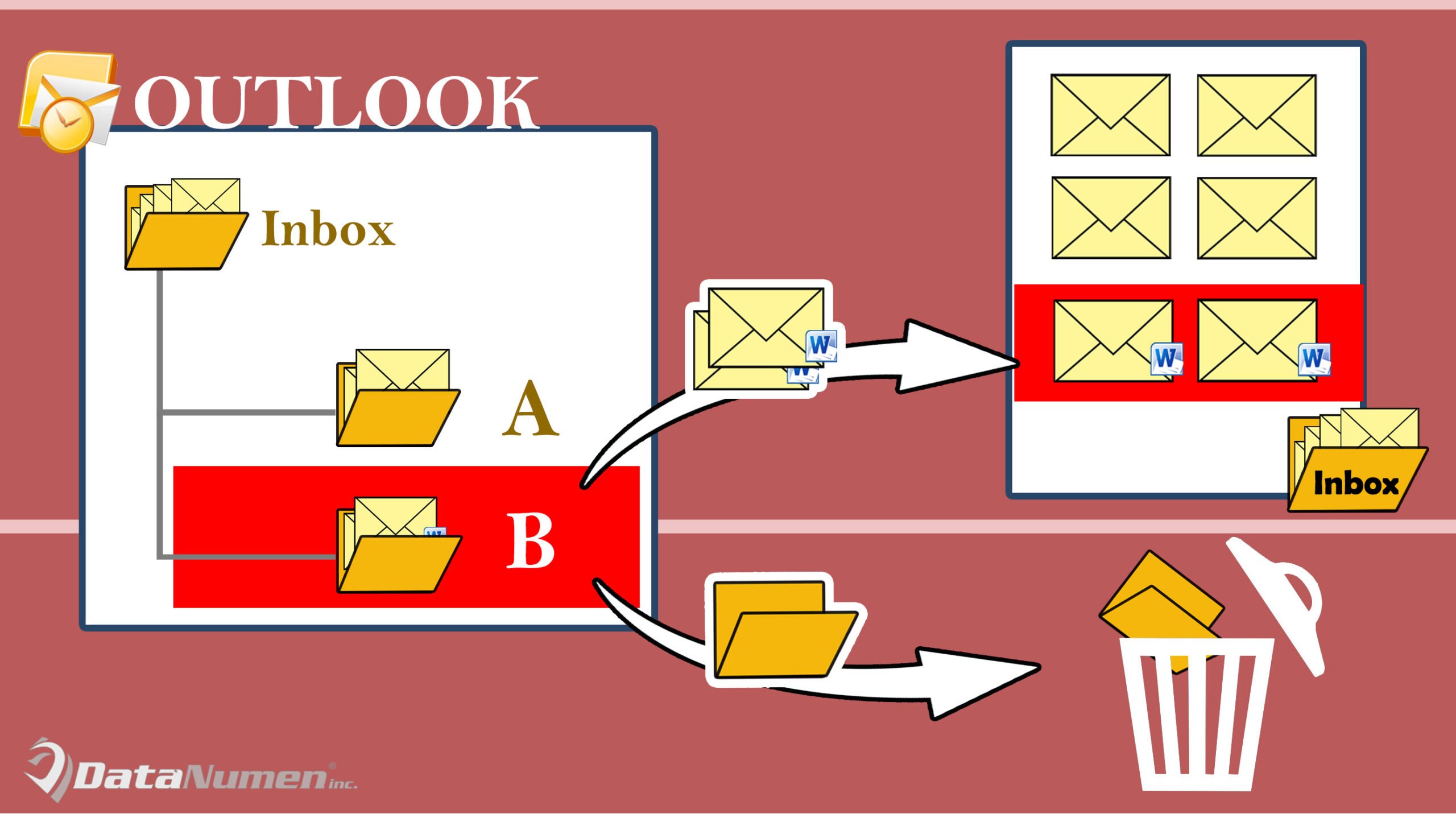
Qovluqdakı elementləri silməzdən əvvəl onun əsas qovluğuna avtomatik köçürün
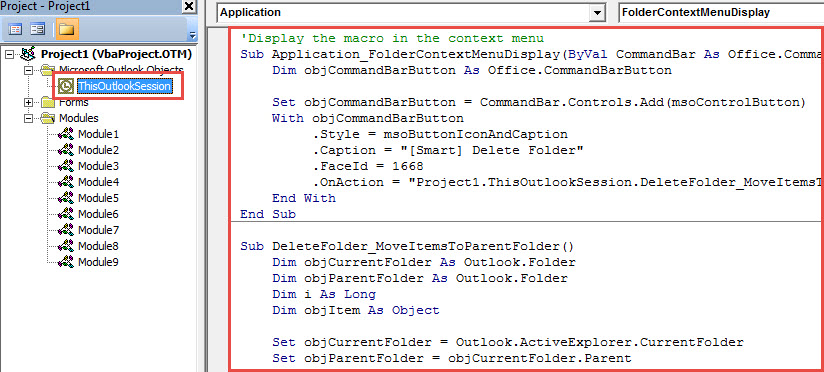
- Başlamaq üçün "Alt + F11" vasitəsilə Outlook VBA redaktoruna daxil olun.
- Sonra, yeni pəncərədə "ThisOutlookSession" layihəsini açın.
- Sonradan aşağıdakı VBA kodunu kopyalayıb bu layihəyə yapışdırın.
'Display the macro in the context menu
Sub Application_FolderContextMenuDisplay(ByVal CommandBar As Office.CommandBar, ByVal Folder As Outlook.Folder)
    Dim objCommandBarButton As Office.CommandBarButton

    Set objCommandBarButton = CommandBar.Controls.Add(msoControlButton)
    With objCommandBarButton
         .Style = msoButtonIconAndCaption
         .Caption = "[Smart] Delete Folder"
         .FaceId = 1668
         .OnAction = "Project1.ThisOutlookSession.DeleteFolder_MoveItemsToParentFolder"
    End With
End Sub

Sub DeleteFolder_MoveItemsToParentFolder()
    Dim objCurrentFolder As Outlook.Folder
    Dim objParentFolder As Outlook.Folder

    Set objCurrentFolder = Outlook.ActiveExplorer.CurrentFolder
    Set objParentFolder = objCurrentFolder.Parent

    Dim i As Long
    'Move items to parent folder
    For i = objCurrentFolder.Items.Count To 1 Step -1
        objCurrentFolder.Items.Item(i).Move objParentFolder
    Next

    'Delete the current folder
    objCurrentFolder.Delete
End Sub
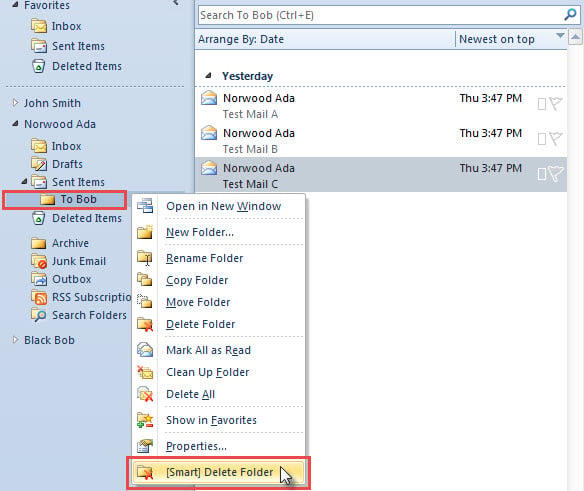
- Bundan sonra, indi bir vuruş edə bilərsiniz.
- Əvvəlcə silmək istədiyiniz alt qovluğu sağ klikləyin.
- Sonra kontekst menyusundan “[Ağıllı] Qovluğu Sil” seçimini seçin.

- Outlook dərhal qovluğu siləcək və onun elementlərini əsas qovluğuna köçürür.
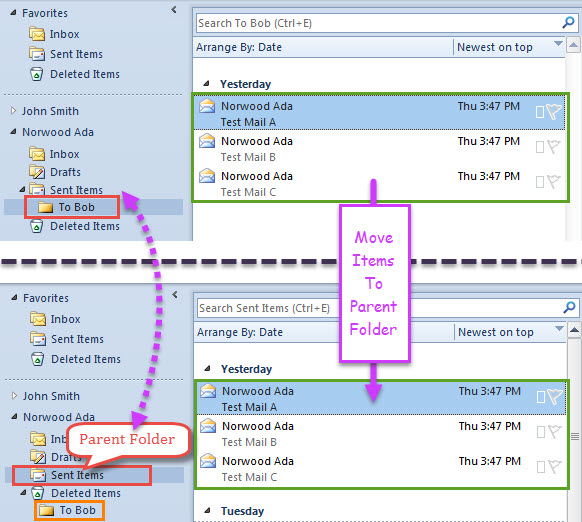
- Mənim nümunəmdə "To Bob" alt qovluğunu silirəm. Onun əsas qovluğu “Göndərilmiş Elementlər”dir. Buna görə də, onun bütün elementləri aşağıdakı ekran görüntüsü kimi “Göndərilmiş Elementlər”ə köçürüldü.

Outlookun Həssas olduğunu unutmayın
Şübhəsiz bir faktı yadda saxlamalısınız - Outlook səhvlərə və ya korrupsiyaya həssasdır. Beləliklə, Outlook məlumat faylınız ətrafındakı bütün potensial təhlükələrdən, o cümlədən viruslardan, düzgün olmayan çıxışlardan və s. ehtiyatlı olmalısınız. Bundan əlavə, güclü və etibarlı Outlook düzəltmə aləti hazırlasanız yaxşı olar DataNumen Outlook Repair. Sizə kömək edə bilər Outlook-u düzəldin dəqiqə ərzində problemlər
Müəllif Giriş:
Shirley Zhang məlumatların bərpası üzrə mütəxəssisdir DataNumendaxil olmaqla məlumatların bərpası texnologiyaları üzrə dünya lideri olan , Inc mdf düzəliş və Outlook təmiri proqram məhsulları. Ətraflı məlumat üçün ziyarət edin www.datanumen.com