
Bəzi istifadəçilər Outlook-un hər gələn e-poçtu müəyyən sözlərin bütün rast gəlinmələri üçün axtarmasına və sonra onları avtomatik olaraq vurğulamasına icazə vermək istəyirlər. Outlook belə bir doğma funksiya təklif etməsə də, bu, bu yazıda təqdim olunan VBA kodu vasitəsilə hələ də həyata keçirilə bilər.
Uzun və yorucu e-poçtlardakı vacib mətni tez bir zamanda anlamaq üçün bir çox istifadəçi xüsusi sözləri avtomatik olaraq vurğulamaq istəyir. Yəni, Outlook hər gələn e-poçtu avtomatik axtarmalı və bu məktubdakı xüsusi sözləri vurğulamalıdır. Şübhəsiz ki, Outlook belə bir xüsusiyyət təmin etmir. Beləliklə, buna nail olmaq üçün VBA-dan istifadə edən aşağıdakı kimi digər vasitələrdən istifadə etməlisiniz.
Hər Gələn E-poçt üçün Xüsusi Sözlərin Bütün Hadisələrini Avtomatik Vurğulayın
- Başlamaq üçün Outlook proqramınızı işə salın.
- Sonra Outlook əsas ekranında VBA redaktoruna daxil olmaq üçün “Alt + F11” düymələrini sıxmalısınız.
- Bundan sonra ortaya çıxan “Proqramlar üçün Microsoft Visual Basic” pəncərəsində istifadə olunmayan modulu açmalısınız.
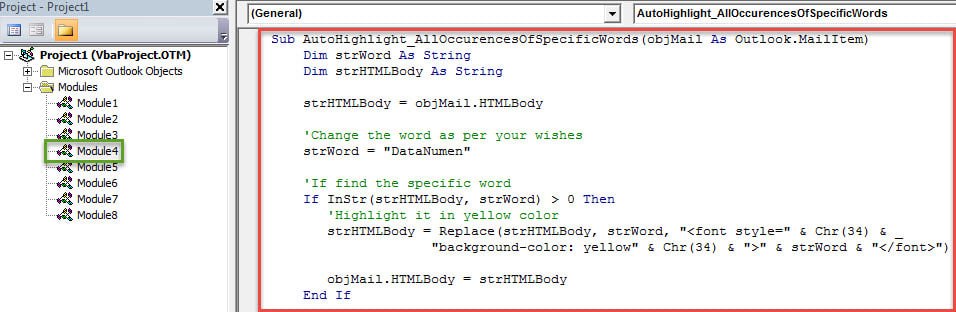
- Sonradan aşağıdakı VBA kodunu bu modula köçürə bilərsiniz.
Sub AutoHighlight_AllOccurencesOfSpecificWords(objMail As Outlook.MailItem)
    Dim strWord As String
    Dim strHTMLBody As String

    strHTMLBody = objMail.HTMLBody

    'Change the word as per your wishes
    strWord = "DataNumen"

    'If find the specific word
    If InStr(strHTMLBody, strWord) > 0 Then
       'Highlight it in yellow color
       strHTMLBody = Replace(strHTMLBody, strWord, "<font style=" & Chr(34) & "background-color: yellow" & Chr(34) & ">" & strWord & "</font>")

       objMail.HTMLBody = strHTMLBody
    End If

    'Add more words to be highlighted as per your needs
    strWord = "Outlook"

    If InStr(strHTMLBody, strWord) > 0 Then
       strHTMLBody = Replace(strHTMLBody, strWord, "<font style=" & Chr(34) & "background-color: yellow" & Chr(34) & ">" & strWord & "</font>")

       objMail.HTMLBody = strHTMLBody
    End If

    objMail.Save
End Sub
- Daha sonra bu skripti işlətmək üçün sizdən yeni qayda yaratmağınız tələb olunacaq. Sadəcə aşağıdakı addımları yerinə yetirin:
- Birincisi, həmişəki kimi VBA redaktorundan çıxın.
- Sonra "Fayl" menyusuna keçin və "Qaydaları və Siqnalları İdarə et" düyməsini vurun.
- Yeni açılan "Qaydalar və Siqnallar" informasiya qutusunda "Yeni Qayda" düyməsini basın.
- Sonrakı "Qaydalar Sihirbazı" informasiya qutusunda "Aldığım mesajlara qayda tətbiq et" seçin və "Növbəti" düyməsini basın.
- Və sonra ehtiyaclarınıza uyğun olaraq qayda şərtlərini təyin edə bilərsiniz. Və ya heç bir şərt yoxdursa, birbaşa "Növbəti" > "Bəli" üzərinə klikləyə bilərsiniz.
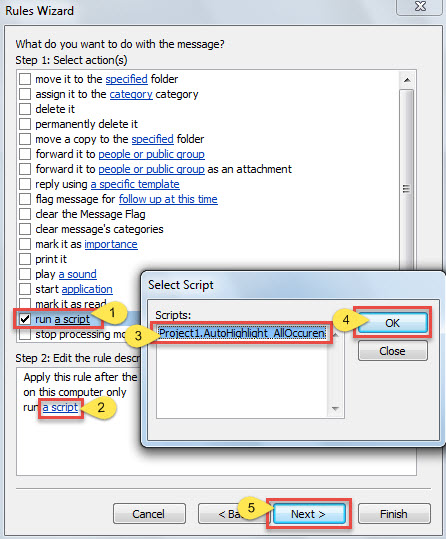
- Bundan sonra, "Skripti idarə et" hərəkətini seçməlisiniz.
- Daha sonra "Addım 2" qutusunda "skript" linkini vurun.
- Açılan kiçik pəncərədə əvvəllər əlavə edilmiş makronu seçin.
- Sonra "OK" və "Sonrakı" düyməsini basın.

- Sonra istisnaları istədiyiniz kimi təyin edin və "Sonrakı" düyməsini basın.
- Son “Qaydalar Sihirbazı” ekranında bu qayda üçün bir ad göstərin və bu qaydanı saxlamaq üçün “Bitir” düyməsini sıxın.
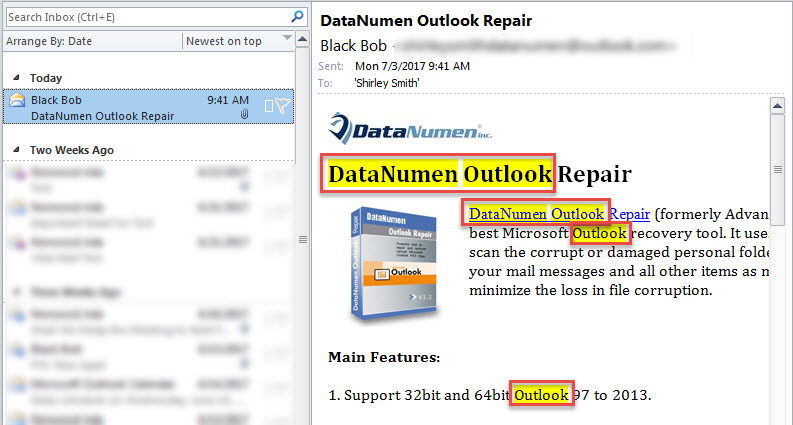
- Bundan sonra Outlook avtomatik olaraq hər bir daxil olan e-poçtu əvvəlcədən təyin edilmiş sözlər üçün axtaracaq və onları aşağıdakı ekran görüntüsü kimi göstərilən sarı rənglə vurğulayacaq:

Müntəzəm fasilələrlə PST ehtiyat nüsxələrini çıxarın
Outlook bir çox ehtiyaclarımızı ödəsə də, hələ də səhvlərdən və korrupsiyadan xilas ola bilmir. Düzgün bağlanma, virus infeksiyası, aparat nasazlıqları və s. kimi müxtəlif amillərə qarşı həssasdır. Buna görə də, PST məlumatlarını ehtiyat nüsxələri vasitəsilə asanlıqla əldə edə bilmək üçün Outlook PST ehtiyat nüsxələrini müntəzəm olaraq çıxarmaq vacibdir. Ehtiyat nüsxələri uğursuz olarsa, daxili aləti sınaya bilərsiniz – scanpst. Həmçinin, bazarda çox oxşar təmir proqramı var, məsələn DataNumen Outlook Repair. Bu alət yüksək PST bərpa sürətinə görə həmyaşıdlarının üstünə çıxdı.
Müəllif Giriş:
Shirley Zhang məlumatların bərpası üzrə mütəxəssisdir DataNumendaxil olmaqla məlumatların bərpası texnologiyaları üzrə dünya lideri olan , Inc sql düzəliş və Outlook təmiri proqram məhsulları. Ətraflı məlumat üçün ziyarət edin www.datanumen.com