
Burada biz MS Access-də forma və ya hesabata xüsusi lentin tətbiqi addımlarını başa düşürük.
MS Access-də istifadə etdiyimiz hesabatlar və ya formalar bizim malik olduğumuz verilənlər bazası növü ilə yaxşı işləmək üçün böyük ölçüdə fərdiləşdirilmişdir. Və bu obyektləri verilənlər bazanıza daha da uyğunlaşdırmaq üçün onlara xüsusi lentlər də əlavə edə bilərsiniz. Bu lentlər mətn əsaslı və lentə fərdiləşdirmələr yaratmaq və əlavə etmək prosesini sadələşdirmək üçün istifadə olunan bəyannamə XML işarələməsindən istifadə edir. İstifadəçi dostu interfeys yaratmaq üçün sizə bir neçə XML sətir lazımdır, çünki MS Access-də lentinizin interfeysini fərdiləşdirmək üçün çeviklik imkanları var. Bu fərdiləşdirmə işarələri daha sonra Access verilənlər bazasında, cədvəldə saxlanıla, Excel İş Cədvəli ilə əlaqələndirilə və ya VBA proseduru üzərində əlavə oluna bilər.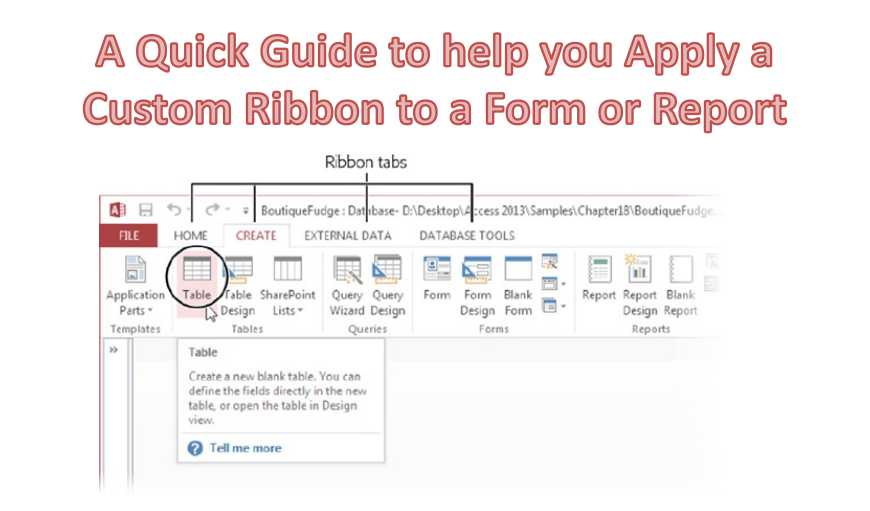
Burada biz onları yükləyərkən Access Formalarına və ya Hesabatlarına fərdiləşdirilmiş lentlər əlavə etmək prosedurunu izah edəcəyik.
Ribbon Customization XML-in mövcudluğunun təmin edilməsi
Ribbon Genişlənmə XML-ini saxlamaq üçün USysRibbons Cədvəlindən istifadə
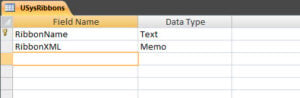 Lent fərdiləşdirmələrini əlçatan etmək üçün istifadə edilə bilən müxtəlif üsullar var, onlardan biri USysRibbons cədvəlindən istifadə etməkdir. Bu, VBA kodu və ya makrodan istifadə etmədən bu fərdiləşdirmələri həyata keçirməyə imkan verəcək.
USysRibbons istifadəçinin özləri tərəfindən yaradılan sistem cədvəlidir. Bununla belə, bu cədvəli yaratarkən nəzərə almalı olduğunuz müəyyən şərtlər var.
- Fərdiləşdirmələrin lentdə rəvan şəkildə həyata keçirilməsini təmin etmək üçün onun xüsusi sütun adları olmalıdır, məsələn, 'RibbonName' və 'Ribbon XML'.
- Bu sütunlar müəyyən edilmiş məlumat növünə malik olmalı və yalnız etibarlı və müvafiq məlumatları ehtiva etməlidir.
Ribbon Extensibility XML yükləmək üçün LoadCustomUI metodundan istifadə
Siz həmçinin LoadCustomUI metodundan istifadə etməklə lentin genişlənməsi XML-ni proqramlı şəkildə yükləməyi seçə bilərsiniz. Bu, sizdən əvvəlcə verilənlər bazanızda adı, həmçinin lent üçün XML fərdiləşdirmə işarələməsini təmin etmək üçün LoadCustomUI metodundan istifadə edən modulun olmasını tələb edəcək.
Siz XML işarələməsini cədvəldən istifadə edərək yaradılmış Recordset obyektindən və ya sətirdə təhlil edilmiş XML faylı kimi xarici mənbədən əldə edə bilərsiniz. Siz həmçinin birbaşa prosedura daxil edilmiş XML işarələməsindən istifadə edə bilərsiniz. Bunu etdikdən sonra eyni üsulla bir neçə lent yaratmağı seçə bilərsiniz. Sadəcə əmin olun ki, hər lentin unikal adı var və lenti yaratmaq üçün istifadə olunan bütün nişanların ID atributları da unikaldır.
Bu prosedur başa çatdıqdan sonra, RunCode əməliyyatı vasitəsilə proseduru həyata keçirən AutoExec Makrosunu yaratmağı seçə bilərsiniz. Bu, tətbiq işə salındıqda LoadCustomUI metodunun avtomatik olaraq tətbiq olunmasını təmin edəcək və beləliklə, bütün lentlər tətbiq üçün əlçatan olacaq.
Formalara və Hesabatlara Giriş üçün Fərdi Lentlərin Tətbiqi
- Fərdi lentin Access ilə mövcud olduğundan əmin olun.
- Obyekti Dizayn Görünüşündə açın
- Dizayn sekmesinde Xüsusiyyət vərəqini seçin.
- Mülkiyyət Pəncərəsindəki Hamısı sekmesinde Şerit Adı siyahısını seçin və istənilən lenti seçin.
- Bağlamadan əvvəl yadda saxlayın və sonra obyekti yenidən açın.
Zədələnmiş Access verilənlər bazası ilə qarşılaşmaq müntəzəm Access istifadəçisi üçün yüksək ehtimal olunan hadisədir. Bununla belə, kimi güclü bir alət saxlasanız, Access korrupsiya hadisəsinə baxmayaraq məlumatlarınızı effektiv şəkildə saxlaya bilərsiniz DataNumen Access Repair üçün mdb-ni düzəldin verilənlər bazası faylları.
Müəllif Giriş:
Vivian Stevens məlumatların bərpası üzrə mütəxəssisdir DataNumendaxil olmaqla məlumatların bərpası texnologiyaları üzrə dünya lideri olan , Inc sql təmiri və excel bərpa proqram məhsulları. Ətraflı məlumat üçün ziyarət edin www.datanumen.com