
Bugünkü məqalədə Word sənədinizdə nömrələnmiş və ya işarələnmiş siyahılardan asan istifadə etməyə kömək edəcək 6 faydalı məsləhət var.
“Güllələr” və “Nömrələmə” Word sənədinizdəki elementlərin səliqəli şəkildə təşkil olunmasını təmin edən Word-də iki faydalı xüsusiyyətdir. Bununla belə, biz bu funksiyadan yararlanmağa davam etdiyimiz müddətdə, zəhlətökən və bəzən sənəd formatımızı poza biləcək kiçik problemlər var. Buna görə də, işarələnmiş və ya nömrələnmiş siyahıları idarə etməyi asanlaşdıran 2 məsləhət. Gəlin müxtəlif hallara nəzər salaq və sonra onların həllinə baxaq.
Məsələn 1: Kapitallaşdırma məsələsi
Əgər siz nə vaxtsa nömrələnmiş və ya markerlə işarələnmiş siyahıdan istifadə etmisinizsə, hər bir elementin ilk sözünün həmişə avtomatik olaraq böyük hərflə yazıldığını görəcəksiniz, məsələn, aşağıdakı: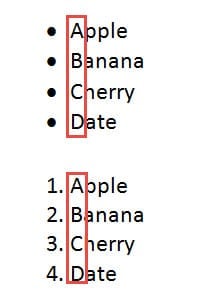
Bunun səbəbi Word-ün hər bir elementi bir cümlə kimi qəbul etməsidir. Bununla belə, bəzən belə bir düşüncəyə ehtiyacımız yoxdur. Sonra götürə biləcəyiniz məsləhətlər bunlardır:
İpucu 1: Case əl ilə dəyişdirin
- Əvvəlcə siyahının məzmununu seçməlisiniz.
- Sonra, "Ev" sekmesinin altındakı "Şrift" qrupuna keçin və "İstifadəçiliyi dəyişdir" düyməsini basın.
- Açılan siyahıda "kiçik hərf" seçin.

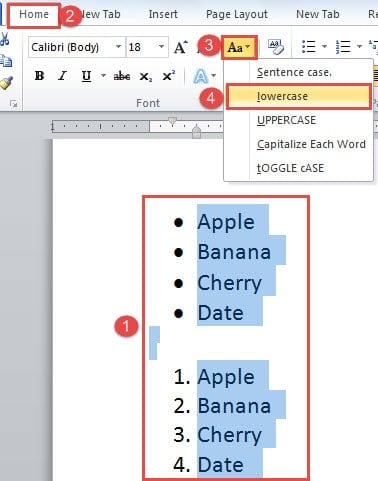
Və ya siz 1-ci addımda bütün elementlərin bütün ilk hərfini şaquli olaraq seçib sonra onların hərfini dəyişə bilərsiniz. Mətnləri şaquli olaraq necə seçməyə gəlincə, bu məqaləyə müraciət edin: Word sənədinizdə şaquli mətnləri seçmək üçün 2 sürətli üsul
İpucu 2: Word Seçimlərini dəyişdirin
Alternativ yol, nömrələnmiş və ya markerli siyahı yaratmazdan əvvəl Word seçimlərində dəyişiklik etməkdir.
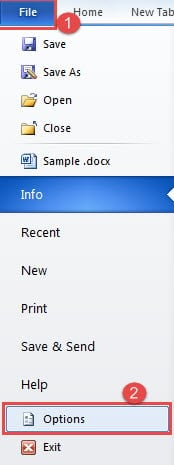
- "Fayl" düyməsini basın və sonra "Söz Seçimləri" informasiya qutusuna getmək üçün "Seçimlər" düyməsini basın.

- Sonra, "Proofinq" düyməsini basın.
- Sonra "Avtomatik Düzəliş Seçimləri" düyməsini basın.
- "Avtomatik Düzəliş" informasiya qutusu açılacaq. "Cümlələrin ilk hərfini böyük hərflə yaz" xanasını silin.
- Nəhayət, hər iki açıq informasiya qutusunda "OK" düyməsini basın.

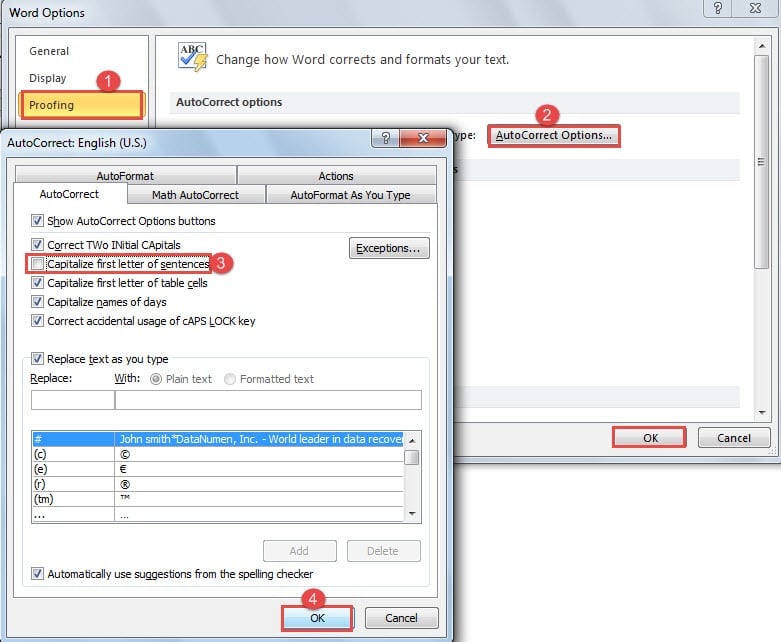
Bundan sonra gələcəkdə yaradılan bütün yeni siyahılar təsirlənəcək.
2-ci hal: Abzasların buraxılması
Güllələnmiş və ya nömrələnmiş siyahıdan əvvəl həmişə abzasların olduğunu görmüsünüzmü? Mətn sərhədlərini göstərsək, bu xüsusilə aydın görünür.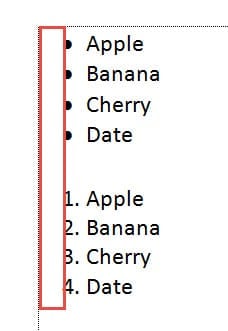
Onları aradan qaldırmaq üçün aşağıdakı addımları ata bilərsiniz:
- Bütün siyahını seçin.
- Sonra "Ev" sekmesi altındakı "Paraqraf" qrupuna keçin. Və "Girişi Azalt" seçiminə klikləyin.

- Və ya əvvəlcə siyahı nömrəsini seçib, üzərinə sağ klikləyə bilərsiniz.
- Siyahı menyusunda "Siyahı girintilərini tənzimləyin" düyməsini basın.

- Eyni adlı dialoq qutusunda güllə və ya nömrə mövqeyini və müvafiq olaraq abzasları dəyişdirməyi seçin.
- Sonra “OK” düyməsini basın.

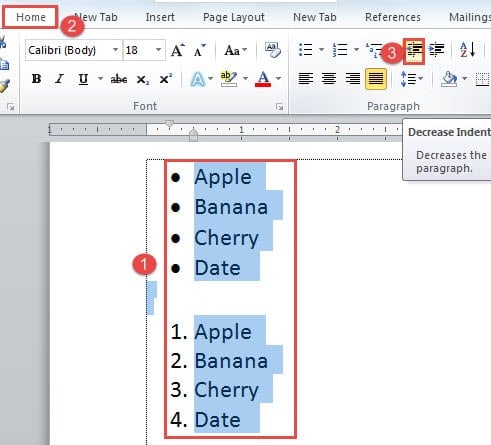
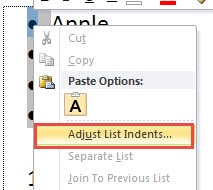
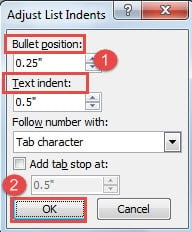
Bilməlisiniz ki, belə bir dəyişiklik sonradan bütün siyahılara təsir edəcək. Lakin girintiləri aradan qaldırmaq üçün ilk 2 addımdan istifadə etsəniz, təsir yalnız seçdiyiniz siyahıda olacaq.
İş 3: Güllələrin və ya Rəqəmlərin Qalanları
Yalnız nömrələnmiş siyahının məzmununu əldə etmək üçün biz tez-tez "Yalnız mətni saxla" seçimi ilə yapışdırmağı seçirik. Həqiqət odur ki, kifayət deyil. Rəqəmlər və ya güllələr də mətnlə birlikdə gələcək. Bunu həll etmək üçün əlavə parametrlər tələb olunur.
- Əvvəlcə "Söz Seçimləri" informasiya qutusunu açın.
- Sonra bu dəfə "Qabaqcıl" düyməsini basın.
- Sonra, "Kəs, kopyala və yapışdır" hissəsinə keçin. “Yalnız Mətni Saxlama seçimi ilə mətni yerləşdirərkən güllələri və nömrələri saxla” qutusunu silin.
- Sonda “OK” düyməsini basın.

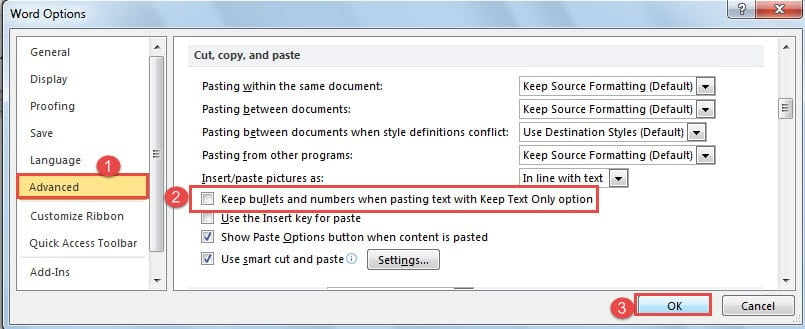
Bu, bütün dəyişikliklər üçün bir dəfədir. Şübhəsiz ki, bir siyahının güllələrini və ya nömrələrini silməyi seçə bilərsiniz. Sonra bu şəkildə “Yalnız Mətni Saxla” seçimi ilə siyahını yapışdırıb, rəqəmləri və ya markerləri şaquli olaraq seçib silirsiniz.
İş 4: Yeni Siyahılara Başlamağın Rəqəmsal Narahatlığı
Mövcud olanın altından yeni nömrələnmiş siyahı yaratmaq istədikdə, Word standart olaraq əvvəlki siyahıdan sonra bir nömrə yaradacaq. Bununla bağlı sizə 2 məsləhət:
Məsləhət 1: 1-də yenidən başladın
- Əvvəlcə yeni siyahı nömrəsinə sağ vurun.
- Sonra "1-də yenidən başla" seçimini seçin və hər şey yaxşı olmalıdır.

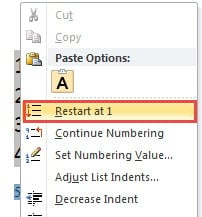
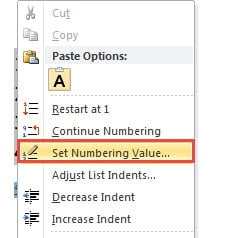
İpucu 2: Nömrələmə Dəyərini təyin edin
- Yeni nömrənin üzərinə də sağ vurun.
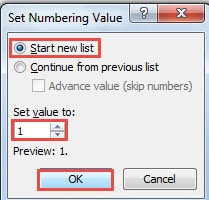
- Bu dəfə eyni adlı dialoq qutusunu açmaq üçün “Nömrələmə Dəyərini təyin et” seçin.

- "Yeni siyahıya başla" seçiminin seçildiyinə əmin olun.
- Sonra dəyəri "1" olaraq təyin edin.
- Nəhayət, "OK" düyməsini basın.

Fayl Korrupsiya Problemini İşlədin
Word-də sözləri gündəlik emal etmək təcrübəmizdə, Word qəzaları və ya virus hücumları səbəbindən faylların itirilməsinin qarşısını almaq demək olar ki, mümkün deyil. Əksər hallarda bu fayllar tamamilə itmir, lakin müəyyən bir şəkildə pozulur. Əhəmiyyətli məlumatları çıxarmaq üçün əla bir fayla ehtiyacınız var. Word faylının zədələnməsinin bərpası vasitəsi.
Müəllif Giriş:
Vera Çen məlumatların bərpası üzrə mütəxəssisdir DataNumendaxil olmaqla məlumatların bərpası texnologiyaları üzrə dünya lideri olan , Inc xls fayl problemlərinin təmiri vasitəsi və pdf proqram məhsullarının təmiri. Ətraflı məlumat üçün ziyarət edin www.datanumen.com