
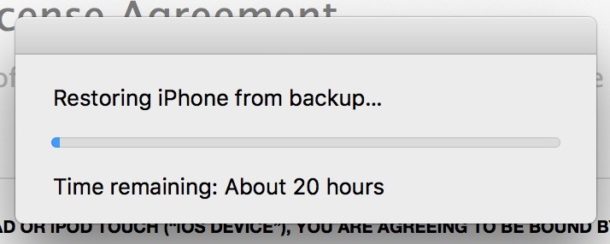
Bir çox istifadəçi iTunes ehtiyat nüsxəsini iPhone-da bərpa etməyə cəhd etdikdə olduqca uzun müddətdən şikayətlənir. İndi, bu məqalədə, 6 asan həlledici addımda onu necə düzəltməyi öyrədəcəyik.
Məlumat itkisinin qarşısını almaq üçün ən təsirli yanaşmalardan biri, kompüterinizdən və ya telefonunuzdan asılı olmayaraq, məlumatların müntəzəm olaraq ehtiyat nüsxəsini çıxarmaqdır. Məsələn, qarşılaşdığınız zaman PST korrupsiyası, ehtiyat nüsxələriniz varsa, PST faylını təmir etmədən PST məlumatlarını asanlıqla bərpa edə bilərsiniz. Bununla belə, bəzən ehtiyat nüsxələri bərpa edərkən bəzi problemlər yarana bilər. Məsələn, bəzi iPhone istifadəçiləri iTunes-un ehtiyat nüsxəsini iTunes-a bərpa etməyin əbədi vaxt aparacağı problemindən narahatdırlar. Burada istifadəçilərə bunu 6 addımda düzəltməyə rəhbərlik edəcəyik.
Addım 1: iPhone-u ayırın
Əvvəlcə iPhone-u kompüterdən ayırmalısınız. Zəhmət olmasa, onu birbaşa zorakılıqla çıxarmaq əvəzinə təhlükəsiz şəkildə çıxarın. Əks halda, bu, sizə xəbər vermədən iPhone-u zədələyəcək. Bir gün siz bəzi proqramları əlçatmaz və ya bəzi faylların təhlükə altına düşdüyünü və s.
Addım 2: iTunes-u təkmilləşdirin
Sonra, kompüterinizdə iTunes-un ən son versiyası olub olmadığını yoxlamaq lazımdır. Bəzən köhnəlmiş iTunes-da bəzi həssas səhvlər ola bilər ki, bu da həddindən artıq uzun bərpa vaxtına səbəb ola bilər. Beləliklə, bu addımda iTunes tətbiqinizi təkmilləşdirməlisiniz.
Addım 3: iPhone və kompüteri yenidən başladın
Bundan sonra həm iPhone, həm də kompüterinizi yenidən başlatmalısınız. Çünki günahkar telefon və ya kompüterin özü ola bilər. Məsələn, kompüterinizdə arxa planda çalışan çoxlu proses ola bilər ki, bu da bu problemə səbəb olur. Bu nöqtədə, sadə bir yenidən başlatma bu cür problemləri asanlıqla aradan qaldırmağa kömək edə bilər.
Addım 4: Yenidən iTunes bərpa etməyə cəhd edin
Hazırda iPhone və kompüter ehtiyat nüsxəsini yüklədikdə, iTunes ehtiyat nüsxəsini iPhone-da bərpa etməyə yenidən cəhd edə bilərsiniz. iPhone-da “iTunes ilə Yedəkləmədən bərpa et”i işə salın. Sonra, iPhone-u kompüterə qoşun və problemin davam edib-etmədiyini görmək üçün ehtiyat nüsxələrin bərpasına davam edin.
Addım 5: Əvəzində iCloud Yedəkləmələrini bərpa edin
İTunes ehtiyat nüsxəsinin bərpasının hələ də belə bir dilemmada olduğunu fərz etsək, bəlkə də iCloud kimi digər iPhone ehtiyat nüsxə xüsusiyyətlərini nəzərdən keçirməyin vaxtıdır. iCloud ehtiyat nüsxələriniz varmı? Əgər belədirsə, bunun əvəzinə iCloud ehtiyat nüsxələrini bərpa etməyə cəhd edə bilərsiniz.
Addım 6: Apple Dəstəyi ilə əlaqə saxlayın
Nəhayət, iTunes ehtiyat nüsxələrini bərpa etməkdə davam etsəniz, rəsmi Apple dəstəyi kimi müvafiq ekspertlərlə əlaqə saxlamaqdan başqa alternativiniz yoxdur. Zəmanətində istifadəçilərə pulsuz dəstək verəcəklərini vəd edirlər. Beləliklə, onlardan təsirli kömək əldə etməyi bacarmalısınız.
Müəllif Giriş:
Shirley Zhang məlumatların bərpası üzrə mütəxəssisdir DataNumendaxil olmaqla məlumatların bərpası texnologiyaları üzrə dünya lideri olan , Inc sql düzəliş və Outlook təmiri proqram məhsulları. Ətraflı məlumat üçün ziyarət edin www.datanumen.com