
Bu yazıda Word-də lazımsız boş səhifələrin çapının 5 mümkün səbəbi və müvafiq olaraq onların həlli yolları haqqında danışacağıq.
İndi və sonra tez-tez Word istifadəçiləri gözlədikləri məzmunun əvəzinə boş səhifələrin çap edilməsi vəziyyətinə düşəcəklər. Əgər bununla nə vaxtsa rastlaşmısınızsa, tək deyilsiniz. Buna görə də, çap zamanı boş səhifələrin alınmasının 5 mümkün səbəbini ümumiləşdirmək üçün bu məqaləmiz var. Təbii ki, diqqətimiz həmişə çıxış yolundadır. Beləliklə, oxumağa davam edin və kömək edib-etmədiklərini görün.
Həll yolu 1: Mürəkkəb kartricini yoxlayın
Bu olduqca aydındır, elə deyilmi? Mürəkkəb bitərsə, printeriniz, şübhəsiz ki, heç nə çap edə bilməz. Ancaq həqiqət budur ki, belə bir baş ağrısı baş verəndə bunu tamamilə unuda bilərik. Beləliklə, növbəti dəfə boş səhifə çapı problemi ilə qarşılaşdığınız zaman mürəkkəb kartuşunu yoxlamağı unutmayın.
Həll yolu 2: Gizli mətni aşkar edin
Məxfilik və ya fayl təhlükəsizliyi məsələsinə görə biz bəzi mətnləri qəsdən gizlədə və onları görünməz edə bilərik. Sonra çapa gəldikdə, boş bir səhifə istəmirsinizsə, onların yenidən görünməsi üçün etməli olduğunuz əlavə əməliyyatlar var.
Təsadüfən gizlədilmiş mətnləri unutduğunuz halda, "Ana səhifə" sekmesinin altındakı "Paraqraf" qrupunda şou və gizlətmə simvoluna klikləyə bilərsiniz. Bununla sizə əvvəllər gizlədilmiş bütün sözləri görmək imkanı verə bilərsiniz.
İndi printerinizin boş səhifələr yaratmasının qarşısını almaq üçün addımlar:
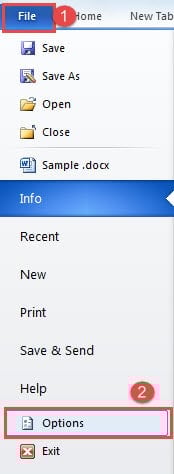
- Əvvəlcə "Fayl" düyməsini basın.
- Sonra "Söz Seçimi" informasiya qutusunu açmaq üçün "Seçim" düyməsini basın.

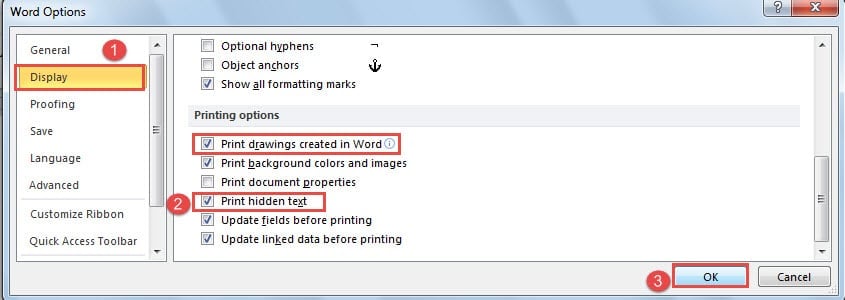
- Sonra "Ekran" düyməsini basın.
- Və "Çap et" hissəsinə keçin. "Gizli mətni çap et" qutusunu yoxlayın. Yeri gəlmişkən, əgər sənədinizdə bəzi qrafiklər varsa, "Word-da yaradılmış təsvirləri çap et" qutusunu da qeyd etməlisiniz.
- Nəhayət, "OK" düyməsini basın.

Həll yolu 3: Yalnız məlumatların çapını dayandırın
Üçüncü səbəb ola bilər ki, siz hansısa şəkildə "Yalnız formadan məlumatları çap et" işarəsini yoxladınız. Sənədin çapa baxışda olduqca normal olduğunu görsəniz də, printerdən əldə etdiyiniz sənədlər yalnız məlumatları ehtiva edir, başqa heç nə yoxdur.
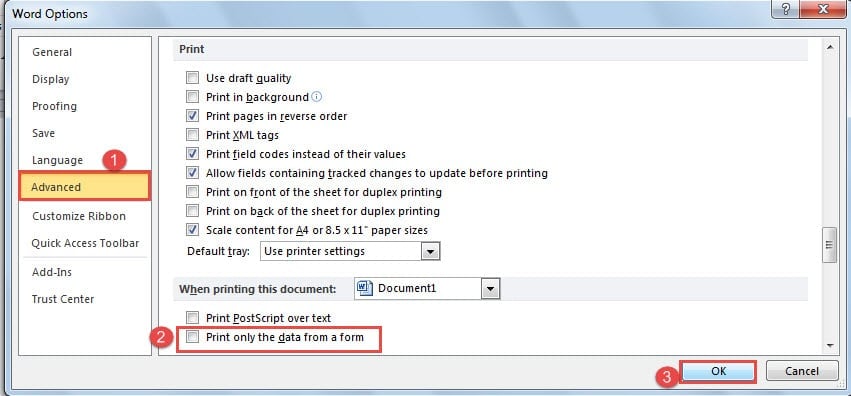
- Əvvəlcə 2-ci həlldəki addımlardan sonra "Söz Seçimləri" dialoq qutusunu açmalısınız.
- Sonra bu dəfə "Ətraflı" düyməsini basın.
- Sonra "Çap et" səhifəsinə keçin və "Yalnız formadan məlumatları çap et" qutusunu silin.
- Nəhayət, həmişə olduğu kimi "OK" düyməsini basın.

Həll yolu 4: Birbaşa Printerdə Çap edin
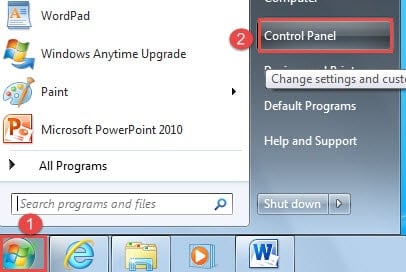
- Əvvəlcə "Başlat" düyməsini basın.
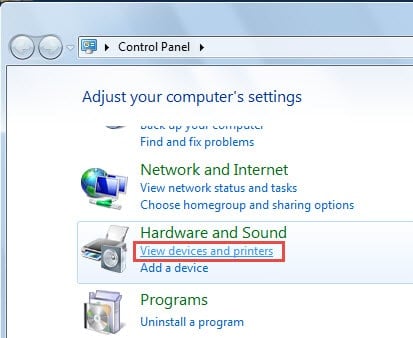
- Sonra "İdarəetmə Paneli" düyməsini basın.

- Sonra, "Avadanlıq və səs" qrupunda "Cihazlara və printerlərə baxın" düyməsini basın.

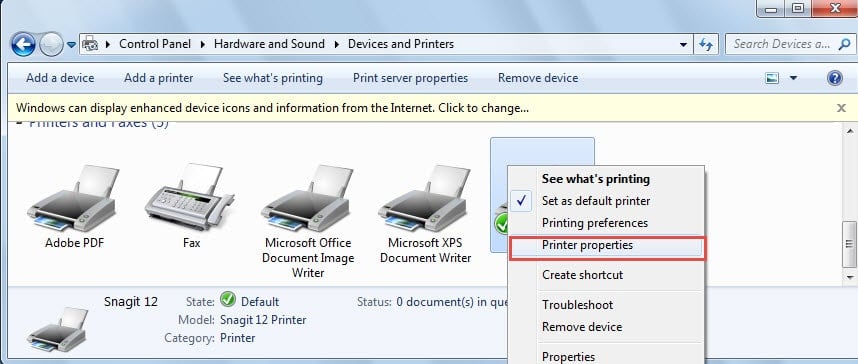
- İndi istifadə etdiyiniz printerin üzərinə sağ vurun və siyahı menyusunda “Printer xüsusiyyətləri” seçin.

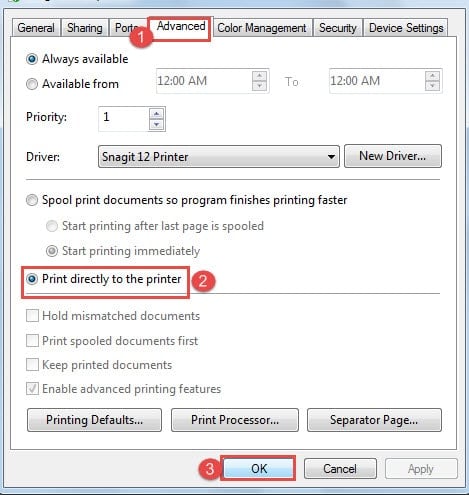
- Xüsusiyyətlər dialoq qutusunda əvvəlcə "Qabaqcıl" sekmesini vurun.
- Varsayılan olaraq, “Proqramın çapı daha tez bitirməsi üçün sənədləri çap edin” seçilir. “Birbaşa printerə çap et” qutusunu qeyd etməlisiniz.
- Nəhayət, ən azı deyil, “Tamam” düyməsini basın.

Həll yolu 5: Boş səhifələri silin
Səhifə və ya bölmə fasilələri daxil etdiyiniz zaman boş səhifələr görünə bilər. Bu o deməkdir ki, boş səhifələr çap olunacaq və bu, israf olacaq. Bununla mübarizə yollarına gəlincə, əvvəlki məqaləmizə müraciət edə bilərsiniz: Wordinizdə arzuolunmaz boş səhifələri tez silməyin 6 yolu
Fayl Bərpasında daha az vaxt saxlasanız, bir o qədər yaxşıdır
Biz rəqəmsal cihazlarımızda yalnız qiymətli məlumatları saxlayırıq. Güman edirəm ki, heç kim kompüterinizdə spam məktubu saxlamayacaq, elə deyilmi? Sonra bu fayllar, demək Word sənədləri, güzəştə getdikdə, bu, dəhşətli bir məlumat fəlakəti ola bilər. Beləliklə, sizə təsirli bir vasitə lazımdır zədələnmiş Word sənədini təmir etmək hər qiymətli dəqiqəyə qənaət etmək üçün.
Müəllif Giriş:
Vera Çen məlumatların bərpası üzrə mütəxəssisdir DataNumendaxil olmaqla məlumatların bərpası texnologiyaları üzrə dünya lideri olan , Inc zədələnmiş Excel məlumatlarının təmiri və pdf proqram məhsullarının təmiri. Ətraflı məlumat üçün ziyarət edin www.datanumen.com