
Növbəti məqalədə bir Word sənədini digərinə necə bağlamağın 5 ağıllı yolunu sizə təqdim etməyə diqqət edəcəyik.
İki və ya daha çox əlaqəli sənədi əlaqələndirməyimiz lazım olan vaxtlar çox olur, buna görə də mənbə faylındakı yeniləmə başqa birinə yapışdırılmış mətni təzələyə bilər. Bundan danışarkən, Word bir neçə fərqli həll yolu təqdim edir. Daha ətraflı öyrənmək üçün nəzər salaq.
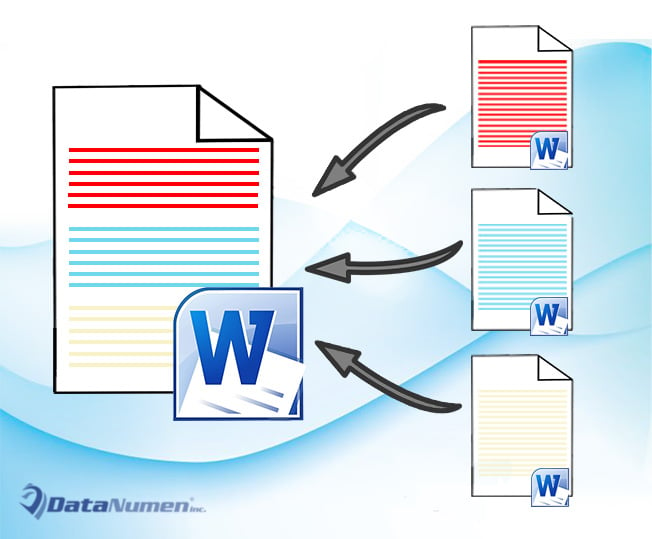
Metod 1: “Link yapışdır” seçimindən istifadə edin
- Birincisi, bir sıra mətni və ya bütün mənbə sənədi kopyalayın.
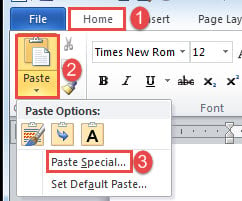
- Sonra daxil etmə göstəricisini düzgün qoyun və "Ev" sekmesi altındakı "Yapışdır" düyməsini basın.
- Sonra eyni adlı dialoq qutusunu açmaq üçün "Xüsusi yapışdır" seçin.

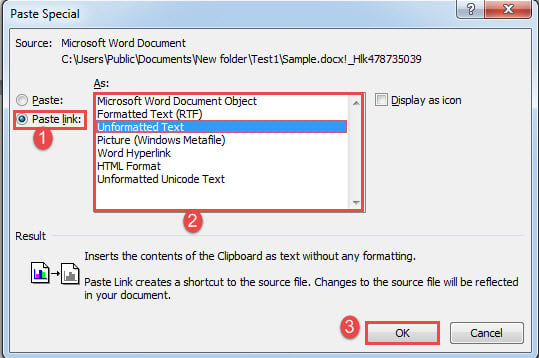
- "Xüsusi yapışdırın" qutusunda "Linki yapışdır" seçin.
- Və "Formatlaşdırılmış Mətn" və ya "Formatlaşdırılmamış Mətn" kimi bir əlaqə növünü seçmək üçün klikləyin.
- Nəhayət, "OK" düyməsini basın.

Linki sağ klikləyərək və “Yeniləmə Linki” seçimini seçsəniz, mənbə mətnində edilən hər hansı dəyişiklik yeni sənəddə əks olunmalıdır.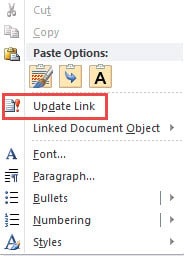
Metod 2: Obyekt daxil edin
- Başlamaq üçün "Daxil et" sekmesini, sonra "Mətn" qrupunda "Obyekt" düyməsini basın.

- Açılan "Obyekt" xanasında, əvvəlcə "Fayldan Yarat" sekmesini vurun.
- Sonra faylı seçmək üçün "Gözdən keçir" düyməsini basın.
- Və "Faylla əlaqə" qutusunu yoxlayın.
- Sonda “OK” düyməsini basın.


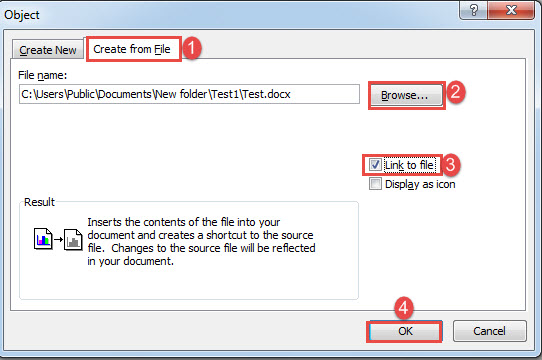
Bütün sənədi yeni yerə daxil edəcəyinizə diqqət yetirin. Linki yeniləmək üçün 1-ci üsulda eyni şəkildə istifadə edə bilərsiniz.
Metod 3: Onun alt sənədi ilə əlaqələndirən əsas sənəd yaradın
İki faylı birləşdirmək üçün alt sənədə keçid verən əsas sənəd yaratmaq da yaxşı seçimdir. Hər bir ətraflı addımı izah edən əvvəlki məqaləmiz var. Bu linkə müraciət edə bilərsiniz: Word-də birdən çox alt sənədlə əlaqələndirən əsas sənədi necə yaratmaq olar
Metod 4: Mənbə sənədindən əlfəcin hiperlink
- İlk növbədə, mənbə sənədindəki mətnlər bloku üçün əlfəcin yaradın.
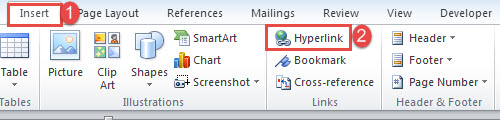
- Sonra yeni sənəddə daxiletmə göstəricisini lazımi yerə qoyun. "Daxil et" sekmesini vurun və "Hiperlink" seçin.

- Kursoru "Ünvan" mətn qutusuna qoyun və sizə lazım olan mətnləri ehtiva edən faylı seçmək üçün "Fayl üçün gözdən keçir" sekmesini basın.
- Sonra "Sənəddə yer seçin" qutusunu açmaq üçün "Əlfəcin" nişanına klikləyin.
- Yeni yaradılmış əlfəcin seçin və hər iki açıq xanada "OK" düyməsini basın.

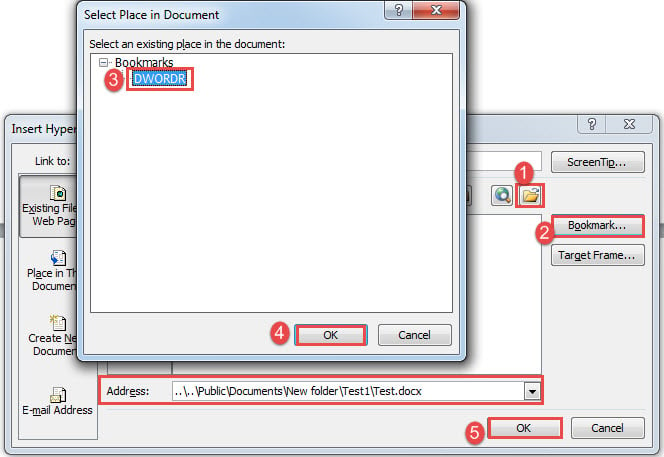
Aşağıdakı kimi bir hiperlink alacaqsınız:
Mənbə sənədinə “Ctrl+ Click” vasitəsilə baş çəkə bilərsiniz.
Metod 5: “IncludeText” sahəsindən istifadə edin
- Əvvəlcə "Daxil et" sekmesini və sonra "Tez hissələr" düyməsini basın.
- Sonra açılan menyuda "Sahə" seçin.

- "Sahə" informasiya qutusunda "Kateqoriyalar" üçün "Bağlantılar və İstinadlar" seçin.
- Sonra "IncludeText" sahəsini seçin.
- Mənbə sənədin fayl adını daxil edin.
- Nəhayət, "OK" düyməsini basın.

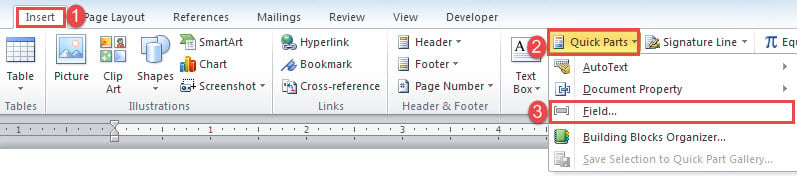
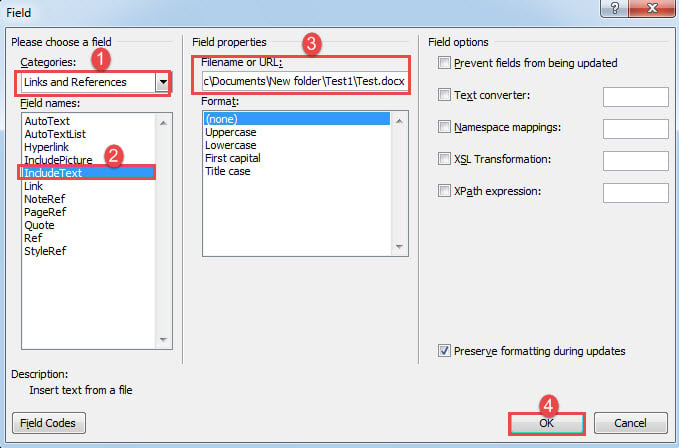
Mənbə faylın bütün mətnləri indiyə qədər yeni sənəddə görünəcək. Sahəni yeniləmək üçün üzərinə vurub "F9" düyməsini sıxa bilərsiniz.
Korrupsiyaya uğramış Word sənədləri ilə məşğul olun
Zədələnmiş sənədlə qarşılaşdıqdan sonra onu dərhal atmayacağıq. Bunun əvəzinə, ölü faylı yenidən canlandırmaq üçün əlimizdən gələni etməliyik. Ən vacib həll yollarından biri... doc korrupsiya mümkün qədər tez təkmil bərpa aləti əldə etməkdir.
Müəllif Giriş:
Vera Çen məlumatların bərpası üzrə mütəxəssisdir DataNumendaxil olmaqla məlumatların bərpası texnologiyaları üzrə dünya lideri olan , Inc Excel bərpası və pdf proqram məhsullarının təmiri. Ətraflı məlumat üçün ziyarət edin www.datanumen.com