
Bu yazıda biz sizə cədvəl xanasının rəngini bütün sətir, sütun və ya cədvələ tez tətbiq etməyin beş üsulunu təklif edəcəyik.
Siz qeyd edə bilərsiniz ki, Word-də cədvəl xanasına köçürən zaman siz yalnız hüceyrə məzmununu əldə edirsiniz, lakin heç vaxt doldurma rəngini əldə etmirsiniz. Buna görə də, bu problemi həll etmək üçün sizə beş həll yolu göstərmək istəyirik. 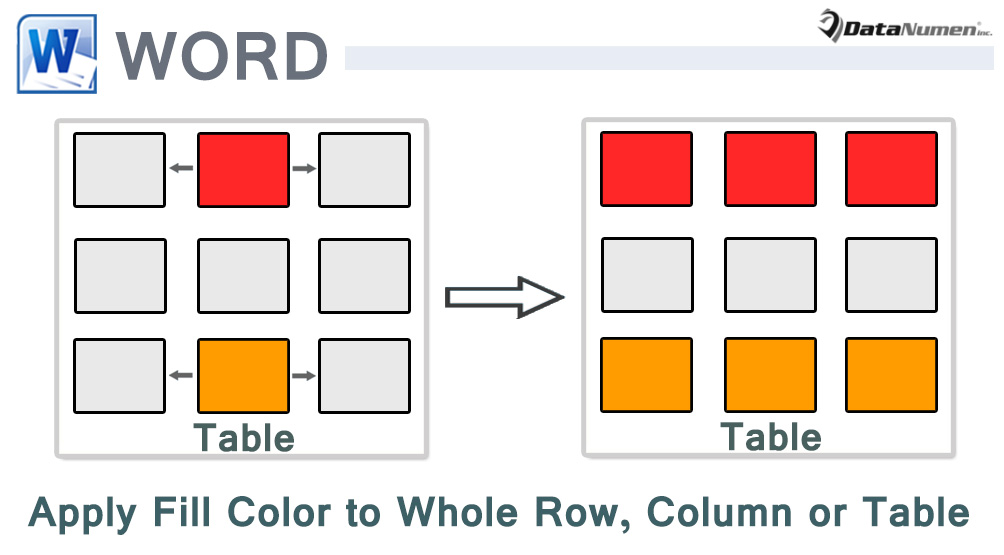
Metod 1: Cədvəl Hüceyrəsinin RGB dəyərini əl ilə əldə edin
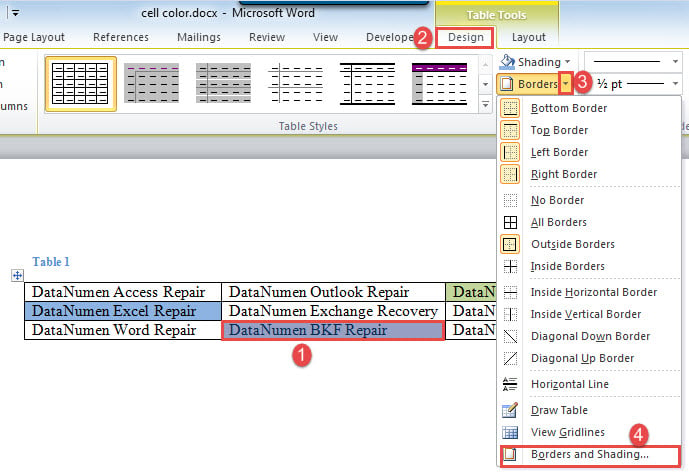
- Əvvəlcə dolğun rəngini əldə etməli olduğunuz hüceyrəni seçin.
- Sonra "Dizayn" sekmesini vurun.
- Aşağıdakı "Kölgələmə" əmrini tapın və bu əmrdə açılan düyməni vurun.
- Eyni adlı informasiya qutusunu açmaq üçün menyuda "Sərhədlər və kölgələr" seçin.

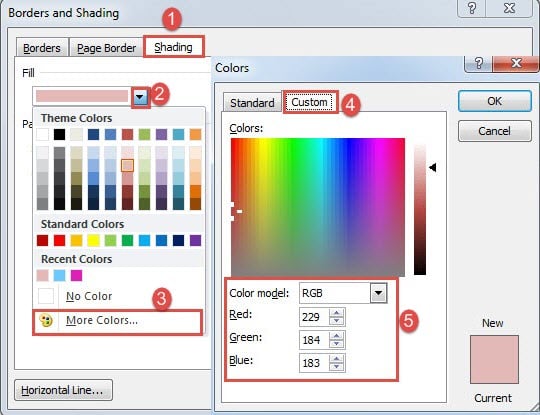
- Açılan qutuda daha sonra "Kölgələmə" sekmesini vurun.
- "Doldur" sahəsinə gedin və açılan düyməni vurun.
- Və "Rənglər" qutusunu açmaq üçün "Daha çox rəng" seçin.
- "Rəng modeli" sahəsi üçün "RGB" seçin. Aşağıdakı RGB dəyərini əldə edin.

- Sonra bütün qutuları bağlayın və kursoru hədəf xananın içinə qoyun. Yaxud birdən çox xana, sətir, sütun və ya hətta bütün cədvəl seçə bilərsiniz.
- Və "Daha çox rəng" seçmək üçün "Kölgələmə" əmrində açılan düyməni basın.
- "Xüsusi" sekmesinde RGB dəyərini daxil edin və "OK" düyməsini basın.
Metod 2: "Formatlaşdırmanı aşkar et" panelini açın
İdeya oxşardır, yəni RGB dəyərini əldə etmək və sonra onu hədəf hücrələrə, sətirlərə, sütunlara və ya bütün cədvələ tətbiq etmək.
- Əvvəlcə daxiletmə göstəricisini doldurulmuş xananın içərisinə qoyun.
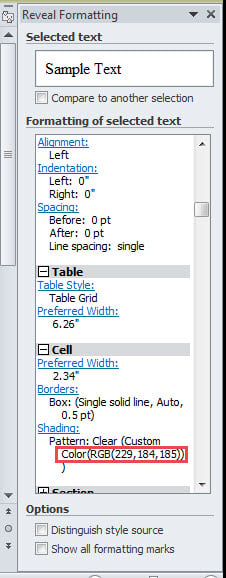
- Sonra "Formatlaşdırmanı göstər" panelini açmaq üçün "Shift + F1" düyməsini basın. Siz “Kölgələmə” bölməsində xananın RGB dəyərini görə biləcəksiniz.

- Metod 9-də 11-1-ci addımları izləyin.
Metod 3: VBA vasitəsilə bir hüceyrənin rəngini bütün cədvələ tətbiq edin
Altyazıdan göründüyü kimi, bütün cədvəli bir rəngdə birləşdirməyin yolu budur.
- Başlamaq üçün, daxiletmə göstəricisini rəngli xananın içərisinə yerləşdirin.
- VBA redaktorunu işə salmaq üçün “Alt+ F11” düyməsini basın.
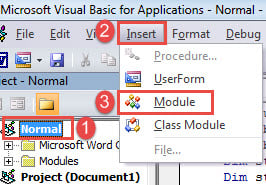
- Sonra "Normal" layihəsinə və "Daxil et" sekmesine klikləyin.
- Sonra həmin menyudan “Modul” seçin.

- İki dəfə kliklə açın.
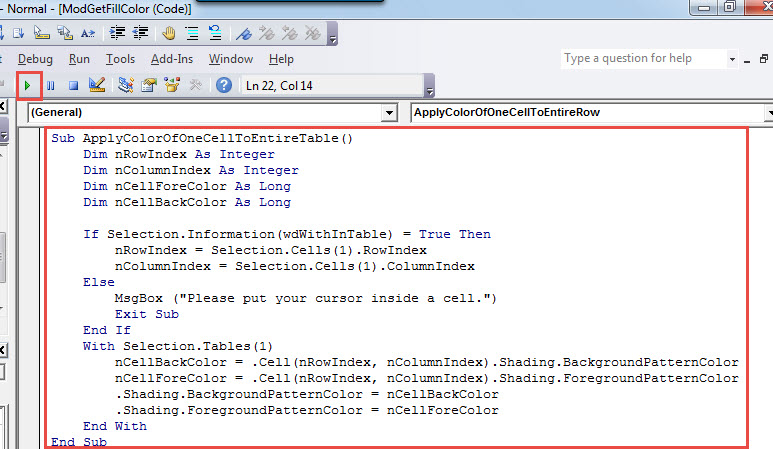
- Və ora aşağıdakı kodları yapışdırın:
Sub ApplyColorOfOneCellToEntireTable()
  Dim nRowIndex As Integer
  Dim nColumnIndex As Integer
  Dim nCellForeColor As Long
  Dim nCellBackColor As Long

  If Selection.Information(wdWithInTable) = True Then
    nRowIndex = Selection.Cells(1).RowIndex
    nColumnIndex = Selection.Cells(1).ColumnIndex
  Else
    MsgBox ("Please put your cursor inside a cell.")
    Exit Sub
  End If
  With Selection.Tables(1)
    nCellBackColor = .Cell(nRowIndex, nColumnIndex).Shading.BackgroundPatternColor
    nCellForeColor = .Cell(nRowIndex, nColumnIndex).Shading.ForegroundPatternColor
    .Shading.BackgroundPatternColor = nCellBackColor
    .Shading.ForegroundPatternColor = nCellForeColor
  End With
End Sub
- Nəhayət, "Çalış" düyməsini basın və ya "F5" düyməsini basın.

Metod 4: VBA vasitəsilə bir hüceyrənin rəngini bütün cərgəyə tətbiq edin
- Əvvəlcə kursoru hüceyrənin içərisinə qoyun.
- Sonra 3-cü üsulda eyni addımları izləyən makro quraşdırın və işə salın.
- Sonra yuxarıdakı kodları bunlarla əvəz edin:
Sub ApplyColorOfOneCellToEntireRow()
  Dim nRowIndex As Integer
  Dim nCellForeColor As Long
  Dim nCellBackColor As Long

  If Selection.Information(wdWithInTable) = True Then
    nRowIndex = Selection.Cells(1).RowIndex
    nCellBackColor = Selection.Cells(1).Shading.BackgroundPatternColor
    nCellForeColor = Selection.Cells(1).Shading.ForegroundPatternColor
  Else
    MsgBox ("Please put your cursor inside a cell.")
    Exit Sub
  End If
  With Selection.Tables(1).Rows(nRowIndex).Shading
    .BackgroundPatternColor = nCellBackColor
    .ForegroundPatternColor = nCellForeColor
  End With
End Sub
Metod 5: VBA vasitəsilə bir hüceyrənin rəngini bütün sütuna tətbiq edin
- Çox güman ki, kursoru əvvəlcə hüceyrənin içərisinə qoyun.
- Sonra düzgün bir makro quraşdırın və işə salın.
- Makronu bununla əvəz edin:
Sub ApplyColorOfOneCellToEntireColumn()
  Dim nColumnIndex As Integer
  Dim nCellForeColor As Long
  Dim nCellBackColor As Long

  If Selection.Information(wdWithInTable) = True Then
    nColumnIndex = Selection.Cells(1).ColumnIndex
    nCellBackColor = Selection.Cells(1).Shading.BackgroundPatternColor
    nCellForeColor = Selection.Cells(1).Shading.ForegroundPatternColor
  Else
    MsgBox ("Please put your cursor inside a cell.")
    Exit Sub
  End If
  With Selection.Tables(1).Columns(nColumnIndex).Shading
    .BackgroundPatternColor = nCellBackColor
    .ForegroundPatternColor = nCellForeColor
  End With
End Sub
Word məsələlərini həll edin
Word-dən istifadə prosesində problemlər həmişə var və olacaq. Beləliklə, bütün bu zəhlətökən məsələlərin öhdəsindən gəlmək üçün düzgün hiylə öyrənmək olduqca zəruridir. Görməli olduğunuz tədbirlərdən biri a-nı tutmaqdır Söz düzəlişi əvvəlcədən alət. Sonra sənəd pozulduqda panik olmayacaqsınız.
Müəllif Giriş:
Vera Çen məlumatların bərpası üzrə mütəxəssisdir DataNumendaxil olmaqla məlumatların bərpası texnologiyaları üzrə dünya lideri olan , Inc excel bərpa edin və pdf proqram məhsullarının təmiri. Ətraflı məlumat üçün ziyarət edin www.datanumen.com