
Aşağıdakı məqalədə biz sizə Word sənədinizdə çox sütunlu markerli və ya nömrələnmiş siyahı yaratmağın 4 yolunu göstərəcəyik.
Nömrələnmiş və ya markerlənmiş siyahıya başladıqda, hər bir siyahı girişi bir abzas kimi qəbul edilir. Word sənədində 2 abzası yan-yana yaratmağın birbaşa yolu yoxdur. Görünür, çoxsütunlu siyahı yaratmaq da mümkün deyil.
Doğru. Birbaşa yol yoxdur. Ancaq məqaləmizdə həmişə təsirli həll yollarını tapa bilərsiniz.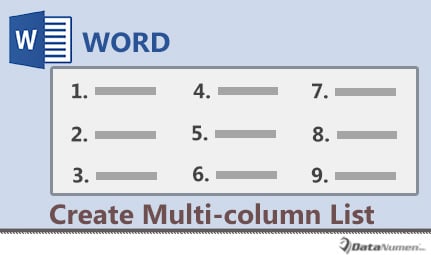
Metod 1: Siyahıları çox sütunlu mətnlər kimi formatlayın
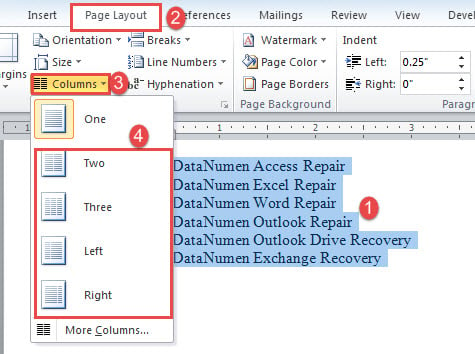
- İlk növbədə, siyahı elementlərini daxil etməyi bitirin və siyahını seçin.
- Sonra "Səhifə düzümü" sekmesine klikləyin.
- Sonra "Səhifə Quraşdırma" qrupunda "Sütunlar" əmrini basın.
- Açılan menyuda sütun nömrəsini seçin.

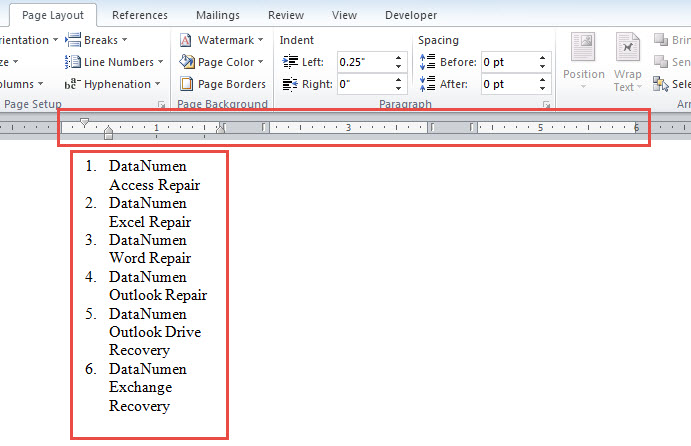
- İndi bütün siyahı girişlərinin birinci sütunda olduğunu görürsünüz.

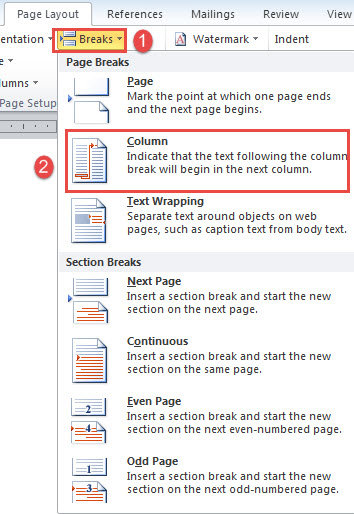
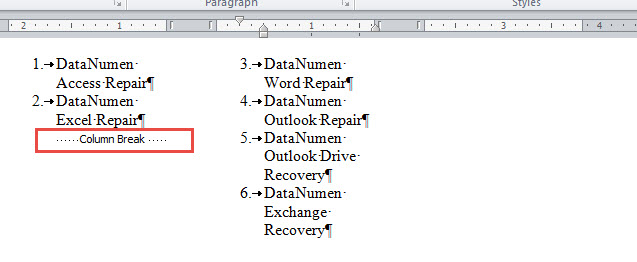
- Kursoru başqa bir sütuna yerləşdirmək istədiyiniz siyahı girişinin əvvəlinə qoyun. Məsələn, bu halda, daxiletmə göstəricisini üçüncü siyahı girişinin mətnlərindən əvvəl yerləşdiririk. Sonra "Səhifə Düzəni" sekmesindeki "Fasilələr" düyməsini basın.
- Və "Fasilələr" in açılan menyusunda "Sütun" düyməsini basın.

- Bu, sütun sonu daxil edir və siyahı girişlərini ikinci sütuna paylayır.

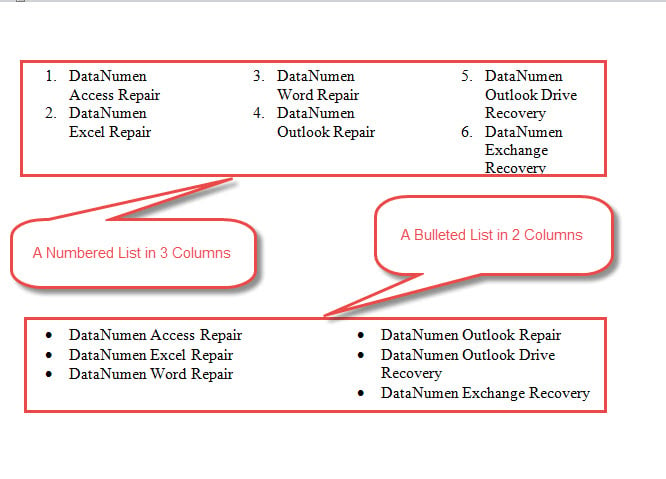
- Əgər 6-dən çox sütununuz varsa və siyahı qeydlərini bərabər paylamalısınızsa, 7 və 2-ci addımı təkrarlayın. Aşağıdakı şəkildə mümkün nəticə əldə edə bilərsiniz:

Metod 2: Çox sütunlu cədvəldə siyahını təşkil edin
- Birincisi, kursoru çox sütunlu siyahının getməli olduğu yerə qoyun.
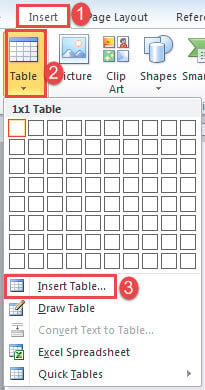
- İkincisi, "Daxil et" sekmesini və "Cədvəl" düyməsini basın.
- Üçüncüsü, "Cədvəl daxil et" düyməsini basın.

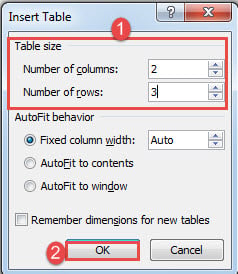
- Açılan xanada sətir və sütunların sayını daxil edin.
- "OK" düyməsini basın.

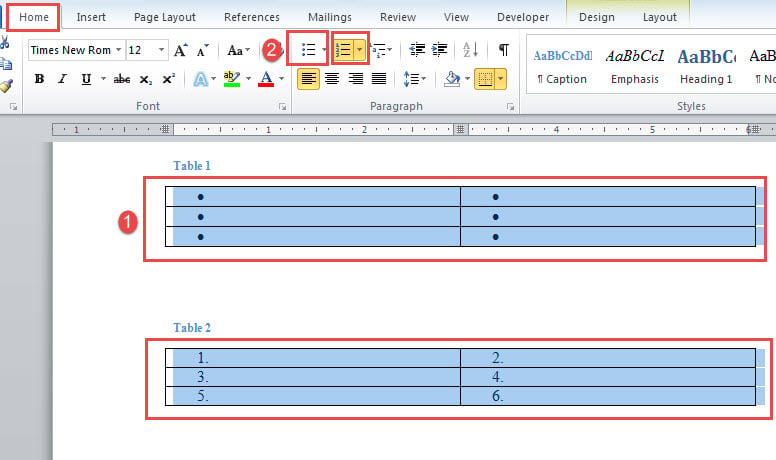
- Sonra cədvəli seçin və "Ana səhifə" sekmesinde "Güllələr" və ya "Nömrələmə" üzərinə klikləyin. Hər bir hüceyrə bir güllə ehtiva edəcək və ya ardıcıl olaraq nömrələnəcəkdir.

- Daha sonra xanaya bir giriş daxil edə bilərsiniz.
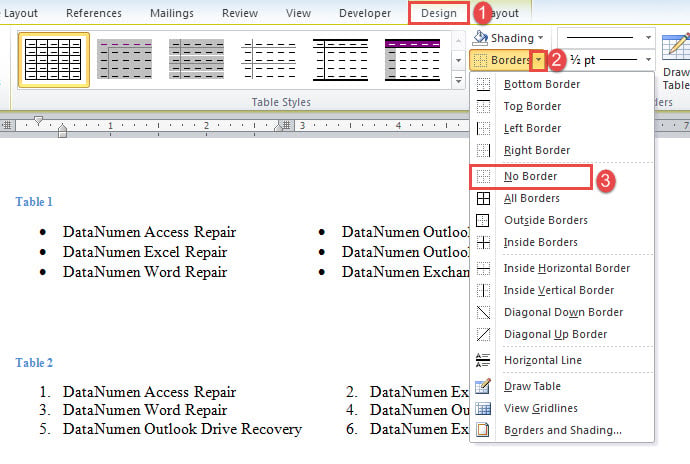
- Nəhayət, "Dizayn" sekmesini tıklayaraq masanın sərhədlərini çıxarın. "Sərhədlər"in açılan menyusunu açmaq üçün klikləyin və "Sərhədsiz" seçin.

Metod 3: Mətn qutularını daxil edin
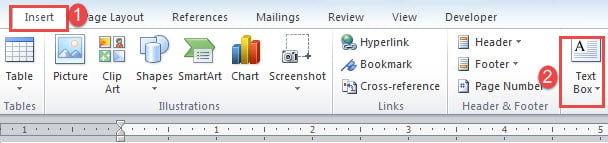
- Başlamaq üçün "Daxil et" sekmesini və "Mətn qutusu" düyməsini basın.

- Sonra "Mətn qutusunu çək" düyməsini basın.
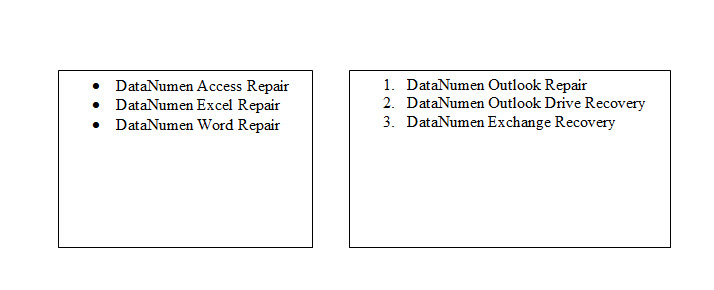
- Sonra siyahı qeydlərini mətn qutularına daxil edin.
- İlk 3 addımdan sonra əvvəlki ilə eyni sətirə başqa bir mətn qutusu daxil edin.

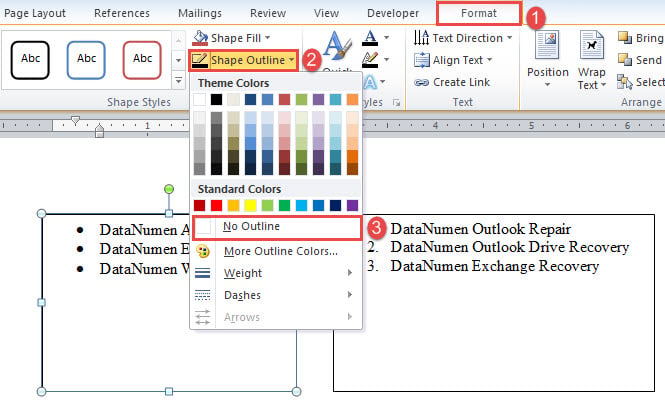
- Nəhayət, mətn qutusuna klikləməklə bütün mətn qutularının konturunu silin. Sonra "Format" və "Şakil Kontur" düyməsini basın. "Kontur yoxdur" seçin.

Metod 4: Güllə simvollarını daxil edin
Canlı markerli siyahıya ehtiyacınız yoxdursa, zahirən bənzərini yaratmaq üçün sadəcə güllə simvollarından istifadə edə bilərsiniz.
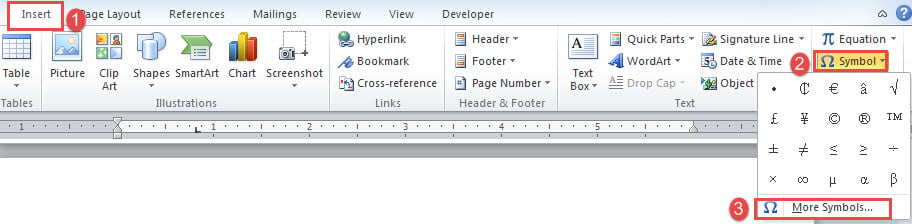
- "Daxil et" sekmesini, sonra "Simvol" düyməsini basın.
- Sonra "Daha çox simvol" seçin.

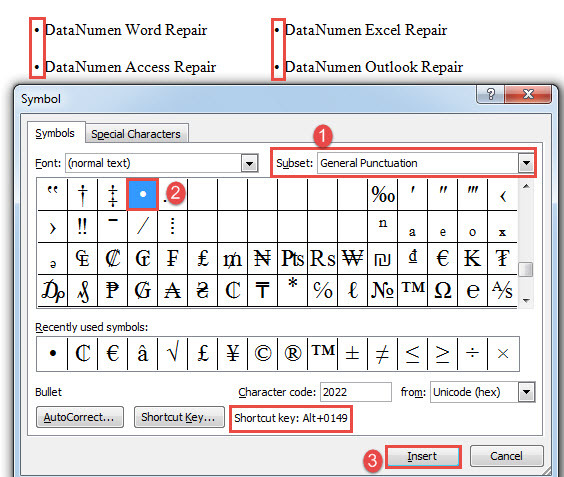
- “Simvol” informasiya qutusunda “Alt çoxluq”un açılan siyahısında “Ümumi durğu işarələri” seçin.
- Sonra güllə simvolunu tapıb üzərinə klikləyin.
- Nəhayət, "Daxil et" düyməsini basın və qutunu bağlayın.
- Və ya siz həmçinin güllə simvolunu cəld daxil etmək üçün “Alt+ 0149” düyməsini sıxmağı da seçə bilərsiniz.

Söz Səhvləri Mövcuddur
Təcrübəli Word istifadəçisisinizsə, bir müddət səhvlərlə qarşılaşmısınız. Fərqli səhvlər sənədlərinizə müxtəlif səviyyələrdə təsir göstərir. Uğurlu bir gündə, problemi həll etmək üçün sadə bir təkrar əməliyyat kifayət edəcəkdir. Ancaq qalan günlərdə özünüzü bir vasitəyə çox ehtiyac duyursunuz bərpa doc. Belə bir ssenariyə uyğun olaraq, sənədinizdə sınaqdan keçirməzdən əvvəl bazardakı müxtəlif məhsulları qiymətləndirmək üçün vaxt ayırmalısınız.
Müəllif Giriş:
Vera Çen məlumatların bərpası üzrə mütəxəssisdir DataNumendaxil olmaqla məlumatların bərpası texnologiyaları üzrə dünya lideri olan , Inc excel korrupsiya və pdf proqram məhsullarının təmiri. Ətraflı məlumat üçün ziyarət edin https://www.datanumen.com/