
Bu yazıda Word-də markerli və ya nömrələnmiş siyahıda sətirlər arasındakı boşluğu böyütməyin 4 sürətli yolu var.
Faylınızda markerli və ya nömrələnmiş siyahı yaradacağınız vaxtlar çox olmalıdır. Varsayılan olaraq, siyahının sətir aralığı "Tək" olaraq təyin olunur. O zaman 2 siyahı elementi arasındakı boşluğu artırmaq istəsəniz nə olacaq? Daha böyük bir yer, şübhəsiz ki, siyahının gözə aydın görünməsini təmin edə bilər. Beləliklə, bu gün biz bu problemi həll etmək üçün 4 üsul paylaşacağıq.
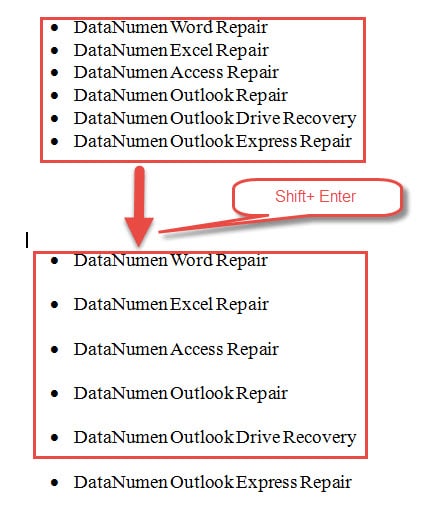
Metod 1: "Shift + Enter" düyməsini basın
- Birincisi, kursorunuzu bir siyahı elementinin sonunda yerləşdirin.
- Sonra "Shift + Enter" düyməsini basın. Və birinci siyahı elementi ilə ikincisi arasında daha böyük bir boşluq olduğunu görəcəksiniz. Bir siyahıdakı bütün maddələri bitirənə qədər hərəkəti bir neçə dəfə təkrarlayın.
Metod 2: "Ayrı Siyahı" Seçimindən istifadə edin
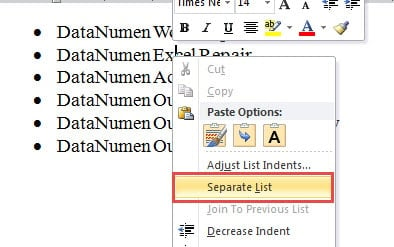
- Məsələn, birinci elementlə ikinci element arasındakı boşluğu genişləndirmək istəyirsinizsə, daxiletmə göstəricisini ikinci elementin daxilində yerləşdirməlisiniz.
- Sonra üzərinə sağ vurun.
- Siyahı menyusunda "Ayrı siyahı" seçin.

Budur nəticə:
Qeydlər:
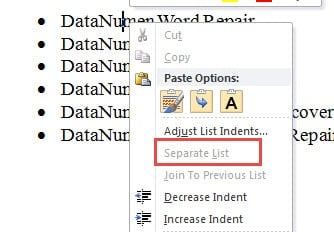
- Yuxarıdakı boşluğu böyütmək lazımdırsa, həmişə ikinci siyahı elementinin üzərinə sağ klikləməyi unutmayın.
- Birinci elementin üzərinə sağ klikləməyin, çünki sizdə yalnız “Ayrı Siyahı” seçimi boz rəngdə olacaq.
- Heç vaxt eyni anda birdən çox siyahı elementini seçməyin, əvəzinə tək bir element seçin. Əks halda, “Ayrı Siyahı” seçimi də bozlaşacaq.

Metod 3: Sətir aralığını dəyişdirin
Sətir aralığının daha böyük bir dəyərə dəyişdirilməsinin problemi həll edə biləcəyini anlamaq olduqca asan olardı.
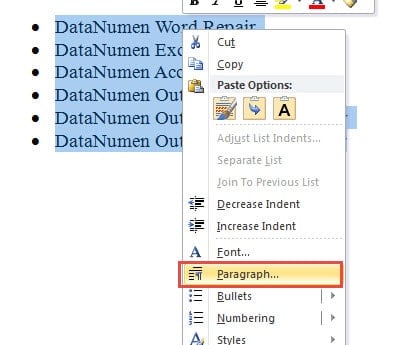
- Əvvəlcə bütün siyahını seçin.
- Sonra sağ klikləyin.
- İndi menyuda "Paraqraf" seçin.

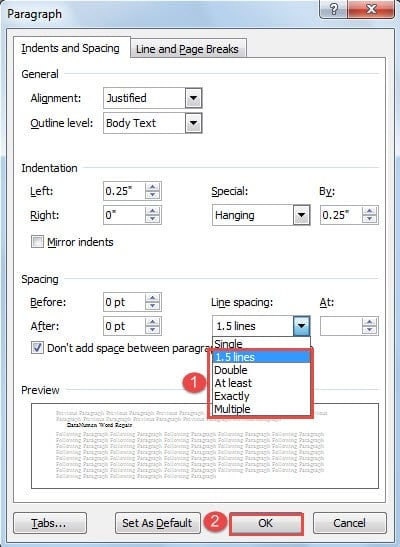
- Sonrakı "Paraqraf" dialoq qutusunda təkdən böyük sətir aralığı dəyərini seçin.
- Sonda “OK” düyməsini basın.

Metod 4: Word Makrosundan istifadə edin
- Əvvəlcə VBA redaktorunu açmaq üçün "Developer" sekmesini, sonra "Visual Basic" düyməsini basın.

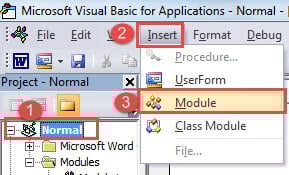
- Sonra, əvvəlcə "Normal" düyməsini basaraq yeni modul daxil etməlisiniz.
- Sonra "Daxil et" və növbəti "Modul" düyməsini basın.

- İndi redaktə sahəsinə daxil olmaq üçün yeni yaradılmış modulun üzərinə iki dəfə klikləyin.
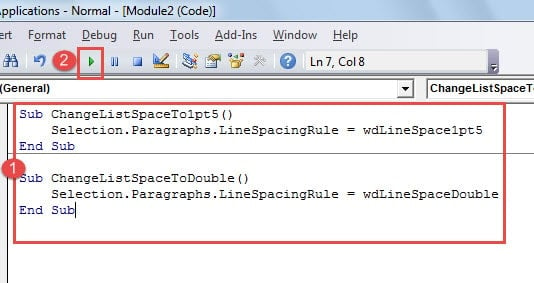
- Aşağıdakı kodları oraya yapışdırın:

Sub ChangeListSpaceTo1pt5()
  Selection.Paragraphs.LineSpacingRule = wdLineSpace1pt5
End Sub

Sub ChangeListSpaceToDouble()
  Selection.Paragraphs.LineSpacingRule = wdLineSpaceDouble
End Sub
- Birinci makro sətir aralığını 1.5 sətirə, ikincisi isə ikiqat sətirə dəyişir. Müvafiq olaraq birini seçə bilərsiniz. Sonra kursoru kod sətirlərinin içərisinə qoyun.
- "Çalış" düyməsini basın.

Fayl zədələndikdə qorxmayın
Xüsusilə vacib fayllar təhlükəyə məruz qaldıqda, çox vaxt panikaya düşürük. Axı, insanları narahat olmaqda günahlandıra bilmərik. Lakin insanların bilməli olduğu bir şey var ki, zədələnmiş sənədlərin əksəriyyəti çox asanlıqla düzəldilə bilər. Sizə lazım olan tək şey... Word məlumatlarının pozulmasını düzəltmə vasitəsi məlumatlarınızı sizə qaytaracaq.
Müəllif Giriş:
Vera Çen məlumatların bərpası üzrə mütəxəssisdir DataNumendaxil olmaqla məlumatların bərpası texnologiyaları üzrə dünya lideri olan , Inc Excel xlsx məlumat xətası təmir aləti və pdf proqram məhsullarının təmiri. Ətraflı məlumat üçün ziyarət edin www.datanumen.com