
Bu yazıda, Word sənədinizdə qeyd işarəsini və ya qeyd ayırıcısını silməyin 4 üsulunu sizinlə bölüşmək istərdik.
Əgər siz nə vaxtsa sənədə qeyd və ya son qeyd daxil etsəniz, mətnlərin üzərində həmişə üfüqi bir xətt olduğunu görəcəksiniz. Bu ayırıcı qeyd və ya son qeyd sahəsini aydın şəkildə qeyd edir. Bununla belə, bəzi insanlar bunu zəhlətökən hesab edə və ondan qurtulmaq istəyə bilər. Bu məqalə sizə bunun üçün 4 üsul təqdim edəcək.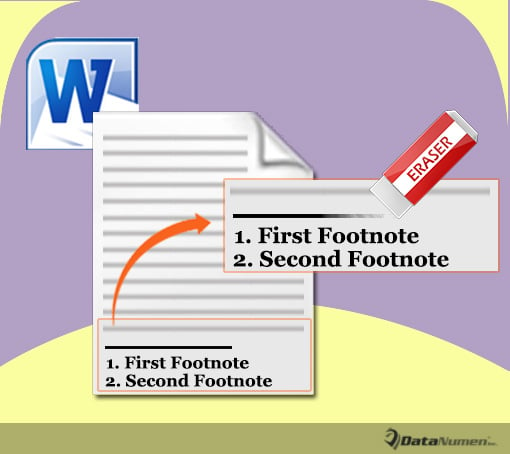
Metod 1: Haşiyə ayırıcısını əl ilə çıxarın
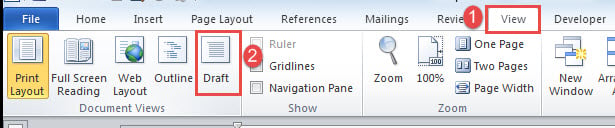
- Əvvəlcə "Görünüş" sekmesine, sonra "Qaralama" görünüşünə klikləyin.

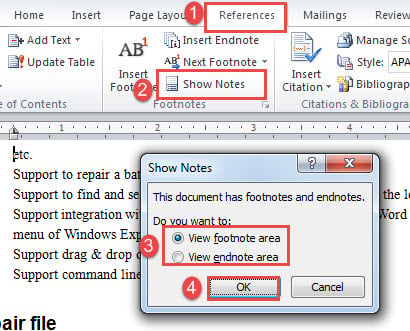
- Sonra "İstinadlar" üzərinə klikləyin və sonra "Dibilqələr" sahəsində "Qeydləri göstər" düyməsini basın.
- İndi sənədinizdə həm alt qeydlər, həm də son qeydlər varsa, onda bir qutu görünəcək. Dipnot və ya son qeyd sahəsinə baxmaq üçün seçin, sonra “OK” düyməsini basın. İndi gəlin əvvəlcə “Dişik qeyd sahəsinə bax” seçək.

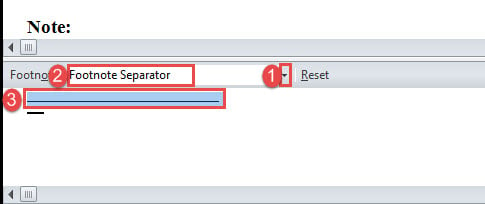
- Ekranın aşağı hissəsində qeyd paneli açılmalıdır. Açılan düyməni klikləyin ki, “Alıntı Ayırıcı” seçin.
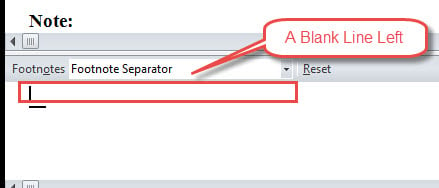
- Sonra ayırıcının seçimdə olması üçün klikləyin. Ayırıcını çıxarmaq üçün ya "Backspace" və ya "Delete" düyməsini basın.

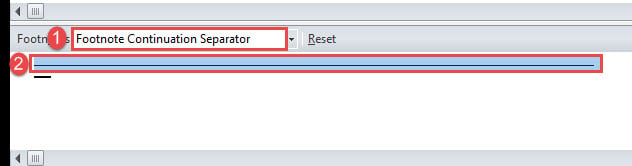
- Və sonra “Footnote Contination Separator” seçin və onu da silin.

- Ayırıcıdan xilas olduqda, birbaşa silə bilməyəcəyiniz boş bir sətir qalacaq. Burada bir həll yolu tapırıq. Dözümlü olun “Diqqət ayırıcısı” seçilir.

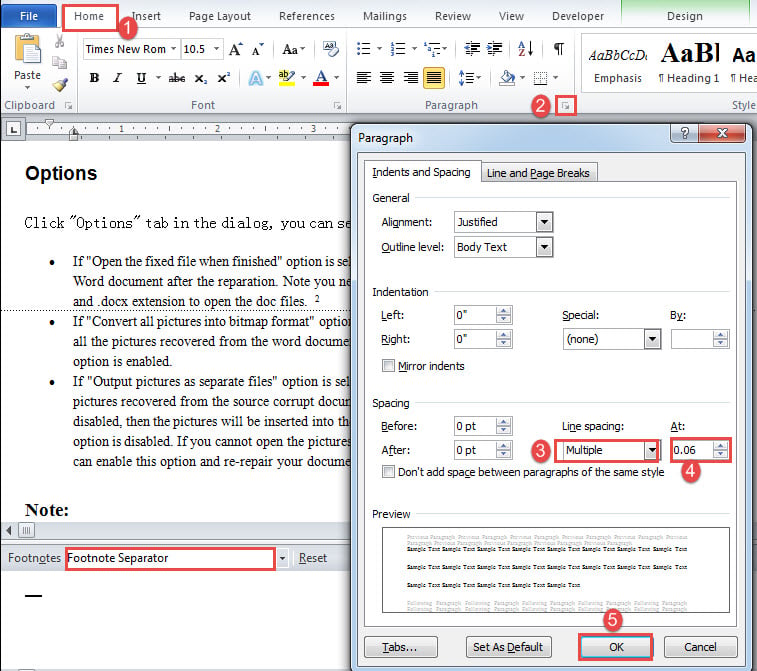
- Sonra "Ev" sekmesini basın və eyni adlı dialoq qutusunu açmaq üçün "Paraqraf" qrupunda ox düyməsini basın.
- "Sətir aralığı" üçün "Çoxlu" seçin, dəyəri "0.06" olaraq təyin edin və "OK" düyməsini basın.

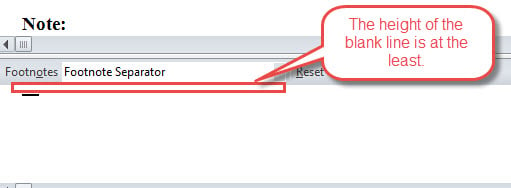
- İndi boş xəttin hündürlüyü minimuma endirilir. Görünüşü yenidən "Çap Layout"a dəyişə bilərsiniz.

Aşağıdakı nəticəni yoxlayın: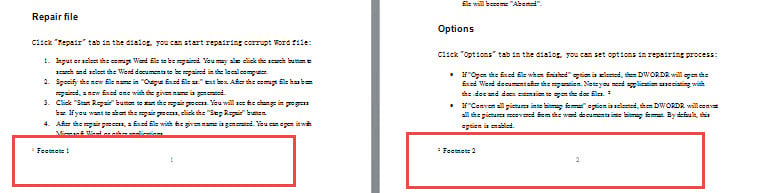
Metod 2: Son qeyd ayırıcısını əl ilə çıxarın
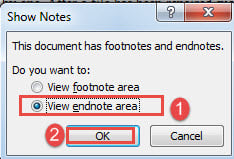
- Metod 3-də ilk 1 addımı təkrarlayın, lakin bu dəfə “Qeydləri göstər” qutusunda “Son qeyd sahəsinə bax” seçin.

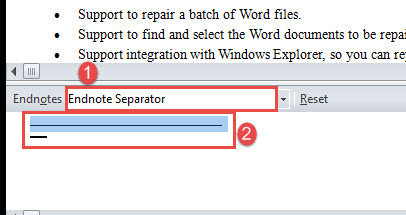
- Aşağıda açıq olan qeyd panelində “Son qeyd ayırıcısı” seçin və ayırıcı seçin. Sonra silin.

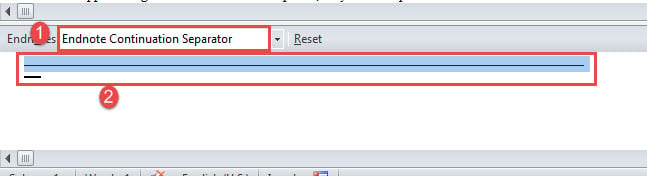
- Sonra "Son qeydin davamı ayırıcısı" seçin və ayırıcını seçin və silin.

- Sonra açılan düyməni klikləməklə yenidən “Son Qeyd Ayırıcı”nı seçin.
- Və 8-ci üsulda 10-dən 1-ə qədər təkrarlayın.
Budur nəticə: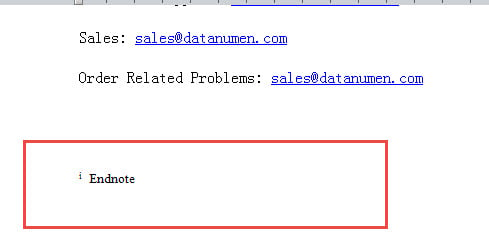
Metod 3: Makronu işlətməklə Haşiyə Ayırıcısını çıxarın
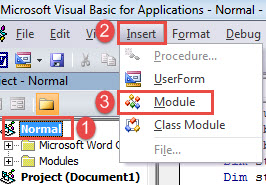
- Başlamaq üçün Word-də VBA redaktorunu işə salmaq üçün “Alt+ F11” düyməsini basın.
- Sonra "Normal" və sonra "Daxil et" sekmesini basın.
- Və növbəti "Modul" seçin.

- Sonra onu açmaq üçün iki dəfə klikləyin və makronuzu oraya yapışdırın:
Sub DeleteTheFootnoteSeparator()

  If ActiveWindow.View.SplitSpecial = wdPaneNone Then
    ActiveWindow.ActivePane.View.Type = wdNormalView
  Else
    ActiveWindow.View.Type = wdNormalView
  End If

  If ActiveWindow.ActivePane.View.Type = wdPrintView Or ActiveWindow.ActivePane.View.Type = wdWebView Or _
    ActiveWindow.ActivePane.View.Type = wdPrintPreview Then
    ActiveWindow.View.SeekView = wdSeekFootnotes
  Else
    ActiveWindow.View.SplitSpecial = wdPaneFootnotes
  End If

  '  Delete the footnote separator.
  ActiveWindow.View.SplitSpecial = wdPaneFootnoteSeparator
  Selection.MoveRight Unit:=wdCharacter, Count:=1
  Selection.TypeBackspace
  Selection.TypeBackspace

  '  Eliminate the blank line after deleting the footnote separator.
  With Selection.ParagraphFormat
    .LineSpacingRule = wdLineSpaceMultiple
    .LineSpacing = LinesToPoints(0.06)
  End With

  '  Delete the footnote continuation separator.
  ActiveWindow.View.SplitSpecial = wdPaneFootnoteContinuationSeparator
  Selection.MoveRight Unit:=wdCharacter, Count:=1
  Selection.TypeBackspace
  Selection.TypeBackspace

  '  Eliminate the blank line after deleting the footnote continuation separator.
  With Selection.ParagraphFormat
    .LineSpacingRule = wdLineSpaceMultiple
    .LineSpacing = LinesToPoints(0.06)
  End With

  If ActiveWindow.View.SplitSpecial = wdPaneNone Then
    ActiveWindow.ActivePane.View.Type = wdPrintView
  Else
    ActiveWindow.View.Type = wdPrintView
  End If
End Sub
- "Çalış" düyməsini basın.

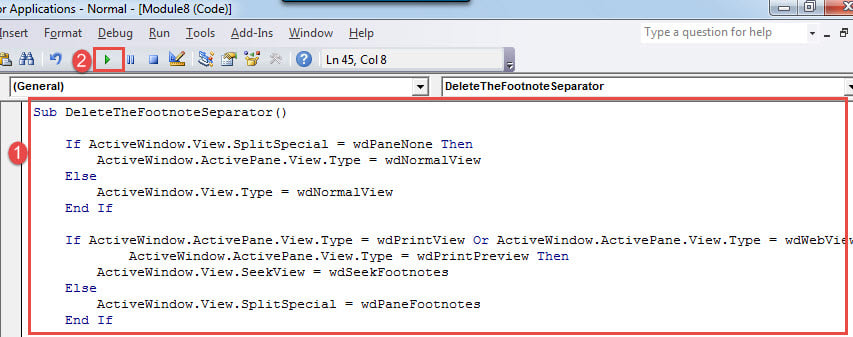
Makro bütün alt qeyd ayırıcılarını avtomatik silməli və qalan boş sətri də minimuma endirməlidir.
Metod 4: Makronu işlətməklə Son Qeyd Ayırıcısını çıxarın
Makronu quraşdırmaq və işə salmaq üçün 3-cü üsuldakı dəqiq addımları izləyin. Yalnız kodları bu kodlarla əvəz edin:
Sub DeleteTheEndnoteSeparator()

  If ActiveWindow.View.SplitSpecial = wdPaneNone Then
    ActiveWindow.ActivePane.View.Type = wdNormalView
  Else
    ActiveWindow.View.Type = wdNormalView
  End If

  If ActiveWindow.ActivePane.View.Type = wdPrintView Or ActiveWindow.ActivePane.View.Type = wdWebView Or _
    ActiveWindow.ActivePane.View.Type = wdPrintPreview Then
    ActiveWindow.View.SeekView = wdSeekEndnotes
  Else
    ActiveWindow.View.SplitSpecial = wdPaneEndnotes
  End If

  '  Delete the endnote separator.
  ActiveWindow.View.SplitSpecial = wdPaneEndnoteSeparator
  Selection.MoveRight Unit:=wdCharacter, Count:=1
  Selection.TypeBackspace
  Selection.TypeBackspace

  '  Eliminate the blank line after deleting the endnote separator.
  With Selection.ParagraphFormat
    .LineSpacingRule = wdLineSpaceMultiple
    .LineSpacing = LinesToPoints(0.06)
  End With

  '  Delete the endnote continuation separator.
  ActiveWindow.View.SplitSpecial = wdPaneEndnoteContinuationSeparator
  Selection.MoveRight Unit:=wdCharacter, Count:=1
  Selection.TypeBackspace
  Selection.TypeBackspace

  '  Eliminate the blank line after deleting the endnote continuation separator.
  With Selection.ParagraphFormat
    .LineSpacingRule = wdLineSpaceMultiple
    .LineSpacing = LinesToPoints(0.06)
  End With
  If ActiveWindow.View.SplitSpecial = wdPaneNone Then
    ActiveWindow.ActivePane.View.Type = wdPrintView
  Else
    ActiveWindow.View.Type = wdPrintView
  End If
End Sub
Sənədlərinizi Saxlayın
Heç bir proqram qüsursuz deyil və bu Word üçün çox doğrudur. Ümumiyyətlə, bu söz emal üçün belə faydalı bir vasitədir. Bununla belə, Word-ün çökməsi və sənədinizin zədələnməsi zamanı bəzi vaxtlar olur. Ən pisi odur ki, həmin sənəd əlinizdə olan yeganə nüsxədir. Bu çox kədərlidir. Ancaq ixtisaslı bir kommunal seçsəniz təmir dok bir anda tamamilə fərqli bir nəticə əldə edə bilərsiniz.
Müəllif Giriş:
Vera Çen məlumatların bərpası üzrə mütəxəssisdir DataNumendaxil olmaqla məlumatların bərpası texnologiyaları üzrə dünya lideri olan , Inc təmir xls və pdf proqram məhsullarının təmiri. Ətraflı məlumat üçün ziyarət edin www.datanumen.com