
Bu yazıda Word sənədinizdə şəkillərin ümumi sayını tez və düzgün əldə etmək üçün 4 faydalı yolu sizinlə bölüşmək istəyirik.
Hərdən bir sənəd daha peşəkar etmək üçün bir neçə şəkil tələb edəcək. Bununla belə, mənim kimi redaktəni bitirdikdən dərhal sonra şəkilləri daxil etməyə üstünlük verən bir oğlansınızsa, onda yəqin ki, bir və ya ikisini təsadüfən tərk edib-etmədiyinizdən narahat olacaqsınız. Nəticədə, sənəddəki şəkillərin ümumi sayını yoxlamaq üçün səylə yuxarı və aşağı sürüşməli olacaqsınız. Bu yöndəmsizliyi nəzərə alaraq, vaxtınıza qənaət etmək üçün sizə həqiqətən faydalı 4 üsul təklif edirik.
Metod 1: "Tap" funksiyasından istifadə edin
- Əvvəlcə "Əsas səhifə" sekmesini vurun.
- Sonra "Tap" işarəsinin arxasındakı düyməni basın.
- Və menyuda "Ətraflı tap" seçin.

- “Tap və dəyişdir” informasiya qutusunda “Nəyi tap” mətn qutusunda başqa mətnin olmadığından əmin olun və oraya “^g” daxil edin.
- Sonra "Tap" düyməsini basın və "Əsas Sənəd" seçin.


İndi dialoq qutusunda bu sənəddəki daxili formaların sayını göstərən nəticə var. Bu o deməkdir ki, “Tap” funksiyası yalnız “Mətnə uyğun” qablaşdırma üslubunda qoyulmuş şəkilləri saya bilər.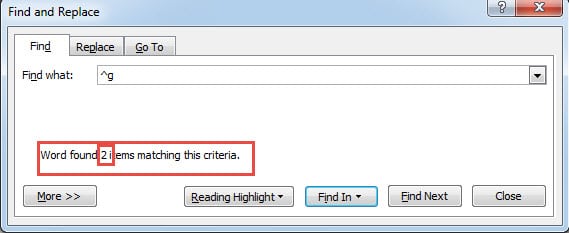
Metod 2: "Get" funksiyasından istifadə edin
- Əvvəlcə sənədin əvvəlinə getmək üçün “Ctrl+ Home” düyməsini sıxın və 2-ci üsulda ilk 1 addımı təkrarlayın.
- Bu dəfə əvəzinə "Get" seçin.

- Sonra "Qrafik" seçin.
- Mətn qutusuna heç nə daxil edin və "Sonrakı" düyməsini basın.


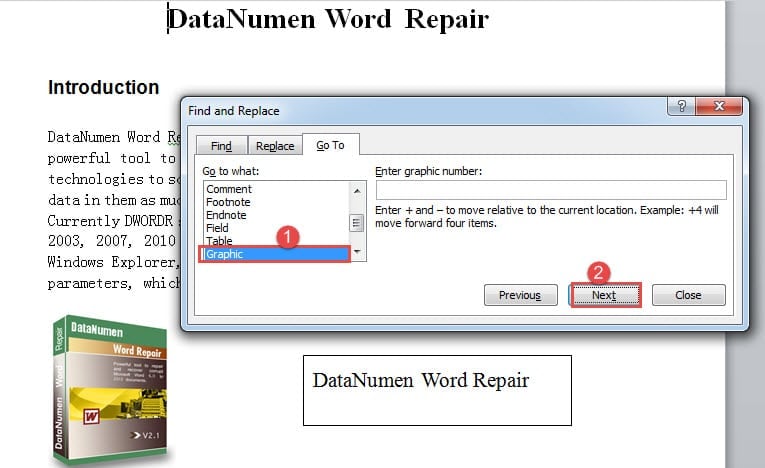
Hər dəfə “Növbəti” düyməsini kliklədiyiniz zaman Word sizi şəbəkə qrafikinə gətirəcək və siz özünüz hesablamalısınız. Yenə də bu üsula yalnız daxili formalar daxildir.
Video nümayişi təqdim edirik:
Metod 3: "Tab" düyməsini basın
- Başlamaq üçün sənəddəki ilk şəkli vurun.
- Sonra "Tab" düyməsini basın və növbəti şəkil seçiləcək. Özünüz saymağı unutmayın.
Xoşbəxtlikdən, 3-cü üsul həm daxili formaları, həm də mətn qutuları kimi üzən formaları ehtiva edir.
Metod 4: Word Makronunu işə salın
- Əvvəlcə "Developer" sekmesini vurun.
- Sonra VBA redaktorunu açmaq üçün "Visual Basic" düyməsini basın.

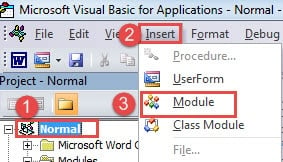
- Sonra "Daxil et" düyməsini basın və "Normal" layihəsinin altına yenisini daxil etmək üçün "Modul" seçin.

- Kodlaşdırma sahəsini açmaq üçün yeni modulun üzərinə iki dəfə klikləyin.
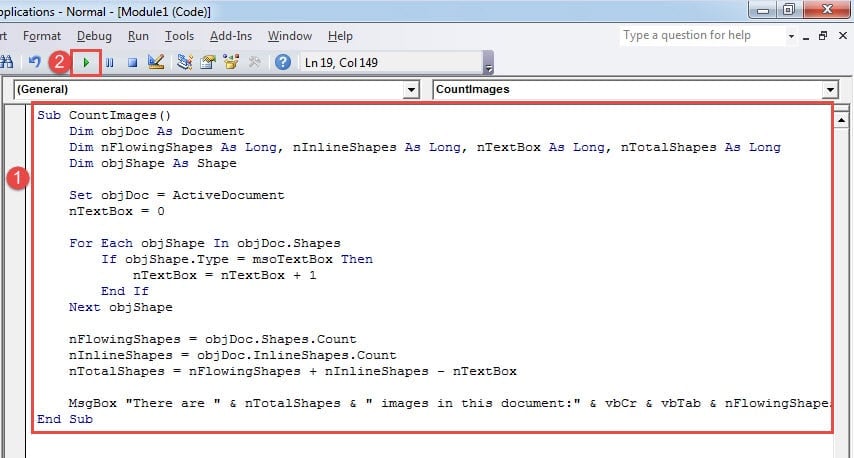
- Və orada aşağıdakı kodları yapışdırın:

Sub CountImages()
  Dim objDoc As Document
  Dim nFlowingShapes As Long, nInlineShapes As Long, nTextBox As Long, nTotalShapes As Long
  Dim objShape As Shape

  Set objDoc = ActiveDocument
  nTextBox = 0

  For Each objShape In objDoc.Shapes
    If objShape.Type = msoTextBox Then
      nTextBox = nTextBox + 1
    End If
  Next objShape

  nFlowingShapes = objDoc.Shapes.Count
  nInlineShapes = objDoc.InlineShapes.Count
  nTotalShapes = nFlowingShapes + nInlineShapes - nTextBox

  MsgBox "There are " & nTotalShapes & " images in this document, " & "with " & nFlowingShapes & " flowing shapes, " & nTextBox & "text boxes, and " & nInlineShapes & " inline shapes."
End Sub
- Nəhayət, "Çalıştır" düyməsini basın.

Nəticəni göstərən bir mesaj qutusu olmalıdır.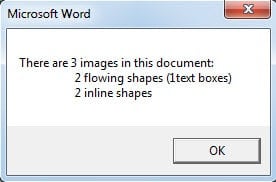
Word düzəltmək üçün alət
Word səhvlərə və səhvlərə həssasdır. Və işləməyi dayandırdıqdan sonra, bağlanma Word fayllarımıza zərər verə bilər ki, bu da zehni olaraq bizim üçün böyük bir uğursuzluq olacaq. Buna baxmayaraq, pozulmuş faylları geri qaytarmaq üçün hələ də bir vasitə var, bu, üçün mürəkkəb bir alət əldə etməkdir. Word təmiri.
Müəllif Giriş:
Vera Çen məlumatların bərpası üzrə mütəxəssisdir DataNumendaxil olmaqla məlumatların bərpası texnologiyaları üzrə dünya lideri olan , Inc xls təmiri və pdf proqram məhsullarının təmiri. Ətraflı məlumat üçün ziyarət edin www.datanumen.com