
Bu yazıda, Word sənədinizdə istənməyən çərçivələri silməyin 4 sürətli yolunu göstərəcəyik.
Müəyyən dərəcədə, çərçivələr mətn qutuları ilə çox eynidir, hər ikisi sənəddə mətnləri saxlamaq üçün istifadə olunur. Lakin çərçivələrin mətn qutularına nisbətən bəzi üstünlükləri var. Məsələn, bəzi sahələri ehtiva edə bilər və içəridə qeydlər və ya son qeydlər yaza bilərsiniz, bunlardan hər ikisi mətn qutularında işləyir. 
Buna baxmayaraq, biz artıq istəmədiyiniz çərçivələri silmək ehtiyacını gözardı edə bilmərik. Buna görə də sizə aşağıdakı kimi 4 asan, lakin sürətli yolu təklif edirik:
Metod 1: Çərçivələri əl ilə çıxarın
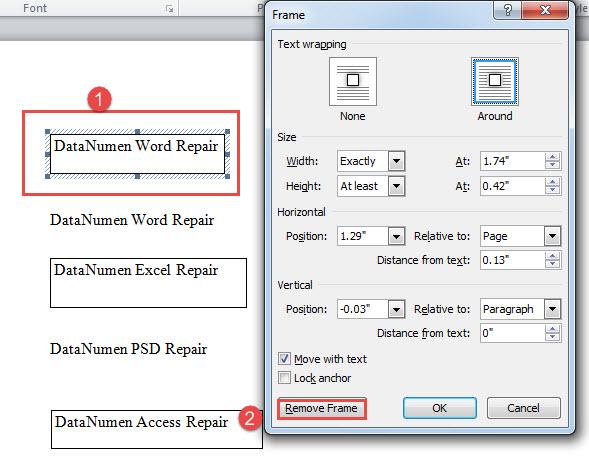
- Əvvəlcə çərçivənin haşiyəsinə sağ vurun.
- Sonra kontekst menyusunda "Format Frame" seçin.
- Açılan "Çərçivə" xanasında "Çərçivəni sil" sekmesini vurun.

Metod 2: Seçimdəki bütün çərçivələri silin
Gördüyünüz kimi, 1-ci üsuldakı addımlarla birdən çox çərçivəni bir-bir silmək yorucudur. Vaxtınıza qənaət etmək üçün VBA kodlarından istifadə etmək daha sürətli yanaşma olardı.
- Hər şeydən əvvəl, çərçivələri olan bir sıra mətnlər arasında seçim edin.
- İkincisi, VBA redaktorunu açmaq üçün "Alt + F11" düyməsini basın.
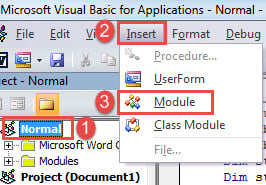
- Sonra "Normal" layihəsini və sonra "Daxil et" düyməsini basın.
- Açılan menyuda "Modul" seçin.

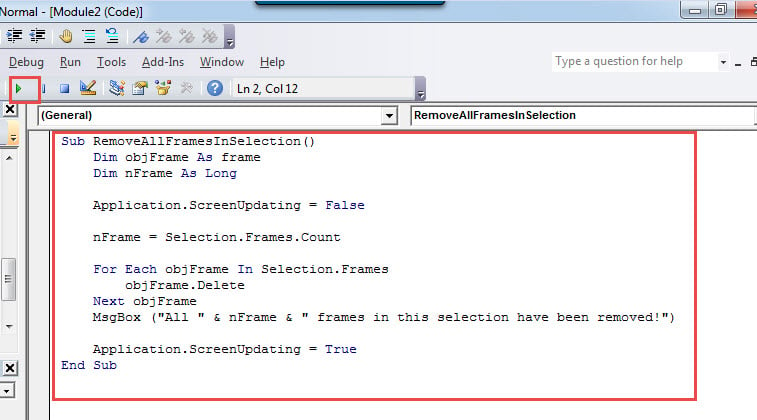
- İki dəfə kliklə modulu açın və aşağıdakı kodları ora yapışdırın:
Sub RemoveAllFramesInSelection()
  Dim objFrame As frame
  Dim nFrame As Long

  Application.ScreenUpdating = False

  nFrame = Selection.Frames.Count

  For Each objFrame In Selection.Frames
    objFrame.Delete
  Next objFrame
  MsgBox ("All " & nFrame & " frames in this selection have been removed!")

  Application.ScreenUpdating = True
End Sub
- Nəhayət, kodları yerinə yetirmək üçün "Çalış" düyməsini və ya "F5" düyməsini basın.

Aşağıdakı kimi nəticəni göstərən bir mesaj qutusu alacaqsınız: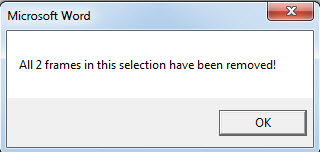
Metod 3: Cari sənəddəki bütün çərçivələri silin
Yenə də toplu emal etmək üçün makroya ehtiyacımız olacaq.
- Metod 2-dəki addımlarla makro quraşdırın və işə salın.
- Sonra həmin makronu bununla əvəz edin:
Sub RemoveAllFramesInDoc()
  Dim objFrame As frame
  Dim nFrame As Long

  Application.ScreenUpdating = False

  nFrame = ActiveDocument.Frames.Count

  For Each objFrame In ActiveDocument.Frames
    objFrame.Delete
  Next objFrame
  MsgBox ("All " & nFrame & " frames in this document have been removed!")

  Application.ScreenUpdating = True
End Sub
Eynilə, proses başa çatdıqdan sonra sizə bir mesaj qutusu bildiriləcək.
Metod 4: Birdən çox Sənəddəki Bütün Çərçivələri Qovluqdan Silin
Çərçivələr daxil olmaqla, sənədlər toplusunuz varsa, biz də tapşırığı yerinə yetirmək üçün makro təqdim edirik.
- Bu kodları VBA moduluna yapışdırıb işlədin:
Sub RemoveAllFramesInAllDocsInFolder()
  Dim objDoc As Document
  Dim dlgFile As FileDialog
  Dim nFile As Integer
  Dim objFrame As frame
  Dim nFrame As Long

  Set dlgFile = Application.FileDialog(msoFileDialogFilePicker)

  With dlgFile
    dlgFile.AllowMultiSelect = True
    If .Show = -1 Then
      For nFile = 1 To dlgFile.SelectedItems.Count
        Documents.Open dlgFile.SelectedItems(nFile)
        Set objDoc = ActiveDocument

        nFrame = ActiveDocument.Frames.Count
        For Each objFrame In ActiveDocument.Frames
          objFrame.Delete
        Next objFrame
        objDoc.Save
        objDoc.Close
      Next nFile
    Else
      MsgBox "No file is selected! Please select a target file."
      Exit Sub
    End If
  End With
End Sub
- İndi "Gözdən keçir" pəncərəsini işə salacaqsınız. Hədəf sənədləri seçin və "Aç" düyməsini basın. Sonra saniyələr ərzində seçilmiş sənədlərdəki bütün çərçivələr silinəcək.
Data fəlakətini aradan qaldırın
Sözsüz ki, məlumat fəlakəti heç də dəhşətli deyil. Hətta müəyyən dərəcədə karyera təhlükəsi də ola bilər. Beləliklə, məlumatların qorunması və məlumat itkisi baş verdikdən sonra görüləcək düzgün tədbirləri bilmək həyati əhəmiyyət kəsb edir. Məsləhət görülən tədbirlərdən biri a-nı tutmaqdır docx düzəliş əvvəlcədən alət.
Müəllif Giriş:
Vera Çen məlumatların bərpası üzrə mütəxəssisdir DataNumendaxil olmaqla məlumatların bərpası texnologiyaları üzrə dünya lideri olan , Inc xlsx düzəliş və pdf proqram məhsullarının təmiri. Ətraflı məlumat üçün ziyarət edin www.datanumen.com