
Bu yazıda sizə Word cədvəlinizdə sətir və sütunları bərabər paylamaq üçün 4 effektiv üsul təklif etmək istəyirik.
Varsayılan olaraq, cədvəl daxil etdiyiniz zaman sətir hündürlüyü və sütun eni bərabər paylanır. Lakin siz cədvəl xanalarına mətnləri və rəqəmsal məlumatları daxil etdiyiniz zaman hər sətir və sütun fərqli hündürlük və eni alır. Bu vizual effekti az və ya çox azaldır. Buna görə də, biz sizə yedəkləri və sütunları bərabər paylamaq üçün yanaşma göstərməkdən məmnunuq.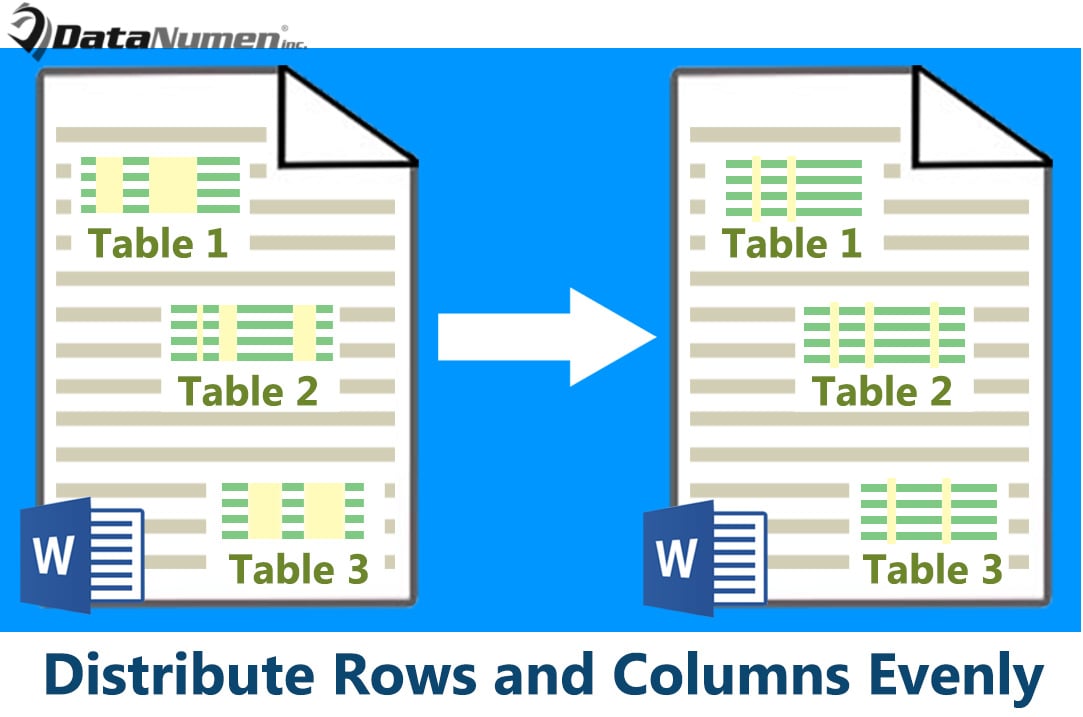
Metod 1: Lentdə əmrlə sətirləri və sütunları paylayın
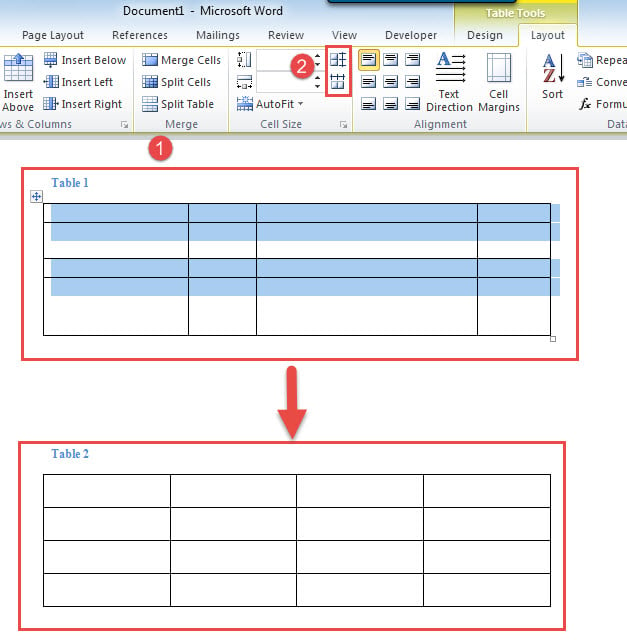
- Əvvəlcə kursoru hədəf cədvəlinin içinə yerləşdirin.
- Sonra onu seçmək üçün cədvəlin yuxarı sol küncündə artı işarəsinə klikləyin.
- Sonra "Cədvəl Alətləri" altında "Layout" düyməsini basın.
- "Hüceyrə Ölçüsü" qrupunda, cərgə hündürlüyünü bərabər şəkildə təyin etmək üçün "Sətirləri payla" düyməsini basın. Və sonra sütun genişliyini bərabər şəkildə təyin etmək üçün "Sütunları payla" düyməsini basın.

Metod 2: Kontekst menyusu ilə sətirləri və sütunları paylayın
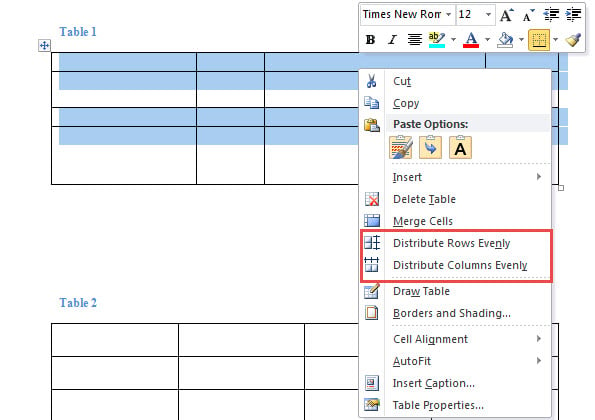
- Cədvəl seçmək üçün 2-ci üsuldakı ilk 1 addımı təkrarlayın.
- Sonra sağ klikləyin və "Sətrləri bərabər şəkildə paylayın" və "Sütunları bərabər şəkildə paylayın" düyməsini basın.

Metod 3: Hündürlük və Eni göstərərək sətirləri və sütunları paylayın
- Eynilə, cədvəl seçmək üçün 2-ci üsulda ilk 1 addımı təkrarlayın.
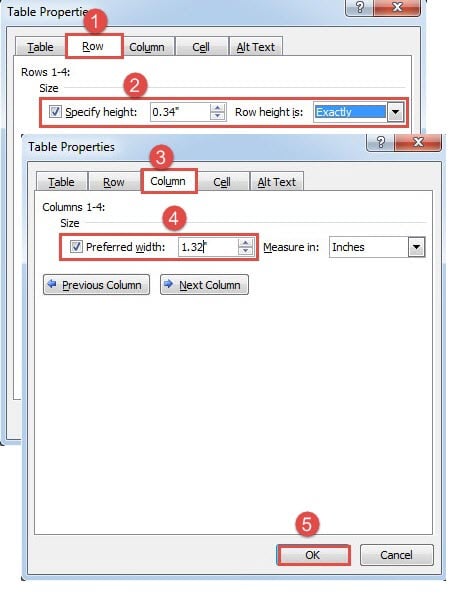
- Sonra kontekst menyusunda "Cədvəl xüsusiyyətləri" seçmək üçün masanın üzərinə sağ vurun.
- Açılan qutuda əvvəlcə "Sıra" sekmesini vurun.
- Sonra "Hündürlüyü göstər" qutusunu yoxlayın və dəyər daxil edin.
- Sətir hündürlüyü üçün "Tam olaraq" seçməyi unutmayın.
- Sonra "Sütun" sekmesini vurun.
- Eyni şəkildə, "Tercih edilən genişlik" qutusunu yoxlayın və sonra genişlik dəyərini daxil edin.
- Nəhayət, "OK" düyməsini basın.

Metod 4: VBA vasitəsilə sənəddəki bütün cədvəllərdə sətir və sütunları paylayın
Yuxarıdakı 3 metodun hamısı bir cədvəldə sətir və sütunların paylanmasına diqqət yetirir. Aşağıdakı bu üsul bir anda sənəddəki bütün cədvəlləri toplu şəkildə emal etməyə imkan verəcəkdir.
- Başlamaq üçün VBA redaktorunu işə salmaq üçün "Alt" + "F11" düymələrini basın.
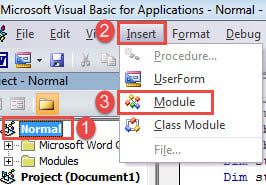
- Sonra sol sütunda "Normal" layihəsinə klikləyin.
- Sonra "Daxil et" düyməsini basın.
- Və açılan menyuda "Modul" seçin.

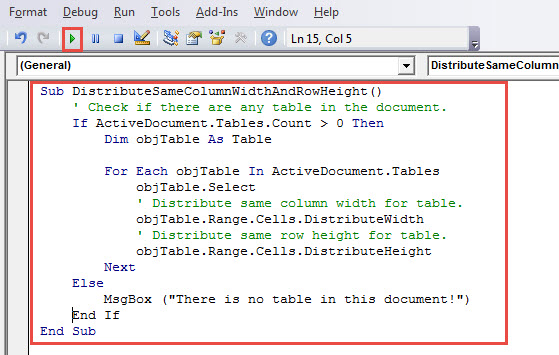
- Yeni modulu açmaq üçün üzərinə iki dəfə klikləyin və aşağıdakı makronu ora yapışdırın:
Sub DistributeSameColumnWidthAndRowHeight()
  ' Check if there are any table in the document.
  If ActiveDocument.Tables.Count > 0 Then
    Dim objTable As Table

    For Each objTable In ActiveDocument.Tables
      objTable.Select
      ' Distribute same column width for table.
      objTable.Range.Cells.DistributeWidth
      ' Distribute same row height for table.
      objTable.Range.Cells.DistributeHeight
    Next
  Else
    MsgBox ("There is no table in this document!")
  End If
End Sub
- Sonuncu, lakin ən azı, "Çalış" düyməsini basın.

Sonra bu sənəddəki bütün cədvəllərdə sətir və sütunlar bərabər paylanır.
Word Səhvlərini Ünvanlayın
İndi və sonra biz Word problemləri ilə qarşılaşırıq, məsələn pozğun söz və sınmış sənədlər. Belə hallarda, dayanma vaxtını və iqtisadi xərcləri minimuma endirmək üçün problemləri dərhal həll etmək üçün tədbirlər görməliyik. Ən yaxşı seçimimiz isə əla təmir aləti almaqdır.
Müəllif Giriş:
Vera Çen məlumatların bərpası üzrə mütəxəssisdir DataNumendaxil olmaqla məlumatların bərpası texnologiyaları üzrə dünya lideri olan , Inc xlsx bərpa edin və pdf proqram məhsullarının təmiri. Ətraflı məlumat üçün ziyarət edin www.datanumen.com