
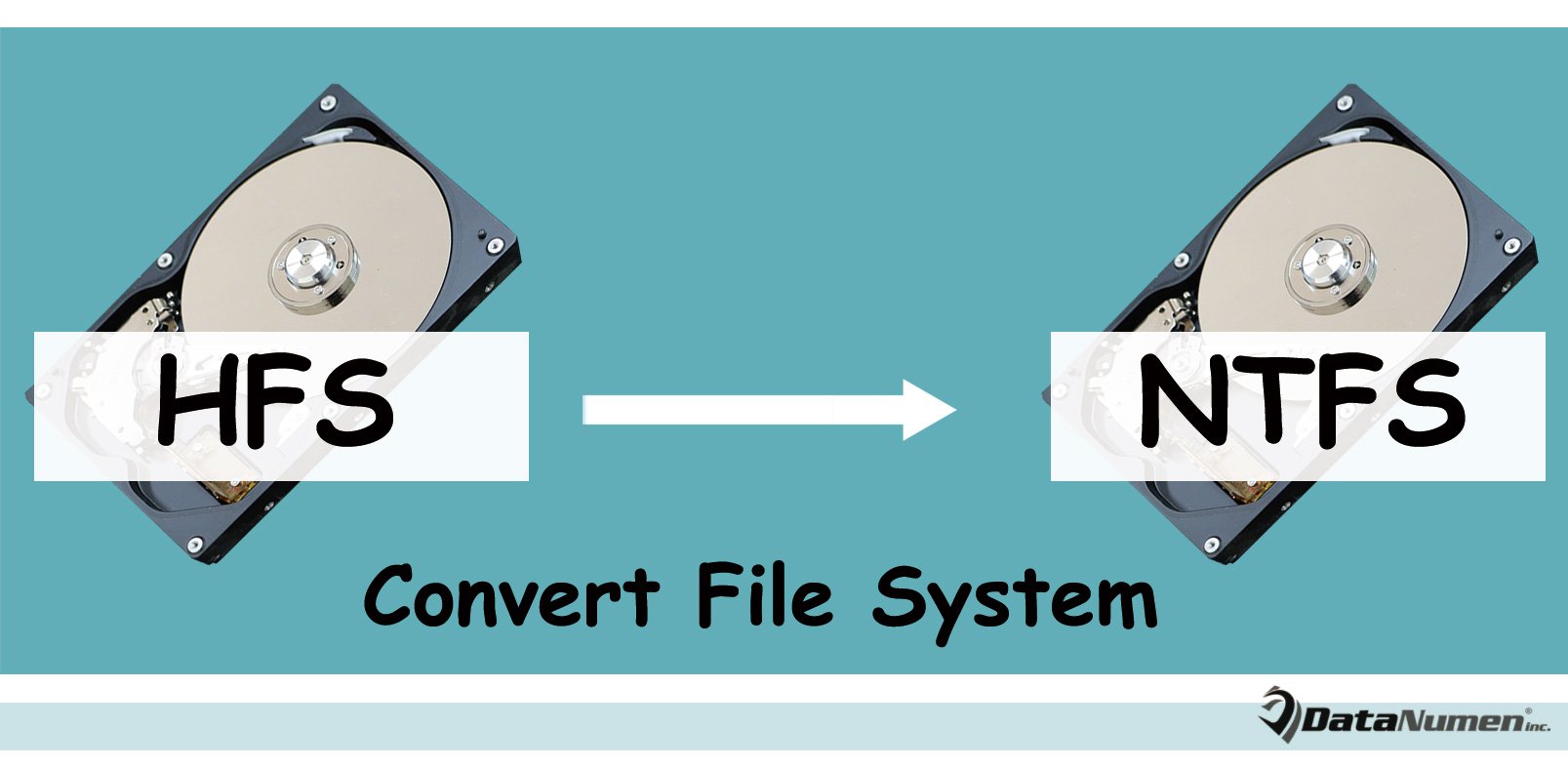
Windows kompüterində İyerarxik Fayl Sistemində (HFS) sabit diskə daxil olmaq üçün ya üçüncü tərəf proqram təminatına müraciət etməli, ya da HFS-i Yeni Texnologiya Fayl Sisteminə çevirməlisiniz (NTFS). Bu məqalə sizə fayl sistemini sabit diskdə 4 addımda təhlükəsiz şəkildə necə çevirməyi öyrədəcək.
Fayl sistemi, sabit disk, bərk hal sürücüsü və ya yaddaş kartı və s. olmasından asılı olmayaraq, istənilən məlumat saxlama vasitəsində məlumatların saxlanmasında, oxunmasında və bərpasında çox mühüm rol oynayır. Mac-lar daxili sabit disklərini Apple-ın xüsusi fayl sistemi olan İyerarxik Fayl Sistemi (HFS) ilə formatlayır. Windows-da üçüncü tərəf alətləri olmadan tanınmaz və əlçatmazdır, çünki Windows özünün Yeni Texnologiya Fayl Sistemindən (YT) istifadə edir ()NTFS).
Buna görə də, Windows-da HFS sabit diskinə daxil olmaq istədiyiniz zaman fayl sistemini ona çevirməlisiniz NTFS. Beləliklə, biz sizə məlumatları itirmədən necə həyata keçirəcəyinizi aşağıda izah edəcəyik.
1. Disk məlumatlarının ehtiyat nüsxəsini çıxarın
İlk növbədə, sabit disk məlumatlarının ehtiyat nüsxəsini çıxarmalısınız. Bu addımı heç vaxt laqeyd yanaşmayın. Fayl sisteminin çevrilməsi gözlənilmədən uğursuz olduqda məlumatların ehtiyat nüsxəsinin böyük effektlər verəcəyi olduqca vacibdir. Fayl sistemini çevirə bilməsəniz, məlumatlarınız korlanmağa meylli olacaq. O zaman, ehtiyat nüsxələri ilə, məsələn, çətin məlumat bərpa etmədən məlumatları bərpa edə biləcəksiniz PST bərpası.
2. Bütün Disk bölmələrini silin
Bundan sonra, bütün sabit disk bölmələrini silmək tələb olunacaq. Sadəcə aşağıdakı addımları atın.
- İlk növbədə, siz harddivenin Windows PC-yə qoşulduğundan əmin olmalısınız.
- Daha sonra, Windows-un "Başlat Menyu"sunda, axtarış qutusuna "diskmgmt.msc" daxil edin və "Disk İdarəetmə Aləti"nə daxil olmaq üçün "Enter" düyməsini basın.
- Sonra, HFS sabit diskini tapın. Və hər bölmənin üzərinə sağ vurun və bölmələri silmək üçün "Həcmi sil" seçin.
- Sonra, HFS sabit diskinin nömrəsini xatırlamalısınız.
- Bundan sonra, "Başlat Menyusu"na qayıdın və qutuya "cmd" yazın.
- "Cmd" proqramına sağ vurun və "İdarəçi olaraq işə salın" seçin.
- Açılan əmr satırında "diskpart" yazın və "Enter" düyməsini basın.
- Sonra, yeni sətirə "list diski" daxil edin və "Enter" düyməsini basın. Bu, kompüterinizə qoşulmuş bütün sürücülərin siyahısını verəcəkdir. İndi siyahıdakı HFS diskinizin nömrəsini yenidən yoxlamalısınız, bu da xatırladığınızla eyni olmalıdır.
- "Select disk #" daxil edin və "Enter" düyməsini basın. “#” HFS diskinin indeksidir, məsələn, “seçin disk 3”.
- Nəhayət, "təmiz" yazın və "Enter" düyməsini basın.
- "DiskPart diski təmizləməyə müvəffəq oldu" sorğusunu görənə qədər, hər zamanki kimi Əmr əmrindən çıxa bilərsiniz.
3. Diski işə salın NTFS File System
Açar Addım 2-dən sonra siz həmişə olduğu kimi Disk İdarəetmə Alətinə yenidən daxil ola bilərsiniz. Bunun içərisində siz sabit diski yenidən işə sala bilərsiniz.
- HFS sabit diskini tapın.
- Bunun üzərinə sağ vurun və kontekst menyusundan "Diski başlat" seçimini seçin.
- Açılan informasiya qutusunda yeni sürücü bölməsi yaratmaq üçün “MBR” və ya “GPT” seçin və “OK” düyməsini basın.
- Sonra, sabit diskdəki "Bölüşdürülməmiş" boş yerə sağ vurun və "Yeni Sadə Həcmi" seçin.
- Nəhayət, bölmə yaratmaq üçün ekrandakı təlimatları izləyin NTFS.
4. Datanı Diskə bərpa edin
Nəhayət, siz 1-ci addımda ehtiyat nüsxəsini çıxardığınız bütün sabit disk məlumatlarını yeni diskə bərpa edə bilərsiniz. NTFS fayl sistemi. Bu prosesdə ardıcıl enerji təchizatı olduğundan əmin olmalısınız. Əks halda, məlumat ehtiyat nüsxələri də korrupsiyaya meylli olacaq.
Müəllif Giriş:
Shirley Zhang məlumatların bərpası üzrə mütəxəssisdir DataNumendaxil olmaqla məlumatların bərpası texnologiyaları üzrə dünya lideri olan , Inc pozulmuş mdf və Outlook təmiri proqram məhsulları. Ətraflı məlumat üçün ziyarət edin www.datanumen.com