
Böyük Word sənədləri üçün sənədin müəyyən bir hissəsini vərəqləmədən tez bir zamanda tapmaq istəyə bilərik. Bu yazıda Word-də müəyyən bölməyə tez keçməyin 3 yolunu təqdim edəcəyik.
Heç vaxt böyük bir Word sənədi üzərində işləmisiniz və onun müəyyən hissəsinə tez keçmək istəyirsiniz? Onu tapmaq üçün böyük mətn bloklarını vərəqləmək həqiqətən də çətin olur. Bununla belə, uzun sənədlərdə konkret səhifənin, başlığın və ya bölmənin tez yerini tapmaq üçün aşağıdakı 3 üsula müraciət edə bilərsiniz.
Metod 1: Xüsusi səhifəyə keçin
“Get” əmrindən istifadə etməklə Word, kursorunuzu sənədinizdə istədiyiniz səhifəyə sürətlə köçürməyə imkan verir. Bu funksiyadan istifadə etmək üçün aşağıdakı addımları yerinə yetirə bilərsiniz:
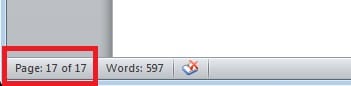
- Word səhifələrinizin altındakı "Səhifə: 17-dən 17" düyməsini basın. Və ya siz həmçinin klaviaturanızda “F5” düyməsini sıxa bilərsiniz.
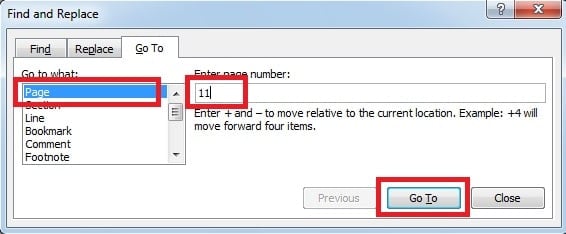
- Word daha sonra "Tap və dəyişdir" dialoq qutusunun "Get" nişanını göstərəcək. Dialoq qutusunun sol tərəfində "Nəyə keçin" seçimi altında "Səhifə" seçdiyinizə əmin olun. "Səhifə nömrəsini daxil edin" qutusuna köçürmək istədiyiniz səhifə nömrəsini daxil edin. Nəhayət, "Get" düyməsini basın.
Metod 2: Naviqasiya paneli vasitəsilə başlığa keçin
Sənədinizdəki başlıqlara başlıq üslubları tətbiq etmisinizsə, hədəf fəslə keçmək üçün "Naviqasiya Paneli"ndən istifadə edə bilərsiniz.
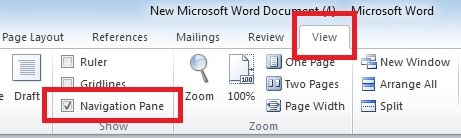
- "Görünüş" səhifəsinə keçin, "Naviqasiya Paneli" onay qutusunu vurun.

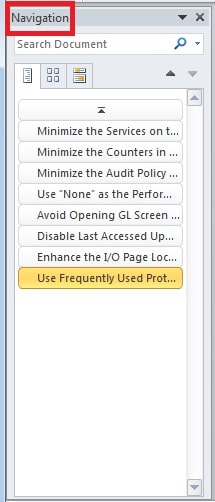
- Başlıqlar səhifələrinizin sol tərəfindəki Naviqasiya panelində görünəcək. İstədiyiniz başlıqlara keçmək üçün Naviqasiya panelində həmin başlığa klikləyin.

Metod 3: Wordinizdə bir bölmə tapmaq üçün əlfəcin əlavə edin
Sənədinizin müəyyən hissəsini tapmaq üçün səhifələri aşağı sürüşdürmək əvəzinə, Word-də Əlfəcindən istifadə etməklə ona tez çata bilərsiniz.
- Kursoru əlfəcin əlavə etmək istədiyiniz yerə qoyun.
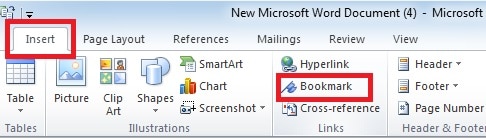
- "Daxil et" səhifəsində "Bağlantılar" bölməsində "Əlfəcin" üzərinə klikləyin. Və ya onu açmaq üçün "Ctrl + Shift + F5" düymələrini də basa bilərsiniz.

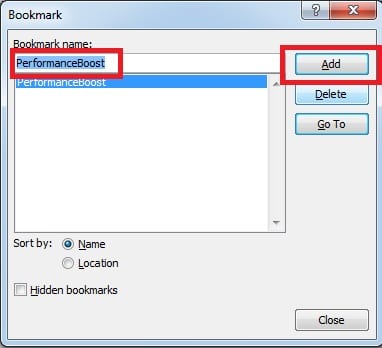
- “Əlfəcin adı” qutusuna ad yaza biləcəyiniz Əlfəcin dialoqu açılır. Və sonra "Əlavə et" düyməsini basın.

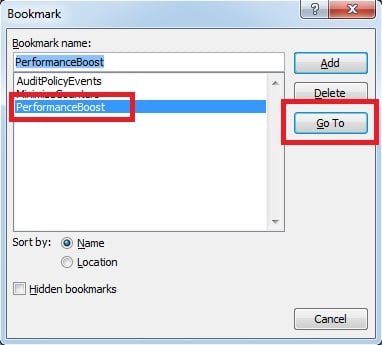
- Beləliklə, növbəti dəfə etdiyiniz əlfəcinə çatmaq istəyirsinizsə, sadəcə olaraq yenidən "Əlfəcin" düyməsini basın və ya dialoqu açmaq üçün "Ctrl + Shift + F5" düyməsini basın. Sonra, hansı əlfəcinə keçmək istədiyinizi seçə və "Get" düyməsini klikləyə bilərsiniz.

Zədələnmiş Word faylını necə təmir etmək olar
Word ümumi istifadəçilərə çox rahatlıq gətirən bir çox faydalı xüsusiyyətlərlə gəlir. Bununla belə, Word faylları da zədələnmələrə və pozulmalara məruz qalır. Word fayllarında müxtəlif səbəblərdən xətalar və zədələnmələr baş verə bilər. Belə bir ssenaridə bir yol Word-də quraşdırılmış təmir alətindən istifadə etməkdir. Başqa bir yol xarici seçimdir doc təmir Zədələnmiş Word faylınızı bərpa etmək üçün vasitə. Bu vasitə sizə itirilmiş məlumatlarınızı bərpa etmək üçün ən yaxşı seçim təklif edir və yüksək məlumatların bərpası üçün əla perspektivlər vəd edir.
Müəllif Girişi
Kelly Zhao məlumatların bərpası üzrə mütəxəssisdir DataNumendaxil olmaqla məlumatların bərpası texnologiyaları üzrə dünya lideri olan , Inc excel bərpası və pdf proqram məhsullarının təmiri. Ətraflı məlumat üçün ziyarət edin www.datanumen.com