
Excel-də qrafik həmişə bəzi vacib məlumatları təhlil etmək üçün istifadə olunur. Buna görə də, bu məqalədə Excel-də şaquli diaqrama üfüqi orta xəttin necə əlavə olunacağını nümayiş etdirəcəyik.
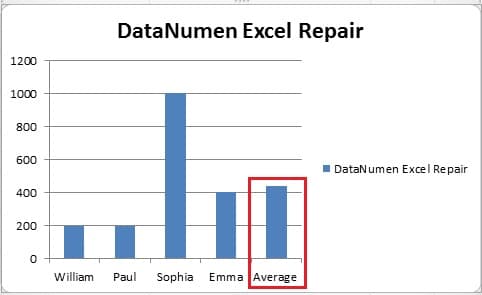
Excel iş vərəqində siz həmişə müəyyən xanalardakı məlumatlara uyğun diaqram əlavə edəcəksiniz. Və bəzən, müəyyən indeksin orta səviyyəsini bilmək lazımdır. Məsələn, bu şəkildə həmin satış təmsilçilərinin satış həcminə görə bar diaqramının olduğunu görə bilərsiniz.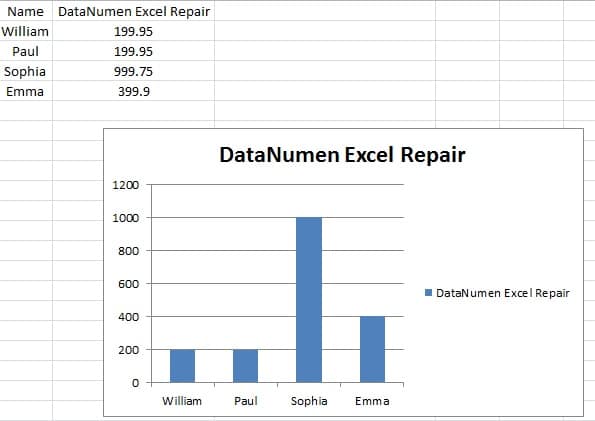
Lakin bu qrafikdən orta səviyyəni görmək çətindir. Beləliklə, bu diaqrama orta xətt əlavə etməlisiniz. Və aşağıdakılar əlavə etməyin iki yoludur.
Şaquli Diaqrama Üfüqi Orta Xətt əlavə edin
Aşağıdakılar üfüqi orta xətt əlavə etmək üçün addımlardır.
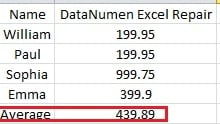
- Orijinal iş vərəqində orta satış həcminin sütununu əlavə edin.

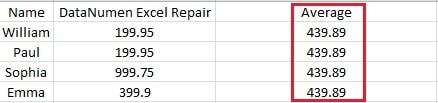
Siz ədədi hesablamaq üçün Average funksiyasından istifadə edə bilərsiniz.
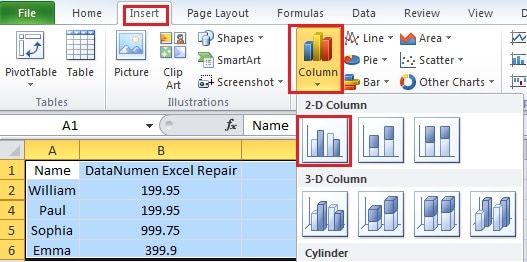
- Orta sütun daxil olmaqla bütün sahəni seçin.
- Lentdəki "Daxil et" sekmesini vurun.
- Və sonra "Sütun" düyməsini basın.

- İndi açılan menyuda bir çubuq diaqramı yaratmaq üçün qruplaşdırılmış sütuna klikləyin. Beləliklə, siz yeni bir diaqram yaratdınız.

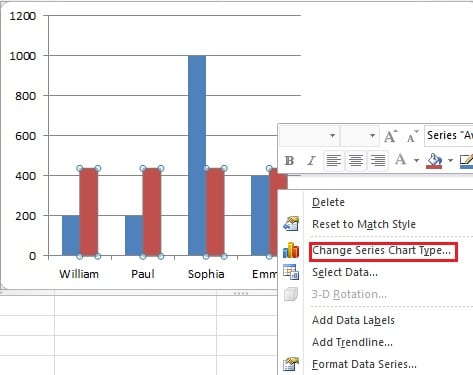
- Sütundakı qırmızı çubuqlardan hər hansı birinə sağ vurun.
- Yeni menyuda "Series Chart Type"ı seçin.

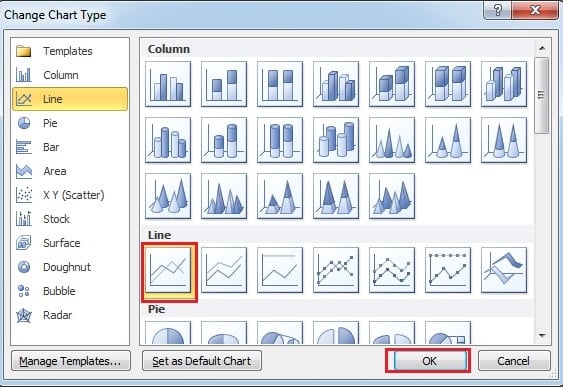
- Və sonra "Qrafikin növünü dəyişdir" bölməsində xətt diaqramını seçin.

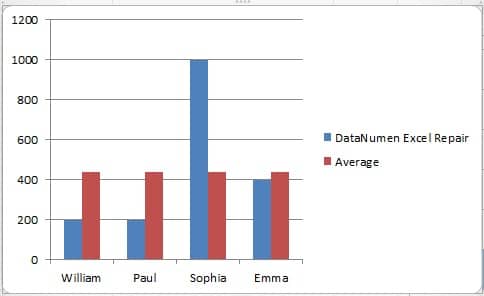
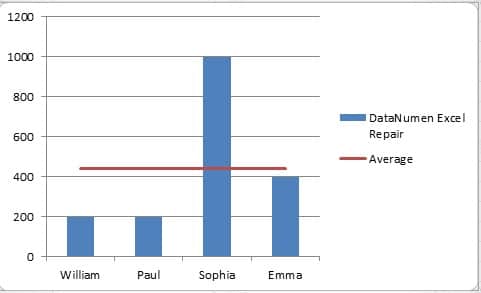
- Sonra "OK" düyməsini basın. Beləliklə, siz bütün parametrləri tamamladınız və bar diaqramında orta xətt olduğunu görə bilərsiniz.

Xətt Xüsusiyyətini Daxil etməklə Üfüqi Xətt əlavə edin
Bu orta xətt əlavə etmək üçün başqa üsuldur.
- Orijinal iş vərəqində orta satış həcmini bir sıra əlavə edin.

- Bütün ərazini seçin.
- Ştrix diaqramı yaratmaq üçün əvvəlki hissədəki 3-addım 5-i təkrarlayın.

- Kursoru diaqramda yerləşdirmək üçün diaqrama klikləyin. Bu addımı atsanız, xətt diaqramda olmayacaq.
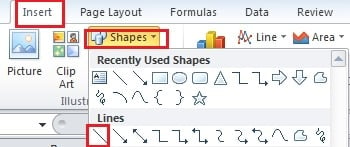
- Lentdəki "Daxil et" sekmesini vurun.
- Və sonra "Formalar" düyməsini basın.
- Açılan menyuda "Xətti" seçin.

- Sonra klaviaturada "Shift" düyməsini basıb saxlayın.
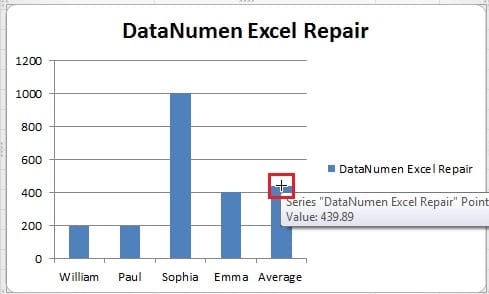
- Bu addımda daha diqqətli olmalısınız. Kursoru "Orta" çubuğunun yuxarısına qoyun.

- Sonra siçanınızdan istifadə edərək diaqramda bir xətt çəkin. Çünki indi siz “Shift” düyməsini basırsınız, xəttin üfüqi olmayacağından narahat olmaq lazım deyil.

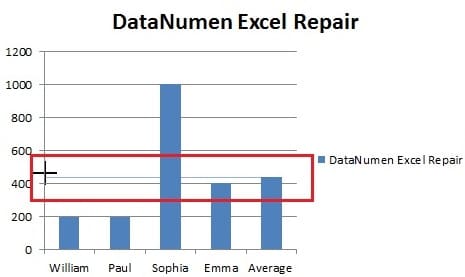
Beləliklə, orta xətt yaradılacaq. Və daha aydın etmək üçün rəngi və ya növü dəyişdirmək istəyirsinizsə, lentdə də təyin edə bilərsiniz.
Yuxarıdakılar şaquli diaqrama üfüqi xətt əlavə etməyin iki yoludur. Bundan əlavə, növbəti məqalədə üfüqi zolağa şaquli xətt əlavə etmək haqqında məlumat verəcəyik.
Müəllif Giriş:
Anna Ma məlumatların bərpası üzrə mütəxəssisdir DataNumendaxil olmaqla məlumatların bərpası texnologiyaları üzrə dünya lideri olan , Inc söz bərpası və Outlook təmiri proqram məhsulları. Ətraflı məlumat üçün ziyarət edin www.datanumen.com