
Bu yazıda yalnız Word sənədinizdə xüsusi izlənilən dəyişiklikləri qəbul etməyin 3 yolunu sizinlə bölüşmək istəyirik.
Adətən, izlənən dəyişiklikləri olan sənəddə siz onların hamısını bir anda və ya hər birini bir-bir qəbul edə bilərsiniz. Ancaq bəzən bütün format dəyişiklikləri kimi yalnız xüsusi dəyişiklikləri qəbul etməli ola bilərsiniz. Bunu həll etmək üçün əlavə addımlar tələb olunur.
Aşağıda yalnız müxtəlif hallarda xüsusi izlənilən dəyişiklikləri qəbul etmək üçün 3 yanaşma var.
Metod 1: Xüsusi Növdə İzlənən Bütün Dəyişiklikləri Qəbul edin
Burada, deyək ki, sənəddəki bütün format dəyişikliklərini qəbul etməliyik.
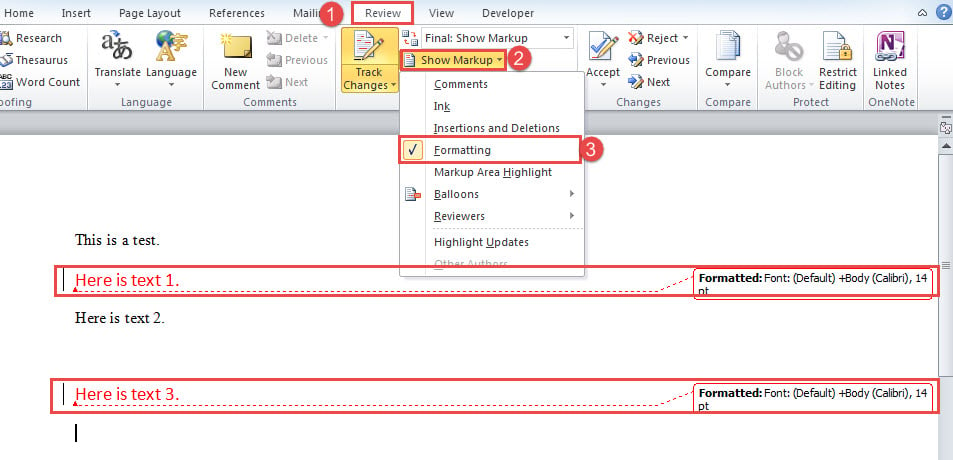
- Əvvəlcə "Nəzərdən keçir" sekmesine klikləyin.
- Sonra "İşarəni göstər" əmrini basın.
- Sonra açılan menyuda yalnız "Formatlaşdırma" qutusunu yoxlayın.

- İndi sənəddə yalnız format dəyişikliklərinin göstərildiyini görə bilərsiniz. "Qəbul et" əmrində açılan düyməni basın.
- Və "Göstərilən bütün dəyişiklikləri qəbul et" seçimini seçin.

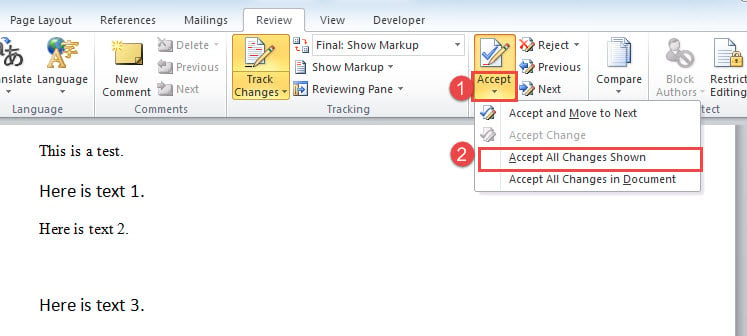
Eynilə, digər dəyişiklikləri qəbul etmək üçün sənəddə yalnız bu tip dəyişiklikləri göstərin və onları qəbul edin.
Metod 2: Yalnız silinmələri və ya əlavələri qəbul edin
İlk ekran görüntüsündən göründüyü kimi, əlavələr və silinmələr bir-birinə bağlıdır. Buna görə də onlardan birini qəbul etmək üçün makro lazımdır.
- Əvvəlcə Word-də VBA redaktorunu işə salmaq üçün “Alt+ F11” düyməsini sıxın.
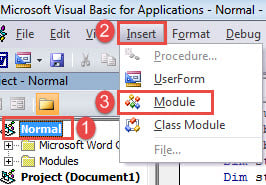
- Sonra "Normal" layihəsinə klikləyin və menyu çubuğunda "Daxil et" düyməsini basın.
- Və yenisini daxil etmək üçün həmin menyuda “Module” seçin.

- Sonra modulu açmaq üçün üzərinə iki dəfə klikləyin və aşağıdakı kodları yapışdırın:
Sub AcceptOnlyDeletionsInDoc()
  Dim objRevision As Revision
  Dim objDoc As Document

  Application.ScreenUpdating = False

  Set objDoc = ActiveDocument

  For Each objRevision In objDoc.Revisions
    With objRevision
      If .Type = wdRevisionDelete Then
        .Accept
      End If
    End With
  Next objRevision

  Application.ScreenUpdating = True
  Set objDoc = Nothing
End Sub
- Nəhayət, kodları yerinə yetirmək üçün "Çalış" düyməsini və ya sadəcə "F5" düyməsini basın.

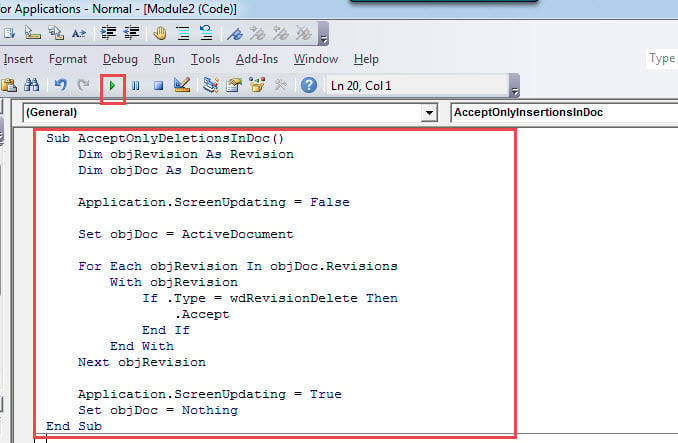
Bu makro sənəddəki bütün silinmələri qəbul edir. Bütün əlavələri qəbul etmək üçün sadəcə bu makro ilə əvəz edirsiniz:
Sub AcceptOnlyInsertionsInDoc()
  Dim objRevision As Revision
  Dim objDoc As Document

  Application.ScreenUpdating = False

  Set objDoc = ActiveDocument

  For Each objRevision In objDoc.Revisions
    With objRevision
      If .Type = wdRevisionInsert Then
        .Accept
      End If
    End With
  Next objRevision

  Application.ScreenUpdating = True
  Set objDoc = Nothing
End Sub
Metod 3: Seçimdəki bütün dəyişiklikləri qəbul edin
Bu üsul seçimdə müxtəlif növlərdə olan bütün dəyişiklikləri necə tez qəbul etməyinizi göstərir.
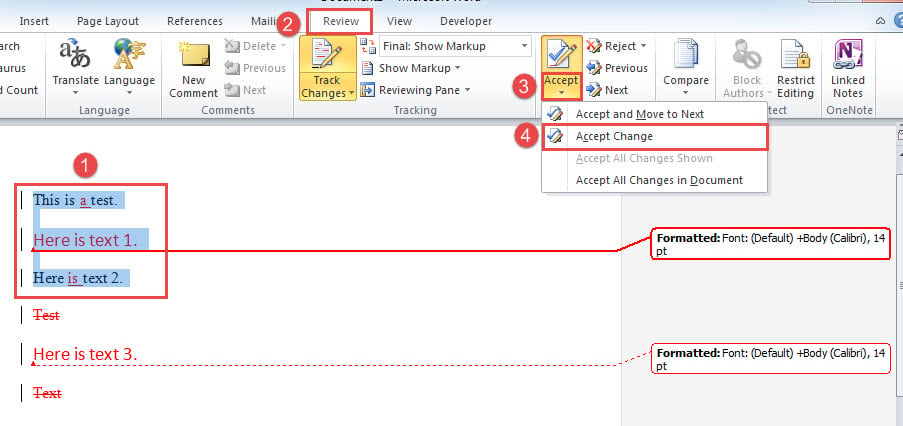
- Başlamaq üçün hədəf diapazonu üzərindən seçim edin.
- Sonra lentdə "Nəzərdən keçir" sekmesine klikləyin.
- Sonra "Qəbul et" əmrində açılan düyməni basın.
- Açılan menyuda "Dəyişikliyi qəbul et" seçin. Və bu qədər.

Hər yerə nüfuz edən məlumat itkisi
Rəqəmsallaşma axını ilə gedir, əldə etmə ehtimalı korrupsioner doc artır. Məlumatlarınızın dəyərini nəzərə alaraq, kifayət qədər təmir alətini əldə etməyiniz tövsiyə olunur. Beləliklə, sənədləri ən az vaxtla bərpa edə bilərsiniz.
Müəllif Giriş:
Vera Çen məlumatların bərpası üzrə mütəxəssisdir DataNumendaxil olmaqla məlumatların bərpası texnologiyaları üzrə dünya lideri olan , Inc xls-i düzəldin və pdf proqram məhsullarının təmiri. Ətraflı məlumat üçün ziyarət edin www.datanumen.com