
Bu məqalə Word tətbiqi və əlaqəli sənədlər üçün səhv simvol problemini həll etmək üçün 3 iş üsulunu nəzərdən keçirir.
İndi və sonra bəziləriniz aşağıdakı kimi anormal şəkildə görünən Word masa üstü simvolu ilə qarşılaşa bilərsiniz: 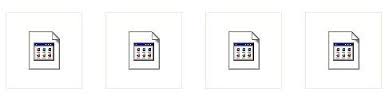
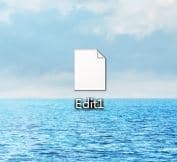
Bununla belə, özünüzü belə bir vəziyyətə salmaq üçün nə etdiyiniz barədə heç bir fikriniz yoxdur. Bəzən siz bu faylları aça bilərsiniz, ancaq özünüzü düzgün hiss etmirsiniz. Beləliklə, biz sizə Windows 7 mühitində yaranan problemin səbəbləri və həll yolları haqqında məlumat verəcəyik.
Metod 1: Doğru Əlaqəli Proqrama qoşulun
Birinci səbəb faylın Word proqramına qoşula bilməməsi ola bilər. Bunu düzəltmək üçün addımlar budur.
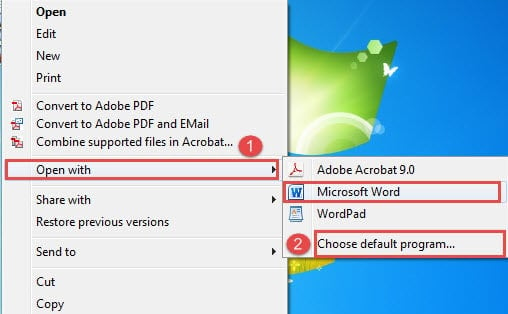
- Əvvəlcə faylın üzərinə sağ vurun.
- Sonra siyahı menyusunda "Birlikdə aç" seçin. İndi "Microsoft Word" un genişləndirilmiş menyuda olub olmadığını görməlisiniz.
- Əgər onu görmürsünüzsə, "Defolt proqramı seçin" seçiminə klik etməlisiniz.

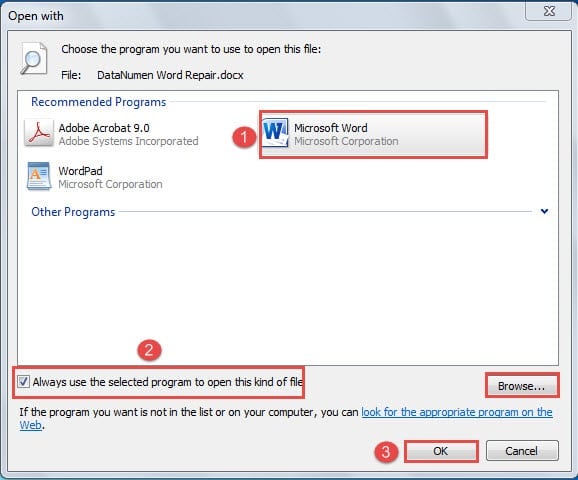
- İndi siz “Birlikdə aç” informasiya qutusunu açdınız. "Tövsiyə olunan proqramlar" bölməsində "Microsoft Word" seçin. Əgər onu tapa bilmirsinizsə, Word proqramını əl ilə tapmaq üçün sağ aşağı küncdəki "Gözdən keçir" düyməsini sıxa bilərsiniz.
- Sonra "Bu cür faylları açmaq üçün həmişə seçilmiş proqramı istifadə edin" qutusunu qeyd etməyi unutmayın.
- Və nəhayət, "OK" düyməsini basın.

Metod 2: Windows nişanlarını yeniləyin
İkinci səbəb Windows nişanlarındakı səhv ola bilər. Beləliklə, aşağıdakı təlimatlarla onları yeniləməyə cəhd edə bilərsiniz.
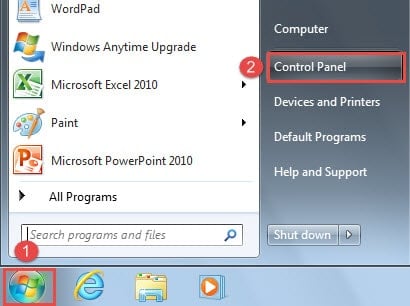
- Başlamaq üçün "Başlat" düyməsini basın.
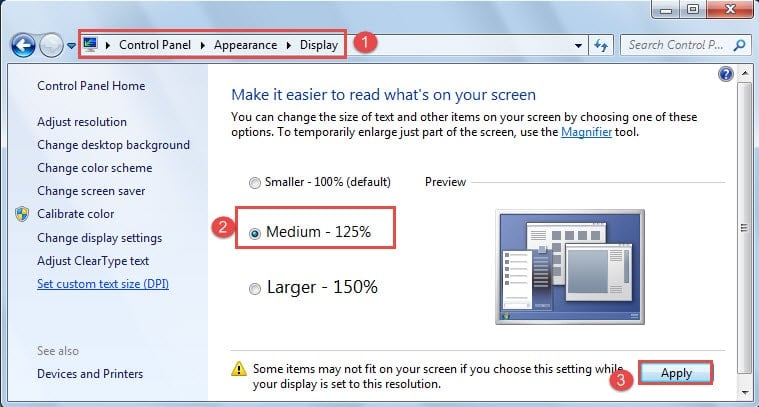
- Sonra, "İdarəetmə Paneli" düyməsini basın.

- Sonra "Görünüş" düyməsini basın.
- Və "Ekran" düyməsini sıxmağa davam edin.
- İndi "Orta-125%" seçin.
- Sonra "Tətbiq et" düyməsini basın.

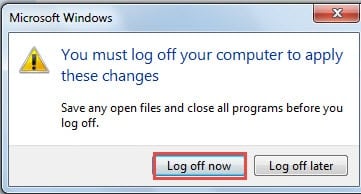
- Siz xəbərdarlıq mesajı alacaqsınız. "Microsoft Windows" informasiya qutusunda "İndi çıxın" düyməsini basın.

- İndi yenidən kompüterinizə daxil olun və hər şeyin öz qaydasında olduğunu görəcəksiniz. İndi sadəcə ilk 4 addımı təkrarlayın.
- Sonra bu dəfə "Kiçik-100%" seçin.
- Və simge ölçüsünü yenidən standarta dəyişdirmək üçün "Tətbiq et" düyməsini basın.
Metod 3: Microsoft Office-i təmir edin
Yuxarıdakı iki üsul baş ağrınızı həll edə bilmirsə, Microsoft Office-də bir problem ola bilər. Buna görə də onu təmir etməyə başlaya bilərsiniz.
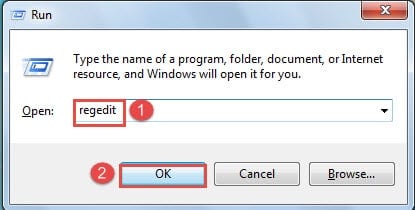
- Əvvəlcə "Çalış" pəncərəsini açmaq üçün "Windows + R" düyməsini basın.
- Sonra "Açıq" mətn qutusuna "regedit" daxil edin.
- Və "OK" düyməsini basın.

- İndi “Reyestr redaktoru”nu açacaqsınız. Sonra Word 2007 və 2010 istifadəçiləri üçün aşağıdakı düymələri tapmalı və onları silməlisiniz:
HKEY_CLASSES_ROOT\.docx
HKEY_CLASSES_ROOT\Word.Document.12
HKEY_CURRENT_USER\Software\Microsoft\Windows\CurrentVersion\Explorer\FileExts\.docx
Word 2003 istifadəçiləri üçün isə aşağıdakı düymələri tapıb silməlisiniz:
HKEY_CLASSES_ROOT\.doc
HKEY_CLASSES_ROOT\Word.Document.8
HKEY_CURRENT_USER\Software\Microsoft\Windows\CurrentVersion\Explorer\FileExts\.doc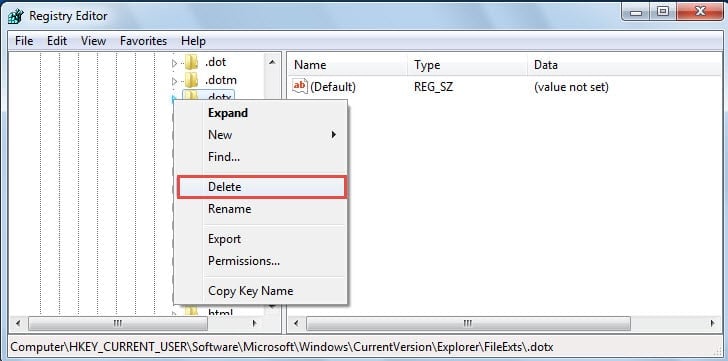
Qeyd: Bu açarları silməzdən əvvəl, əvvəlcə ehtiyat nüsxəsini çıxara bilərsiniz. Sadəcə onlara sağ vurun, sonra "İxrac et" seçin və saxlama yerini tapın.
- Yuxarıdakı addımı bitirdikdən sonra “Qeydiyyat Redaktoru”nu bağlayın. Sonra “Başlat” düyməsini basın.
- Sonra yenə də "İdarəetmə Paneli" üzərinə klikləyin.
- Sonra "Proqramlar" düyməsini basın.
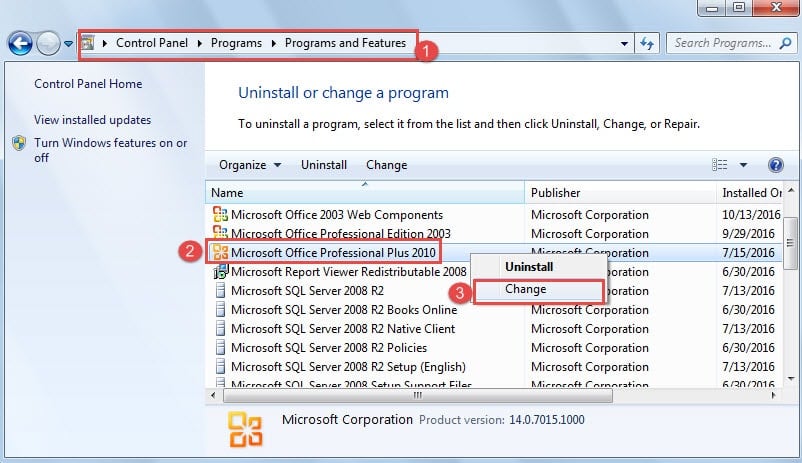
- Sonra "Proqram və Xüsusiyyətlər" a keçin.
- İndi "Proqramı silmək və ya dəyişdirmək" səhifəsindəsiniz. İstifadə etdiyiniz Microsoft Office versiyasını tapın və üzərinə sağ vurun.
- Sonra "Dəyişdir" seçin.

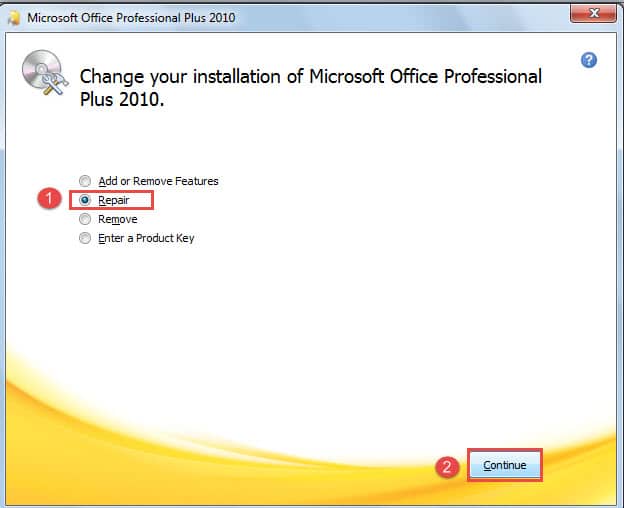
- İndi açılan informasiya qutusunda “Təmir et” seçin.
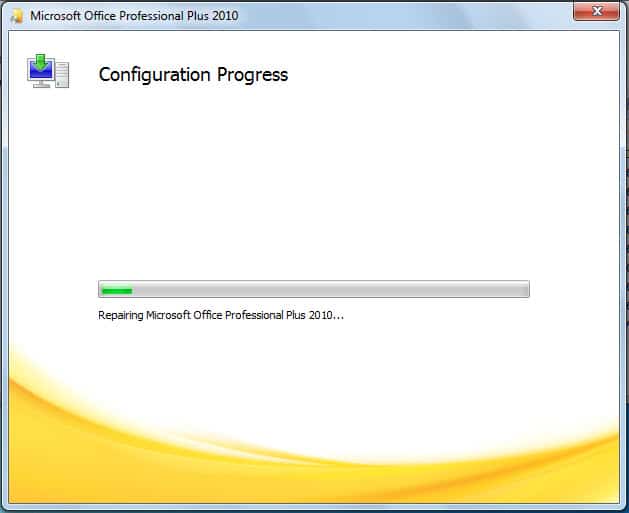
- Sonra konfiqurasiya prosesinin tamamlanmasını gözləmək üçün "Davam et" düyməsini basın.


Faylınızın hələ də işlədiyinə əmin olun
Xülasə etmək üçün, ikon problemini həll etmək üçün 3 üsuldan istifadə etdiniz. Bəzi faylları naməlum ikonada aça biləcəyinizi qeyd etsək də, hər zaman şanslı ola bilməzsiniz. Həqiqət budur ki, Word ikonanız anormal görünəndə faylınız da çox təhlükə altındadır. Buna görə də, bu sizə lazım olacaq vaxtdır zədələnmiş Word təmir aləti
Müəllif Giriş:
Vera Çen məlumatların bərpası üzrə mütəxəssisdir DataNumendaxil olmaqla məlumatların bərpası texnologiyaları üzrə dünya lideri olan , Inc xlsx zədə təmir aləti və pdf proqram məhsullarının təmiri. Ətraflı məlumat üçün ziyarət edin www.datanumen.com