
Birdən çox şəkli kiməsə qoşma kimi göndərmək lazım olduqda, bu şəkillər çox böyükdürsə, şəkil əlavələrini sıxmaq istəyə bilərsiniz. Beləliklə, bu məqalədə sizə bunu həyata keçirmək üçün 3 əlverişli vasitə öyrədəcəyik.
Hamımızın bildiyi kimi, Outlook-da böyük bir e-poçt göndərmək üçün adətən daha uzun vaxt lazımdır. Məsələn, birdən çox böyük şəkil əlavəsi olan e-poçt göndərməyə cəhd etsəniz, görüntünün Gedənlər qutusunda ilişib qaldığını və Outlook-un olduqca ləng olduğunu görəcəksiniz. Bu problemi həll etmək üçün edə biləcəyiniz şey şəkil əlavələrini sıxışdırmaqdır. Beləliklə, burada buna nail olmaq üçün 3 yanaşma təqdim edəcəyik.
Metod 1: Ölçüsü "Poçt Alıcıya Göndər" ilə dəyişdirin
Şəkilləri Outlook e-poçtuna əlavə etməzdən əvvəl birbaşa sıxışdırmaq istəyirsinizsə, bu üsuldan istifadə edə bilərsiniz.
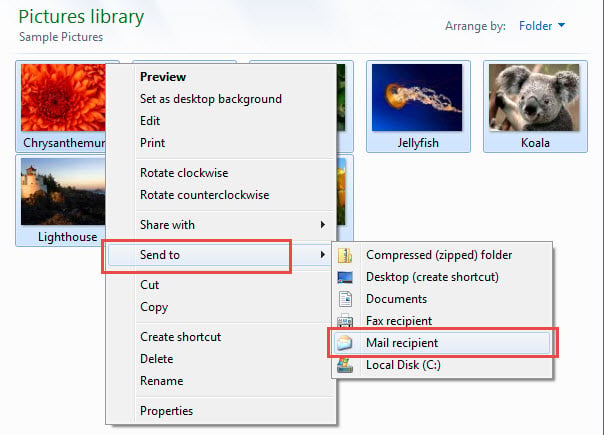
- Başlamaq üçün, Windows qovluğunda əlavə ediləcək şəkilləri seçin.
- Sonra, onların üzərinə sağ vurun və kontekst menyusundan “Göndər” > “Poçt Alıcısı” seçimini seçin.
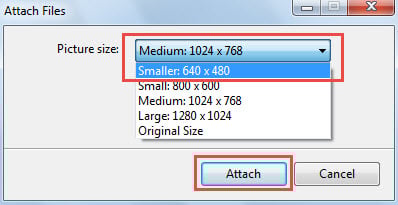
- Sonra, "Faylları əlavə et" nin açılan informasiya qutusunda "Şəkil ölçüsünü" istədiyiniz kimi dəyişdirin.

- Nəhayət, "Əlavə et" düyməsini basın.
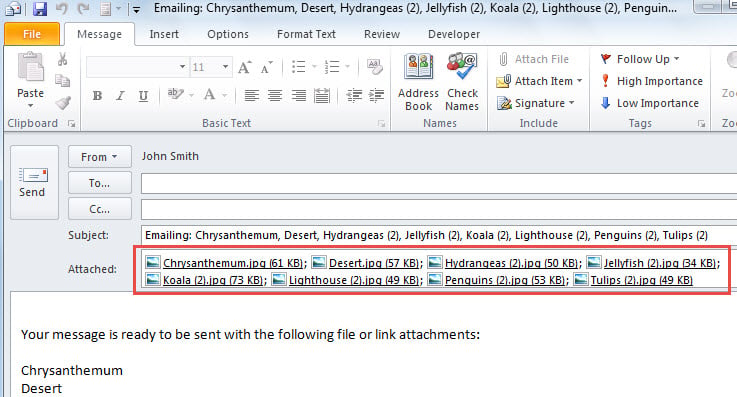
- Dərhal sıxılmış şəkillərin əlavə olunduğu yeni bir məktub görünəcək.

Metod 2: Zip Qoşulduqdan sonra bütün şəkil əlavələri
Şəkilləri e-poçta əlavə etmisinizsə və onları indi sıxışdırmaq istəyirsinizsə, sadəcə olaraq onları sıxışdıra bilərsiniz zip fayl. Budur ətraflı addımlar.
- Əvvəlcə cari e-poçtu açıq saxlayın.
- Sonra, Outlook VBA redaktorunu işə salmaq üçün "Alt + F11" düyməsini basın.
- Sonra, aşağıdakı kodu modula qoyun.
Sub ZipImageAttachments()
    Dim objMail As Outlook.MailItem
    Dim objAttachments As Outlook.Attachments
    Dim objAttachment As Outlook.Attachment
    Dim i As Long
    Dim objFileSystem As Object
    Dim objShell As Object
    Dim varTempFolder As Variant
    Dim varZipFile As Variant

    Set objFileSystem = CreateObject("Scripting.FileSystemObject")
    varTempFolder = objFileSystem.GetSpecialFolder(2).Path & "\Temp " & Format(Now, "dd-mm-yyyy- hh-mm-ss-")
    MkDir (varTempFolder)
    varTempFolder = varTempFolder & "\"

    Set objMail = Outlook.Application.ActiveInspector.currentItem
    Set objAttachments = objMail.Attachments
    For i = objAttachments.Count To 1 Step -1
        Set objAttachment = objAttachments(i)
        If IsEmbedded(objAttachment) = False Then
           Select Case LCase(objFileSystem.GetExtensionName(objAttachment.FileName))
                  Case "jpg", "jpeg", "png", "bmp", "gif"
                        objAttachment.SaveAsFile (varTempFolder & objAttachment.FileName)
                        objAttachment.Delete
           End Select
        End If
    Next

    varZipFile = objFileSystem.GetSpecialFolder(2).Path & "\Images.zip"
    Open varZipFile For Output As #1
    Print #1, Chr$(80) & Chr$(75) & Chr$(5) & Chr$(6) & String(18, 0)
    Close #1

    Set objShell = CreateObject("Shell.Application")
    objShell.NameSpace(varZipFile).CopyHere objShell.NameSpace(varTempFolder).Items

    On Error Resume Next
    Do Until objShell.NameSpace(varZipFile).Items.Count = objShell.NameSpace(varTempFolder).Items.Count
       Application.Wait (Now + TimeValue("0:00:01"))
    Loop
    On Error GoTo 0

    objMail.Attachments.Add varZipFile
End Sub

Function IsEmbedded(objCurrentAttachment As Outlook.Attachment) As Boolean
    Dim objPropertyAccessor As Outlook.PropertyAccessor
    Dim strProperty As String

    Set objPropertyAccessor = objCurrentAttachment.PropertyAccessor
    strProperty = objPropertyAccessor.GetProperty("http://schemas.microsoft.com/mapi/proptag/0x3712001E")

    If InStr(1, strProperty, "@") > 0 Then
       IsEmbedded = True
    Else
       IsEmbedded = False
    End If
End Function
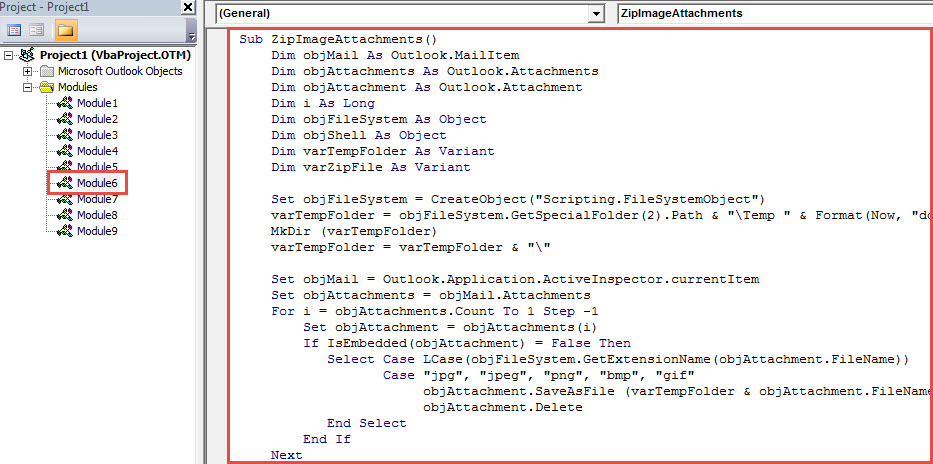
- Bundan sonra "F5" düymələrini basın.
- Makro tamamlandıqda, e-poçt pəncərəsinə qayıdın.
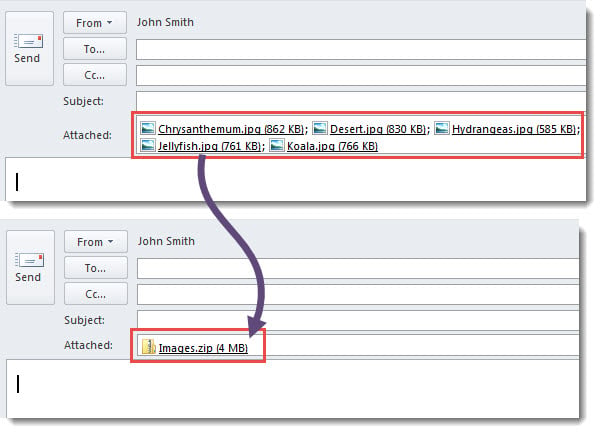
- Bütün şəkil əlavələrinin a-ya çevrildiyini görəcəksiniz zip fayl, aşağıdakı ekran görüntüsündə göstərildiyi kimi.

Metod 3: E-poçt göndərməzdən əvvəl ölçüsünü avtomatik dəyişdirin
Onları zip ilə sıxışdırmaq istəmirsinizsə, Outlook-u böyük şəkilləri göndərməzdən əvvəl avtomatik olaraq ölçüsünü dəyişmək üçün konfiqurasiya edə bilərsiniz.
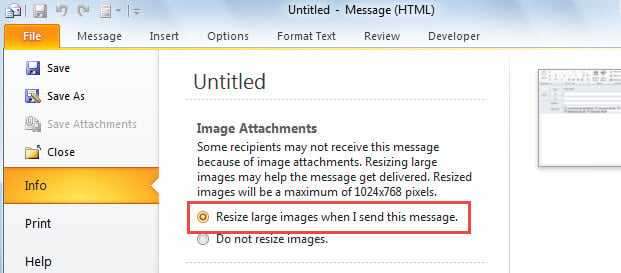
- Başlamaq üçün, cari poçtda yuxarı sağ küncdəki "Fayl" düyməsini basın.
- Sonra, "Məlumat" sekmesinde, "Mən bu mesajı göndərəndə böyük şəkillərin ölçüsünü dəyişdir" seçin.

- Nəhayət, sadəcə mesaja qayıdın və istədiyiniz kimi yazmağa davam edin.
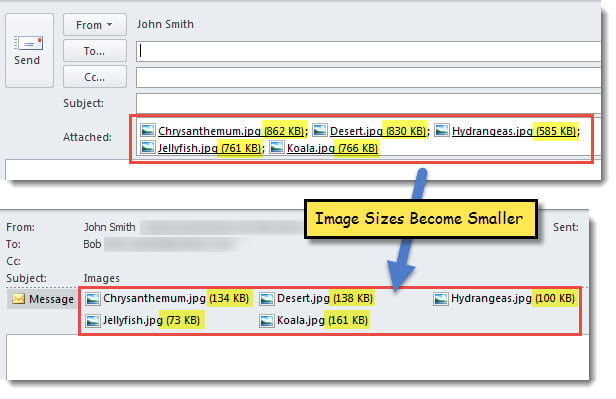
- “Göndər” düyməsini kliklədiyiniz zaman Outlook avtomatik olaraq şəkilləri sıxacaq.
- Göndəriləndən sonra onu “Göndərilmiş Elementlər” qovluğunda yoxlaya bilərsiniz. Şəkil ölçüləri əvvəlkindən daha kiçikdir.

Zədələnmiş Outlook PST faylını düzəldin
Hamımızın bildiyimiz kimi, Outlook PST faylınız nə qədər böyükdürsə, Outlook faylını zədələmək bir o qədər asan olur. Beləliklə, Outlook məlumat faylını həmişə kiçik ölçüdə saxlamaq vacibdir. Bu, lazımsız qoşmaları silməklə, lazımsız əşyaları arxivləşdirməklə və s. Bundan əlavə, vaxtında xilasetmə təmin etmək üçün, güclü bir tutmaq lazımdır PST düzəlişi kimi alət DataNumen Outlook Repair. O, asanlıqla pozulmuş PST faylını düzəltməyə kömək edə bilər.
Müəllif Giriş:
Shirley Zhang məlumatların bərpası üzrə mütəxəssisdir DataNumendaxil olmaqla məlumatların bərpası texnologiyaları üzrə dünya lideri olan , Inc sql düzəliş və Outlook təmiri proqram məhsulları. Ətraflı məlumat üçün ziyarət edin www.datanumen.com