
Bu yazıda sizə Word sənədinizdəki şəkillərdən hiperlinkləri silməyin 3 sürətli yolunu göstərmək istərdik.
Bəzən bir şəkli onlayn kopyalayanda biz onun hiperlinklə birləşdirildiyini görürük. Word sənədində isə təsadüfən şəklin üzərinə klikləmək sizi şəklin xalis ünvanına apara bilər. Bu, yalnız qıcıqlandırıcı deyil, həm də sənədinizin vizual effektini pozur, məsələn:
Buna görə də, belə gözlənilməz səhifə keçidinin qarşısını almaq üçün şəkillərdən hiperlinkləri silməyi seçirik. Budur, gedirik.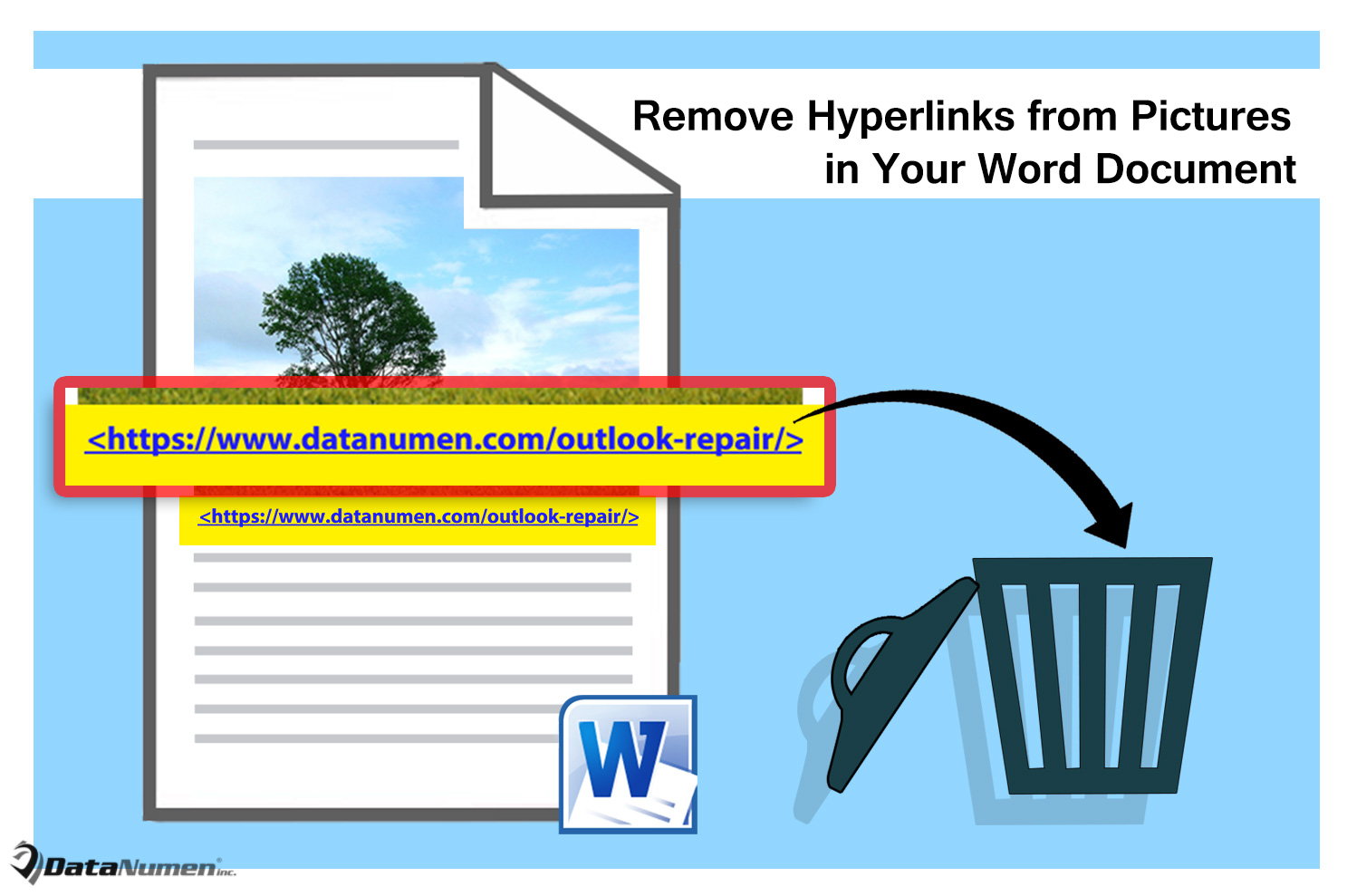
Metod 1: Bir Şəkildən Hiperlink silin
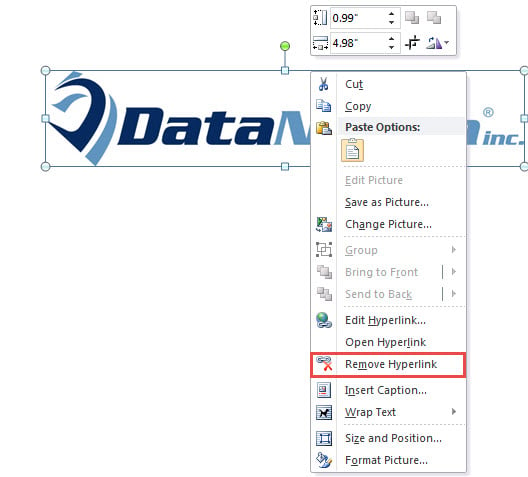
- Əvvəlcə şəklin üzərinə sağ vurun.
- Sonra kontekst menyusunda "Hiperlinkləri sil" seçin.

Metod 2: Sənəddəki Bütün Şəkillərdən Hiperlinkləri Toplu Silin
Sənəddən bütün hiperlinkləri silməyin bir yolu var. Əvvəlcə bütün məzmunu seçmək üçün "Ctrl + A" düyməsini sıxırsınız. Sonra bütün hiperlinkləri öldürmək üçün "Ctrl + Shift + F9" düyməsini sıxırsınız. Məlumat üçün bildirək ki, bu üsul həm şəkillərdə, həm də mətnlərdəki bütün hiperlinkləri təmizləyir. Bununla belə, məqsədimiz yalnız şəkillərdən hiperlinkləri silməkdir. Beləliklə, işi bitirmək üçün makrodan istifadə etməli olacağıq.
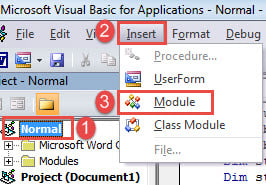
- Əvvəlcə Word-də VBA redaktorunu işə salmaq üçün “Alt+ F11” düyməsini sıxın.
- Sonra redaktorda “Normal” layihəsinə klikləyin.
- Sonrakı menyu çubuğunda "Daxil et" düyməsini basın.
- Və açılan menyuda "Modul" seçin.

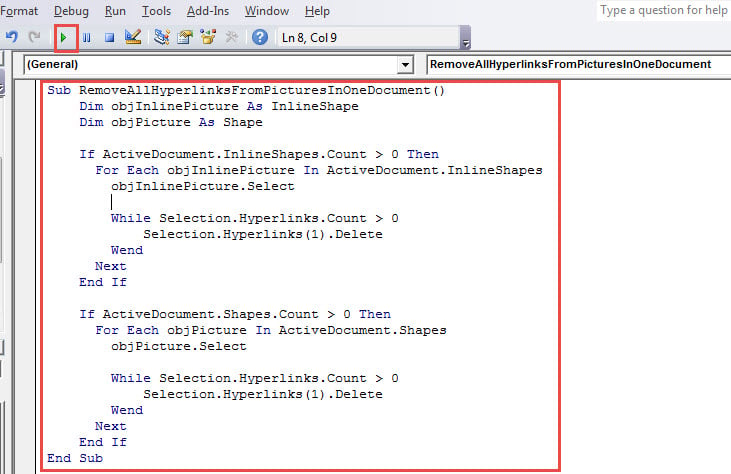
- İndi modulun kodlaşdırma sahəsini açmaq üçün modulun üzərinə iki dəfə klikləyin və ora aşağıdakı makrosunu yapışdırın:
Sub RemoveAllHyperlinksFromPicturesInOneDocument()
  Dim objInlinePicture As InlineShape
  Dim objPicture As Shape

  If ActiveDocument.InlineShapes.Count > 0 Then
    For Each objInlinePicture In ActiveDocument.InlineShapes
      objInlinePicture.Select

      While Selection.Hyperlinks.Count > 0
        Selection.Hyperlinks(1).Delete
      Wend
    Next
  End If

  If ActiveDocument.Shapes.Count > 0 Then
    For Each objPicture In ActiveDocument.Shapes
      objPicture.Select

      While Selection.Hyperlinks.Count > 0
        Selection.Hyperlinks(1).Delete
      Wend
    Next
  End If
End Sub
- Nəhayət, kodları icra etmək üçün menyu çubuğunda "Çalışdır" düyməsini basın.

Metod 3: Çoxlu Sənədlərdəki Şəkillərdən Hiperlinkləri Toplu Silin
- Hər şeydən əvvəl, bütün hədəf sənədləri bir qovluğa yerləşdirin.
- Sonra aşağıdakı makronu quraşdırmaq və işə salmaq üçün 2-ci üsuldakı addımları təkrarlayın:
Sub RemoveAllHyperlinksFromPicturesInMultipleDocuments()
  Dim objInlinePicture As InlineShape
  Dim objPicture As Shape
  Dim StrFolder As String
  Dim strFile As String
  Dim objDoc As Document
  Dim dlgFile As FileDialog

  Set dlgFile = Application.FileDialog(msoFileDialogFolderPicker)


  With dlgFile
    If .Show = -1 Then
      StrFolder = .SelectedItems(1) & "\"
    Else
      MsgBox ("No Folder is selected!")
      Exit Sub
    End If
  End With

  strFile = Dir(StrFolder & "*.doc*", vbNormal)

  While strFile <> ""
    Set objDoc = Documents.Open(FileName:=StrFolder & strFile)
    Set objDoc = ActiveDocument

    If ActiveDocument.InlineShapes.Count > 0 Then
      For Each objInlinePicture In ActiveDocument.InlineShapes
        objInlinePicture.Select
        While Selection.Hyperlinks.Count > 0
          Selection.Hyperlinks(1).Delete
        Wend
      Next
    End If

    If ActiveDocument.Shapes.Count > 0 Then
      For Each objPicture In ActiveDocument.Shapes
        objPicture.Select
        While Selection.Hyperlinks.Count > 0
          Selection.Hyperlinks(1).Delete
        Wend
      Next
    End If

    objDoc.ActiveWindow.ActivePane.View.SeekView = wdSeekMainDocument
    objDoc.Save
    strFile = Dir()
  Wend
End Sub
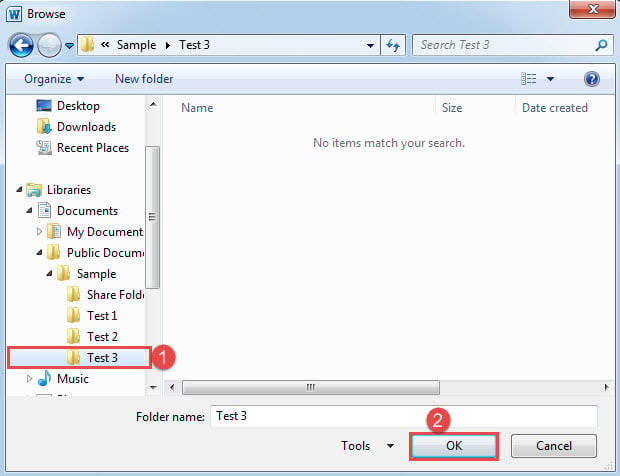
- Açılan "Gözdən keçir" pəncərəsində 1-ci addımda təyin etdiyiniz qovluğu seçin və davam etmək üçün "OK" düyməsini basın.

Word-də işləyərkən diqqətli olun
Word qüsursuz deyil, ona görə də hər hansı bir səhv əməliyyat asanlıqla çökməyə və ya daha da pisləşə bilər, nəticədə sənədin korlanması baş verə bilər. Əməliyyat bacarıqlarınıza və vərdişlərinizə daha çox diqqət yetirə bilsəniz də, bunun üçün bir yardım proqramı da satın ala bilərsiniz doc bərpası əvvəlcədən.
Müəllif Giriş:
Vera Çen məlumatların bərpası üzrə mütəxəssisdir DataNumendaxil olmaqla məlumatların bərpası texnologiyaları üzrə dünya lideri olan , Inc xls bərpa edin və pdf proqram məhsullarının təmiri. Ətraflı məlumat üçün ziyarət edin www.datanumen.com