
Bu yazıda biz sizə Word sənədinizin həm orfoqrafiyasını, həm də qrammatikasını yenidən yoxlamaq üçün 3 sürətli və effektiv üsul təklif edəcəyik.
Word-də "Orfoqrafiya və Qrammatika" yoxlayıcısı bizim üçün tamamilə böyük köməkçidir. Word, aşkar etdiyi hər hansı orfoqrafik və qrammatik səhvləri qeyd edir. Xüsusiyyətdən çox faydalana bilərik. Bununla belə, biz sənədimizi, xüsusən də uzun sənədi yoxlayarkən bəzi məqamları ötürmək üçün “İqnor” düyməsini sıxmağa meyl edirik, çünki sənədimizdə kodlar kimi şeylər ola bilər.
Sənədin yenidən yoxlanılması tələbi
Narahatedici bir fakt var ki, “İqnor” düyməsini tez kliklədiyimiz üçün bəzi real səhvlərə məhəl qoymuruq. Ona görə də sənədin yenidən yoxlanılmasına ehtiyac olması ehtimalı yüksəkdir. Ümumiyyətlə, ilk seçimimiz "İzləmə" sekmesinin altındakı "Orfoqrafiya və Qrammatika" seçiminə klikləyəcək.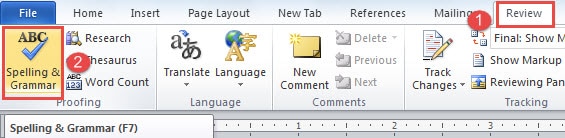
Təəssüf ki, sizi yalnız aşağıdakı kimi yoxlamanın tamamlandığını göstərən mesaj qutusu qarşılayacaq: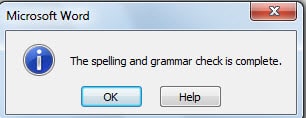
Metod 1: "Söz Seçimləri" informasiya qutusuna daxil olun
- Əvvəlcə "Fayl" sekmesini vurun.
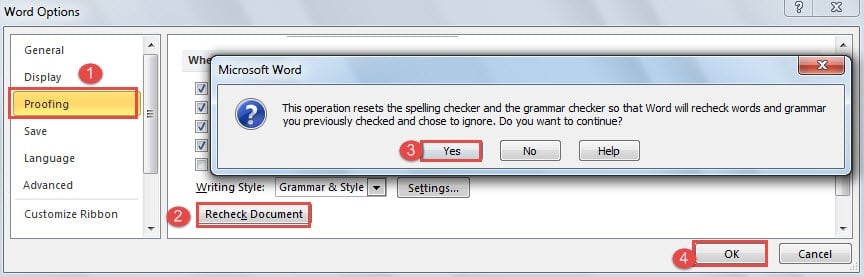
- Sonra "Söz Seçimləri" informasiya qutusunu açmaq üçün "Seçimlər" düyməsini basın.
- Orada əvvəlcə "Proofinq" düyməsini sıxmalısınız.
- Və sonra, "Sənədi yenidən yoxlayın" düyməsini sıxmaq üçün "Word-da orfoqrafiya və qrammatikanı düzəldərkən" hissəsinə keçin.
- Sonra, orfoqrafiya və qrammatik yoxlayıcının bütün nəticələrini sıfırlamaq istəməyinizi soruşan bir mesaj qutusu görəcəksiniz. Sadəcə "Bəli" düyməsini basın. “Sənədi yenidən yoxlayın” düyməsi boz rəngdə olacaq.
- Və "Söz Seçimləri" informasiya qutusunda "OK" düyməsini sıxmağı unutmayın.

- İndi sənəd görünüşünə qayıdacaqsınız. "Orfoqrafiya və Qrammatika" yoxlama qutusunu işə salmaq üçün "İzləmə" sekmesinin altındakı "Orfoqrafiya və Qrammatika" üzərinə klikləyin.
Metod 2: Qısayollardan istifadə edin
Hər dəfə “Söz Seçimləri” dialoq qutusunu açmağın çox vaxt apardığını görsəniz, bir neçə saniyə saxlamaq üçün qısa yollar birləşməsini xatırlaya bilərsiniz.
Sadəcə “Alt”, “F”, “T”, “P” düymələrini bir-bir basın və “Söz Seçimləri” xanası açıq olacaq və “Təsdiqləmə” nişanı açıq olacaq. Sonra işi başa çatdırmaq üçün 4-cü addımdan 7-ci addıma qədər davam edin.
Metod 3: Uca VBA Kodları
2-ci metodu sınamısınızsa, qısa yolların əslində kifayət qədər sürətli olmadığını görəcəksiniz. O zaman, yəqin ki, istədiyinizi həyata keçirmək üçün VBA kodlarının köməyinə müraciət etməlisiniz.
- Əvvəlcə VBA redaktorunu açmaq üçün "Alt + F11" düyməsini basın.
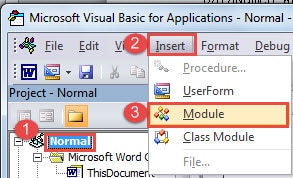
- Sonra "Layihə" bölməsində "Normal" düyməsini basın.
- Sonra "Daxil et" düyməsini basın və menyudan "Modul" seçin.

- Və sağ tərəfdəki redaktə sahəsini açmaq üçün yeni modulun üzərinə iki dəfə klikləyin.
- Aşağıdakı kodları oraya yapışdırın və "Çalış" düyməsini basın:

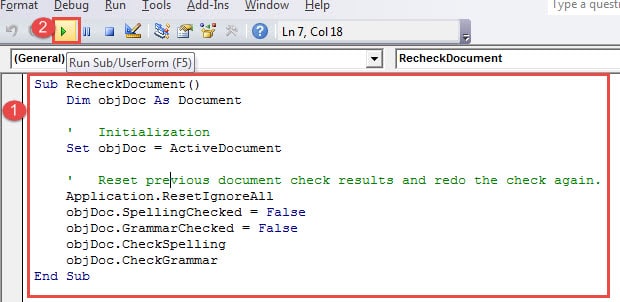
Sub RecheckDocument()
  Dim objDoc As Document

  '  Initialization
  Set objDoc = ActiveDocument

  '  Reset previous document check results and redo the check again.
  Application.ResetIgnoreAll
  objDoc.SpellingChecked = False
  objDoc.GrammarChecked = False
  objDoc.CheckSpelling
  objDoc.CheckGrammar
End Sub
"Çalış" düyməsini kliklədikdən sonra "Orfoqrafiya və Qrammatika" yoxlama qutusunu düzgün şəkildə aça bilərsiniz. Bu daha sürətli deyilmi?
Qırılan fayllarla nə etməli
İndiki vaxtda hər cür xarici və daxili faktorlara görə fayllarımız çox asanlıqla zədələnir. Orada oturub getmiş fayllarınızı silmək əvəzinə, yəqin ki, bir şeyə sahib olmağı düşünməlisiniz docx düzəltmə aləti. Bu cür mürəkkəb alət faylınızı bir neçə dəqiqə ərzində canlandıra bilər.
Müəllif Giriş:
Vera Çen məlumatların bərpası üzrə mütəxəssisdir DataNumendaxil olmaqla məlumatların bərpası texnologiyaları üzrə dünya lideri olan , Inc Excel xlsx zərərin bərpası vasitəsi və pdf proqram məhsullarının təmiri. Ətraflı məlumat üçün ziyarət edin www.datanumen.com