
Görüş dəvəti göndərdikdən sonra siz görüşün “İzləmə” səhifəsində alıcıların görüş cavablarını yoxlaya bilərsiniz. İzləmə siyahısını çap etmək istəyirsinizsə, bu məqalədə təqdim olunan 3 üsuldan istifadə edə bilərsiniz.
Outlook istifadəçilərə görüşlər üçün “İzləmə” funksiyası təqdim edir. O, bütün görüş iştirakçılarının bütün cavablarını sadalayacaq. Beləliklə, təşkil etdiyiniz görüşü kimin qəbul etdiyini və kimin imtina etdiyini yoxlamağa ümid edirsinizsə, sadəcə İzləmə siyahısına daxil ola bilərsiniz. Bununla belə, siyahını çap etmək üçün birbaşa funksiya yoxdur. Beləliklə, biz burada onu tez çap etmək üçün 3 vasitəni paylaşacağıq.
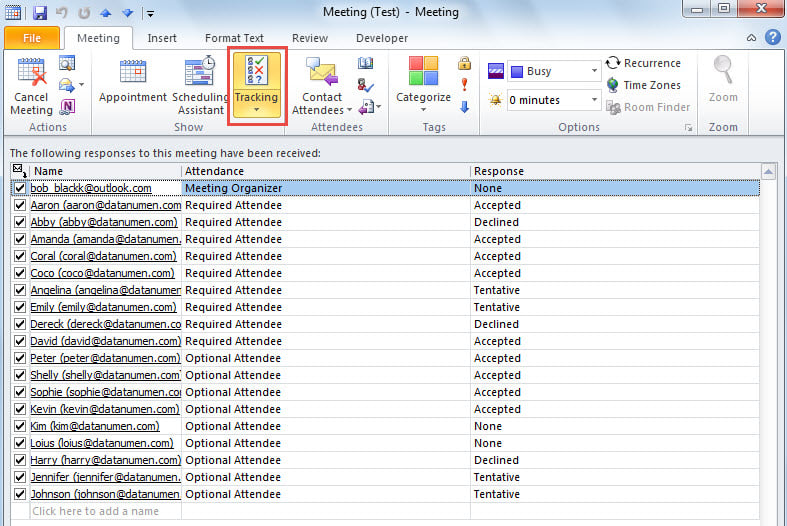
Metod 1: "İzləmə" ekran görüntüsünü çap edin
- Başlamaq üçün görüş "İzləmə" səhifəsini açın.
- Sonra, yeni e-poçt yaradın.
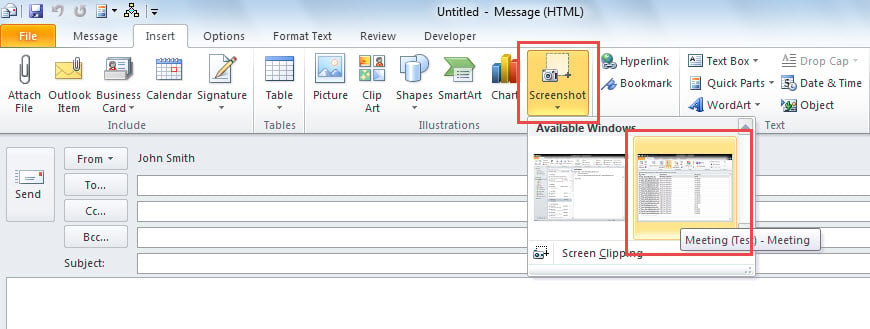
- Bundan sonra, "Daxil et" sekmesine keçin və "Screenshot" düyməsini basın.
- Daha sonra, "Mövcud Windows" siyahısından "İzləmə" ekran görüntüsünü seçin.

- Nəhayət, “İzləmə” ekran görüntüsünü çap etmək üçün “Fayl” > “Çap et” bölməsinə keçin.
Metod 2: Excel-ə kopyaladıqdan sonra çap edin
- Başlamaq üçün "İzləmə" səhifəsinə daxil olun.
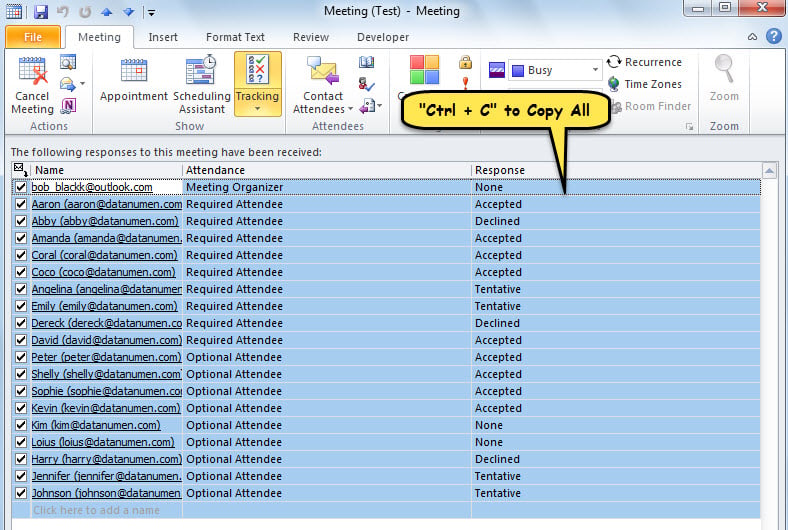
- Sonra, "İzləmə" siyahısında bir giriş seçin.
- Sonra, bütün girişləri seçmək üçün "Ctrl + A" düyməsini basın.
- Sonra onları kopyalamaq üçün "Ctrl + C" düyməsini basın.

- Sonra yeni bir Excel faylı açın.
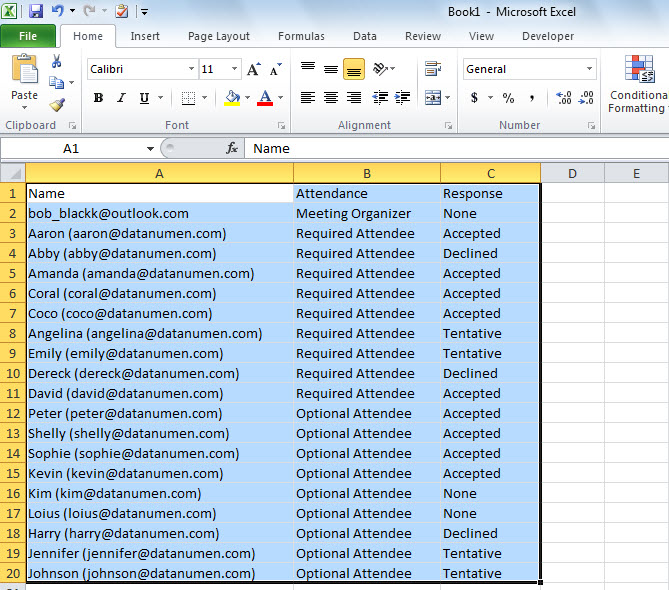
- "A1" xanasını seçin və kopyalanmış "İzləmə" siyahısını yapışdırmaq üçün "Ctrl + V" düyməsini basın.

- Nəhayət, Excel-də cari iş vərəqini çap etmək üçün “Fayl” > “Çap et” bölməsinə keçin.
Metod 3: Outlook VBA ilə çap edin
- Əvvəlcə “ Outlook VBA redaktoruna keçin.Outlook-da VBA kodunu necə işlətmək olar".
- Daha sonra, "MS Excel Obyekt Kitabxanası"na uyğun olaraq "VBA-da Obyekt Kitabxanasına İstinad necə əlavə olunur".
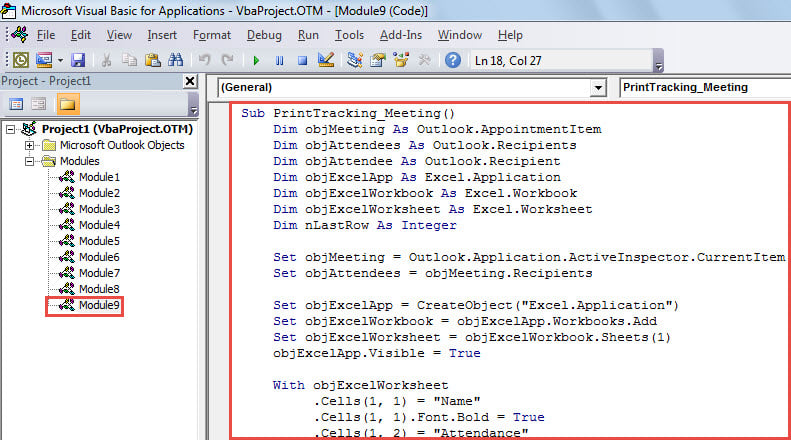
- Bundan sonra aşağıdakı kodu modula qoyun.
Sub PrintTracking_Meeting()
    Dim objMeeting As Outlook.AppointmentItem
    Dim objAttendees As Outlook.Recipients
    Dim objAttendee As Outlook.Recipient
    Dim objExcelApp As Excel.Application
    Dim objExcelWorkbook As Excel.Workbook
    Dim objExcelWorksheet As Excel.Worksheet
    Dim nLastRow As Integer

    Set objMeeting = Outlook.Application.ActiveInspector.CurrentItem
    Set objAttendees = objMeeting.Recipients

    Set objExcelApp = CreateObject("Excel.Application")
    Set objExcelWorkbook = objExcelApp.Workbooks.Add
    Set objExcelWorksheet = objExcelWorkbook.Sheets(1)
    objExcelApp.Visible = True

    With objExcelWorksheet
         .Cells(1, 1) = "Name"
         .Cells(1, 1).Font.Bold = True
         .Cells(1, 2) = "Attendance"
         .Cells(1, 2).Font.Bold = True
         .Cells(1, 3) = "Response"
         .Cells(1, 3).Font.Bold = True
    End With

    For Each objAttendee In objAttendees
        nLastRow = objExcelWorksheet.Range("A" & objExcelWorksheet.Rows.Count).End(xlUp).Row + 1

       Select Case objAttendee.MeetingResponseStatus
              Case olResponseAccepted
                   With objExcelWorksheet
                        .Range("A" & nLastRow) = objAttendee.Name
                        .Range("B" & nLastRow) = GetAttendance(objAttendee.Type)
                        .Range("C" & nLastRow) = "Accepted"
                   End With
              Case olResponseDeclined
                   With objExcelWorksheet
                        .Range("A" & nLastRow) = objAttendee.Name
                        .Range("B" & nLastRow) = GetAttendance(objAttendee.Type)
                        .Range("C" & nLastRow) = "Declined"
                   End With
              Case olResponseNone
                   With objExcelWorksheet
                        .Range("A" & nLastRow) = objAttendee.Name
                        .Range("B" & nLastRow) = GetAttendance(objAttendee.Type)
                        .Range("C" & nLastRow) = "None"
                   End With
              Case olResponseTentative
                   With objExcelWorksheet
                        .Range("A" & nLastRow) = objAttendee.Name
                        .Range("B" & nLastRow) = GetAttendance(objAttendee.Type)
                        .Range("C" & nLastRow) = "Tentative"
                   End With
              Case olResponseOrganized
                   With objExcelWorksheet
                        .Range("A" & nLastRow) = objAttendee.Name
                        .Range("B" & nLastRow) = GetAttendance(objAttendee.Type)
                        .Range("C" & nLastRow) = "Organized"
                   End With
       End Select
    Next

    objExcelWorksheet.Columns("A:C").AutoFit
    objExcelWorksheet.PrintOut
End Sub

Function GetAttendance(lType As Long) As String
    Select Case lType
           Case 0
                GetAttendance = "Meeting Organizer"
           Case 1
                GetAttendance = "Required Attendee"
           Case 2
                GetAttendance = "Optional Attendee"
    End Select
End Function
- Sonra bu makronu Tez Giriş Alətlər Panelinə (QAT) əlavə edin.
- Nəhayət, iclası açın və QAT-da makro düyməsini basın.
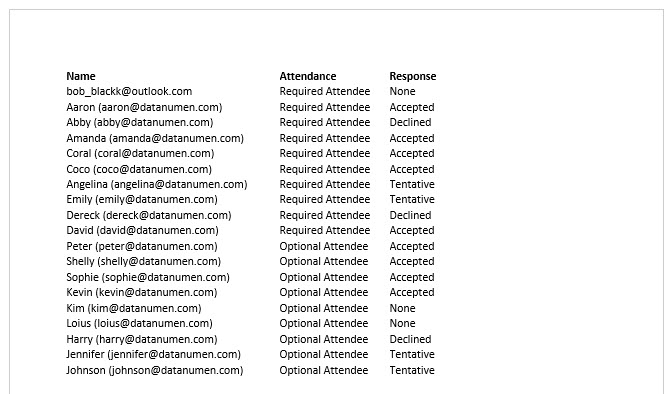
- Aşağıdakı şəkildə göstərildiyi kimi, dərhal görüşün izləmə siyahısı çap olunacaq.

Dəyərli Outlook Məlumatlarını geri alın
Outlook faylının zədələnməsi ilə qarşılaşırsınızsa, ilk növbədə ən son PST ehtiyat nüsxəsini yoxlaya bilərsiniz. Mövcud ehtiyat nüsxəsi yoxdursa, daxili təmir alətindən istifadə etmək də mümkündür. scanpst, PST təmirinə cəhd etmək. Bununla belə, hər ikisinin təsir göstərə bilməyəcəyini fərz etsək, son çarəniz daha güclü və yaxşı sübut edilmiş xarici alətdir, məsələn: DataNumen Outlook Repair.
Müəllif Giriş:
Shirley Zhang məlumatların bərpası üzrə mütəxəssisdir DataNumendaxil olmaqla məlumatların bərpası texnologiyaları üzrə dünya lideri olan , Inc SQL Server korrupsiya və Outlook təmiri proqram məhsulları. Ətraflı məlumat üçün ziyarət edin www.datanumen.com