
Xüsusi simvollar bəzi xüsusi mənaları ifadə edə bilər. Buna görə də, Excel-də işinizə kömək etmək üçün əlbəttə ki, bəzi xüsusi simvollar daxil etməlisiniz.
Excel iş vərəqində, şübhəsiz ki, ona çoxlu məlumat və məlumat daxil edəcəksiniz. Bəzən qeydlər üçün müəyyən xüsusi simvollardan da istifadə etməli olacaqsınız. Burada həmin xüsusi simvolları daxil etməyə kömək edəcək üç effektiv üsul təqdim edəcəyik.
Metod 1: Klaviaturada Xüsusi Simvollar
Siz, şübhəsiz ki, məlumat və məlumatları daxil etmək üçün klaviaturadan istifadə edəcəksiniz. Və klaviaturada bəzi xüsusi simvollar var.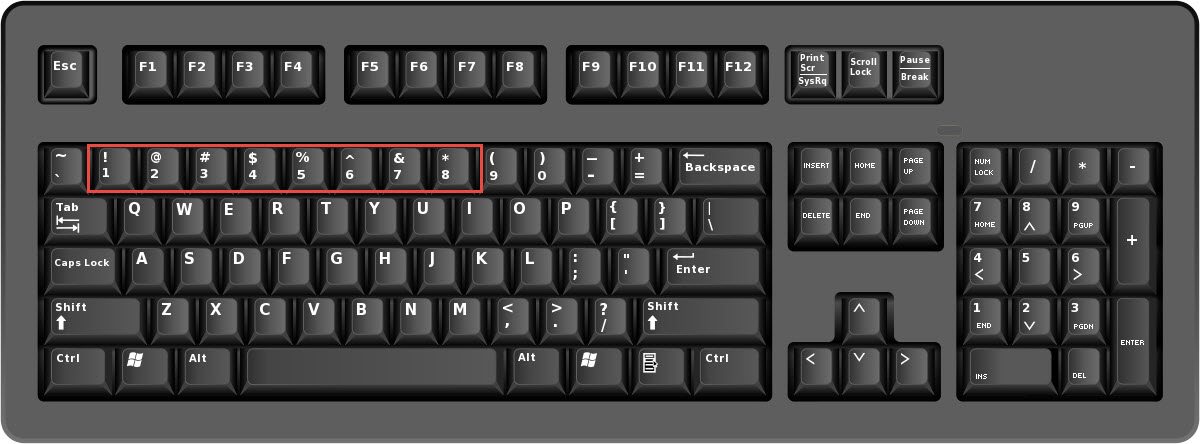
Şəkildə klaviatura nümunəsi göstərilir. Qırmızı içi boş düzbucaqlıda 8 fərqli simvolu görə bilərsiniz. Simvollardan hər hansı birini istifadə etmək lazım olduqda, müvafiq düymə ilə birlikdə “Shift” düyməsini sıxa bilərsiniz. Buna görə də hüceyrədə görünəcək. Bu istifadə etmək çox asandır.
Metod 2: Xüsusi Şrift
Bu hissədə biz sizə xüsusi simvollar daxil etmək üçün şriftin necə dəyişdiriləcəyini göstərəcəyik.
- az simvollarını diapazona daxil edin.
- Və sonra böyük AZ hərfini başqa diapazona daxil edin.
- Bundan sonra yuxarıdakı addımları iki dəfə təkrarlayın. Və iş vərəqi belə olacaq:

- İndi ilk iki diapazonun şriftini “Wingdings”ə dəyişdirin.
- Və sonra ikinci iki diapazonun şriftini "Wingdings 2" olaraq dəyişdirin.
- Bundan sonra, son iki diapazonun şriftini "Wingdings 3" olaraq dəyişdirin.
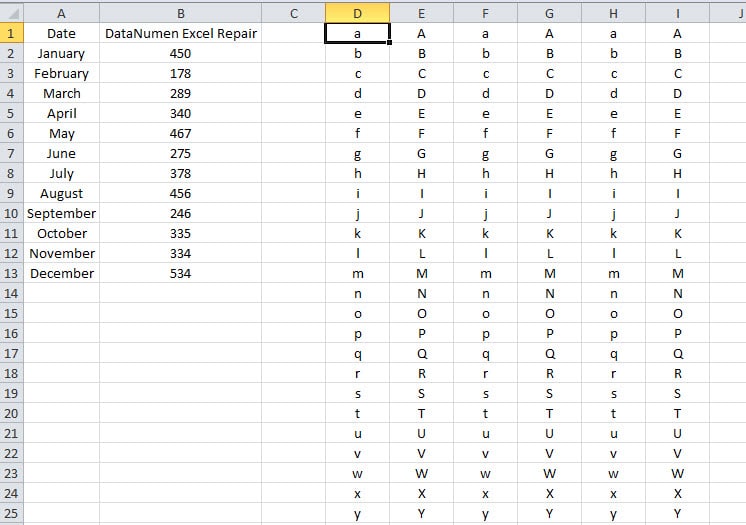
Siz həmin diapazonların şriftini dəyişdiyiniz zaman həmin simvolların xüsusi simvollara çevriləcəyini görəcəksiniz.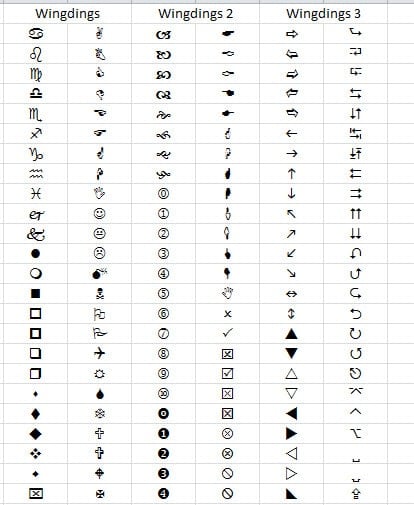
Yuxarıdakı simvollardan birini istifadə etmək lazım olduqda, müvafiq simvolu daxil edə və müəyyən şriftdən istifadə edə bilərsiniz. İstifadə edə biləcəyiniz cəmi 156 müxtəlif simvol var.
Metod 3: Excel-də Simvol Xüsusiyyəti
Yuxarıda göstərilən iki üsuldan başqa, Excel-də qurulmuş simvol xüsusiyyətlərindən də istifadə edə bilərsiniz.
- Simvol daxil etməli olduğunuz xananı vurun.
- Və sonra lentdəki "Daxil et" sekmesini vurun.
- Bundan sonra, alətlər panelində "Simvol" düyməsini basın.

- Buna görə də, "Simvol" pəncərəsini görəcəksiniz. Bu pəncərədə sizə lazım olan simvolu seçin. Hədəfinizi tapmaq üçün çox vaxt sərf edə bilərsiniz.

- Və sonra "Daxil et" düyməsini basın. Beləliklə, bu simvol hüceyrəyə daxil ediləcək.

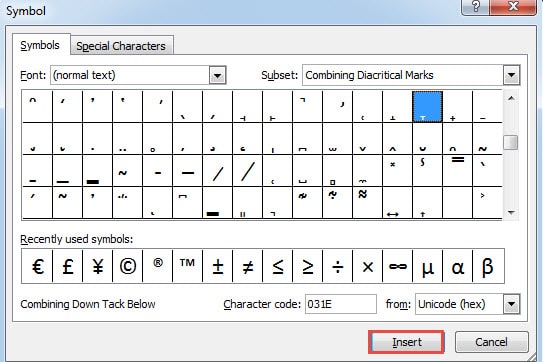
Bu üsulda bir çox xüsusi simvol tapa bilərsiniz. Onları xüsusi təsnifatlara görə tapa bilərsiniz.
Üç metodun müqayisəsi
Bu hissədə sizə yuxarıdakı üç metodun müqayisəsini göstərəcəyik.
|
Müqayisə |
Klaviaturada Xüsusi Simvollar | Xüsusi Şrift |
Excel-də Simvol Xüsusiyyəti
|
|
Üstünlüklər |
Bu, ən adi üsuldur. Ən çox istifadə edilən simvollar asanlıqla xanalara daxil edilə bilər. | Bu üsulda istifadə edə biləcəyiniz bir çox maraqlı xüsusi simvollar var. | “Simvol” pəncərəsində istifadə edə biləcəyiniz bir çox xüsusi simvollar var. |
|
Dezavantajları |
Klaviaturada cəmi 8 simvol var ki, bu da digər iki metodun sayından xeyli azdır. | Xüsusi simvolu və müvafiq şrifti yadda saxlamaq çətin olacaq. | Bu qədər təsnifat və xüsusi simvollarla hədəfinizi tapmaq üçün çox vaxt sərf edəcəksiniz. |
Növbəti dəfə xüsusi simvol daxil etməli olduğunuz zaman hansı üsuldan istifadə edə biləcəyinizi biləcəksiniz.
Excel Faylları Qəzalarla Qarşılaşacaq
Bu gün hər bir kompüter istifadəçisi üçün məlumat fəlakəti baş verəcəkdir. Və belə qəzalardan qorunmaq üçün, şübhəsiz ki, kompüterinizdə bəzi snit-virus proqram təminatı quraşdırmısınız. Bununla belə, bir çox başqa səbəblər də Excel fayllarınıza zərər verə bilər. Belə bir məlumat fəlakəti baş verdikdə, edə bilərsiniz xarab xlsx təmir dərhal üçüncü tərəf təmir aləti ilə. Əgər siz artıq belə güclü Excel bərpa alətini satın almısınızsa, məlumat fəlakətinin itkisi minimuma endiriləcək.
Müəllif Giriş:
Anna Ma məlumatların bərpası üzrə mütəxəssisdir DataNumendaxil olmaqla məlumatların bərpası texnologiyaları üzrə dünya lideri olan , Inc Word sənəd faylı səhvini təmir edin və Outlook təmiri proqram məhsulları. Ətraflı məlumat üçün ziyarət edin www.datanumen.com