
Bugünkü məqalədə biz sizə mətn qutularına mətnlər üçün qeydlər və ya son qeydlər daxil etməyin 3 praktik yolunu göstərməkdən məmnunuq.
Varsayılan olaraq, Word mətn qutularında alt qeydləri və ya son qeydləri dəstəkləmir. Bununla belə, mətn qutularının məzmunu həqiqətən vacib ola bilər ki, bu da onları təfərrüatlı şəkildə izah etmək üçün qeydlər və ya son qeydlər tələb edir. O zaman yaxşı olardı ki, bizə müəyyən məqsədə çatmağa imkan verən bəzi həll yolları olsun.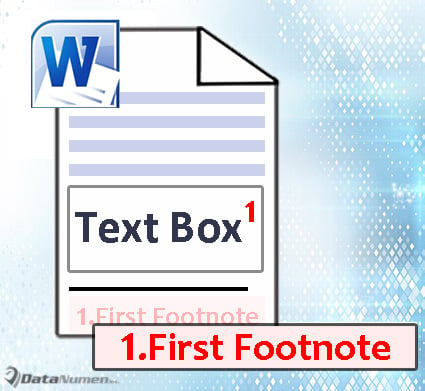
Aşağıda 3 effektiv həll var:
Metod 1: Mətn Qutularını Çərçivələrə çevirin
- Əvvəlcə "Fayl" sekmesini tıklayaraq docx faylını doc formatında saxlamalısınız.
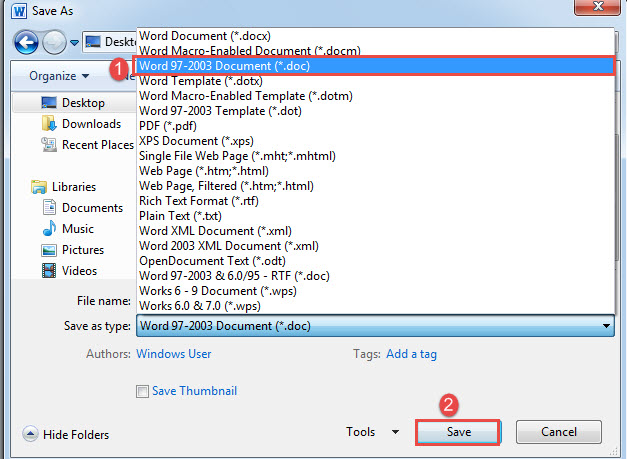
- Sonra "Farklı Saxla" pəncərəsini işə salmaq üçün "Fərqli Saxla" düyməsini basın.
- Saxlama yerini tapın və saxlama növü üçün “Word 97-2003 Sənədi” seçin və “Saxla” düyməsini basın.

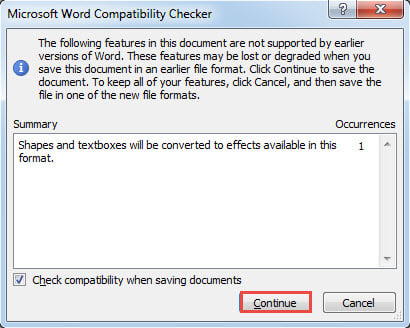
- Davam etmək üçün "Microsoft Word Uyğunluğu Yoxlayıcısı" qutusunda "Davam et" sekmesine klikləyin.

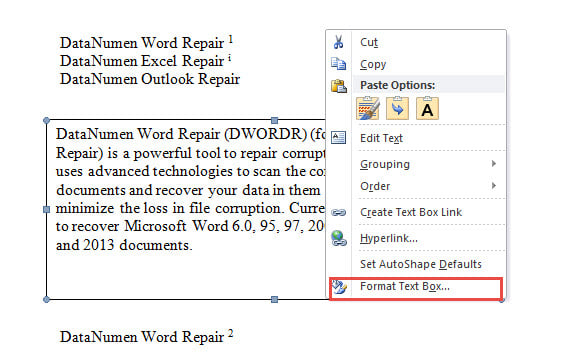
- İndi docx faylınız uyğunluq rejimində göstərilir. Seçmək üçün hədəf mətn qutusunun konturuna klikləyin.
- Sonra sağ klikləyin və "Mətn qutusunu formatla" seçimini seçin.

- Açılan qutuda əvvəlcə "Mətn qutusu" sekmesini vurun.
- Sonra "Çərçivəyə çevir" düyməsini basın.
- Sonra açılan təsdiq qutusunda "OK" düyməsini basın.

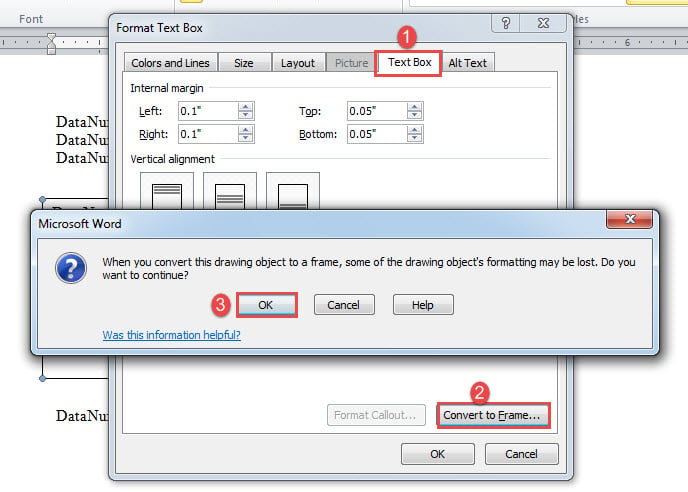
İndi mətn qutusu çevrildi. Və orada mətnlər üçün qeyd və ya son qeyd daxil etməkdə sərbəstsiniz. Budur mümkün təsir: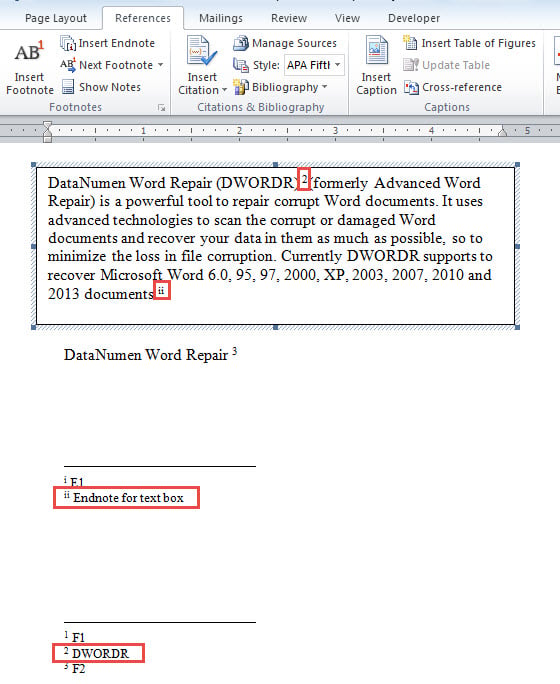
Metod 2: Mətn qutusuna çarpaz istinad daxil edin
- Başlamaq üçün, mətn qutusunun xaricindəki əsas sənədə bir qeyd və ya son qeyd daxil edin. Məsələn, biz burada mətn üçün bir qeyd daxil edirik "DataNumen Word Repair”. Qeyd sahəsinə qeyd mətnlərini daxil edin.
- Sonra əlavə işarəsini mətn qutusunun içərisinə qeyd arayışının həqiqətən getdiyi yerə qoyun və “İstinadlar” sekmesine klikləyin.
- Eyni ad dialoq qutusunu açmaq üçün “Çapraz istinad” əmrinə klikləyin.
- Orada “İstinad növü”nün açılan menyusundan “Son qeyd” seçin.
- “İstinad daxil et”in açılan menyusundan “Haşiyə nömrəsi (formatlaşdırılmış)” seçin.
- Sonra, istinad etməli olduğunuz qeydi seçin.
- Nəhayət, "Çapraz istinad" informasiya qutusunda "Daxil et" düyməsini basın.

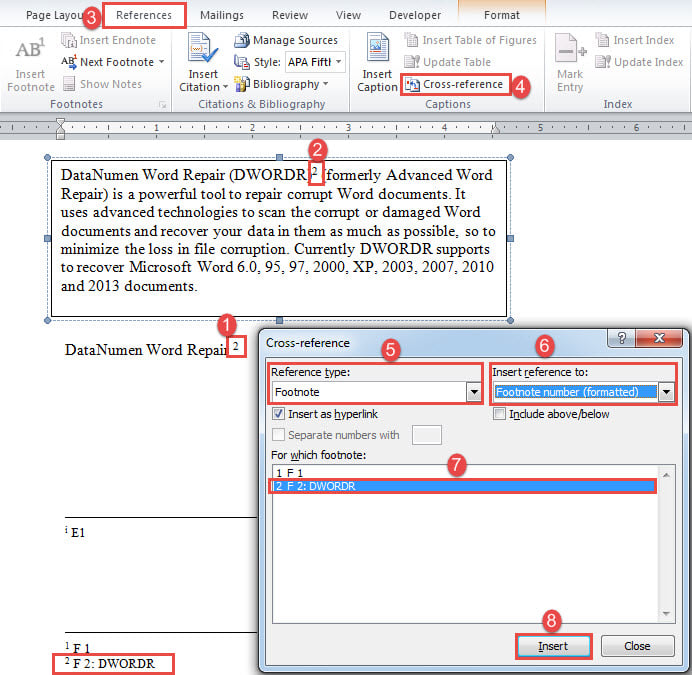
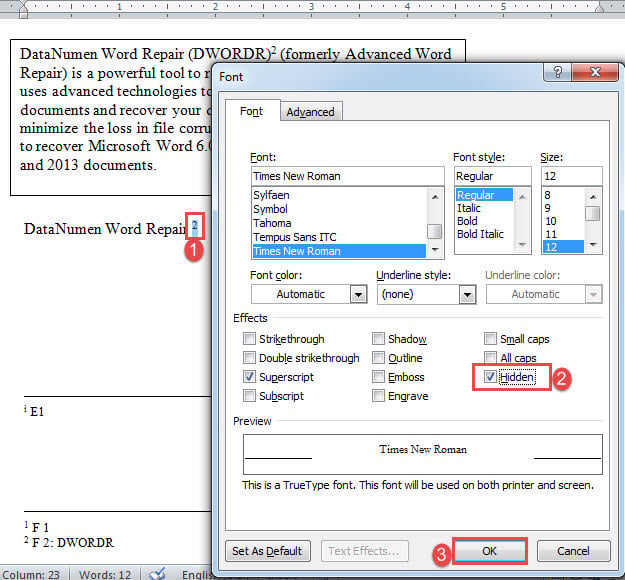
Gördüyünüz kimi, sənədinizdə eyni alt qeyd istinadının 2 nümunəsi var. Hər hansı bir çaşqınlığın qarşısını almaq üçün əsas sənəddəki istinadı gizli mətn kimi formatlaşdıra bilərsiniz.
Bunu etmək üçün sadəcə bu addımları yerinə yetirin:
- İstinadı seçin və "Şrift" informasiya qutusunu açmaq üçün "Ctrl + D" düyməsini basın.
- "Gizli" qutusunu yoxlayın.
- Sonda “OK” düyməsini basın.

Metod 3: Cədvəldən istifadə edin
Mətn qutusundan istifadə etmək əvəzinə, içərisinə qeyd və ya son qeyd daxil edə biləcəyiniz cədvəl daxil edə bilərsiniz.
- Əvvəlcə "Daxil et" sekmesini, sonra "Cədvəl" əmrini basın.
- Sonra açılan menyuda "Cədvəl daxil et" seçiminə klikləyin.
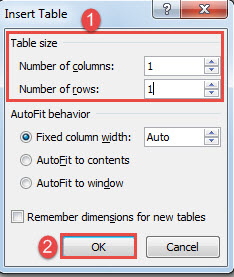
- Açılan xanada həm Sütunların, həm də sıraların sayı üçün 1 daxil edin.
- Sonra 1 sətir və 1 sütundan ibarət cədvəl daxil etmək üçün OK” düyməsini klikləyin.

- Sonra mətn qutusundan mətnləri cədvəl xanasına köçürün və yapışdırın.
- Nəhayət, cədvəl hüceyrəsinin ölçüsünü müvafiq olaraq tənzimləyin.
Çətin Söz Problemləri ilə üzləşin
İndi və sonra, çox güman ki, Word-də baş verən hər cür problemlərlə qarşılaşacaqsınız. Onlardan bəziləri Sözü ölümə apara bilər. O zaman sizə çox ehtiyacınız olacaq Söz təmiri problemin həllində sizə kömək edəcək alət.
Müəllif Giriş:
Vera Çen məlumatların bərpası üzrə mütəxəssisdir DataNumendaxil olmaqla məlumatların bərpası texnologiyaları üzrə dünya lideri olan , Inc xlsx bərpası və pdf proqram məhsullarının təmiri. Ətraflı məlumat üçün ziyarət edin www.datanumen.com