
Növbəti məqalədə Word sənədlərindən şəkillər çıxarmağın 3 asan və işlək üsulunu müzakirə edəcəyik.
İndi və sonra Word sənədindəki bütün şəkilləri saxlamaq lazım olan vaxtlar olur. Nəticə olaraq, burada sizə orijinal həlli ilə şəkillər çıxarmağın 3 sürətli yolunu təklif edəcəyik. Daha ətraflı öyrənmək üçün oxuyun.
Metod 1: Şəkil kimi saxla
- Əvvəlcə şəkillərdən ibarət Word sənədini açın.
- İkincisi, saxlamaq üçün şəklin üzərinə sağ vurun.
- Sonra açılan menyuda "Şəkil kimi saxla" seçimini seçin.
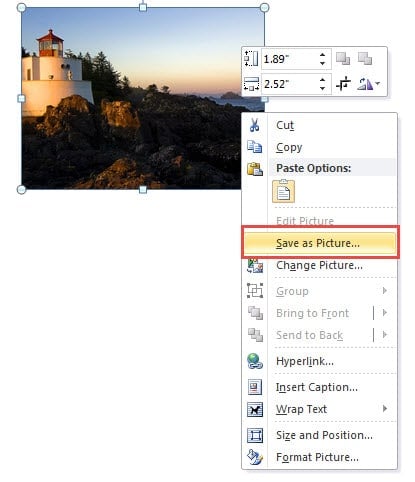
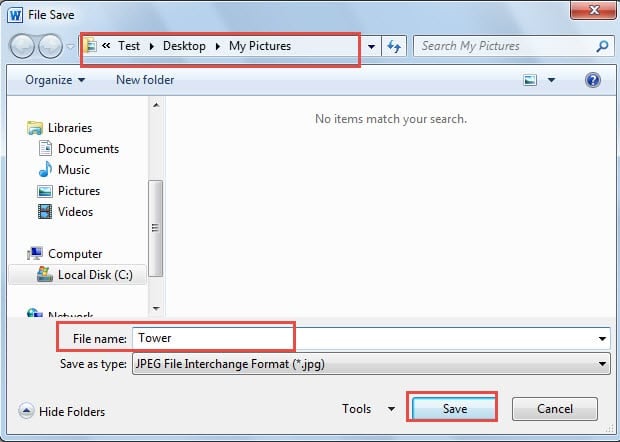
- "Fayl Saxla" pəncərəsində şəkil üçün bir yer seçin.
- Şəklin adını çəkməyi unutmayın.
- Sonra "Saxla" düyməsini basın.

- Bütün şəkilləri çıxarmaq üçün 2-ci addımdan 6-cı addıma qədər təkrar etməlisiniz ki, onları bir-bir saxlaya biləsiniz.
Metod 2: Veb səhifə kimi saxla
- Eynilə, əvvəlcə Word sənədini açın.
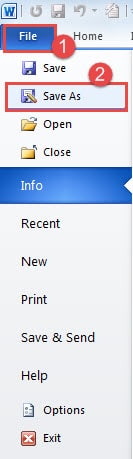
- Sonra "Fayl" düyməsini basın.
- Sonra "Farklı Saxla" pəncərəsini açmaq üçün "Farklı Saxla" seçiminə keçin.

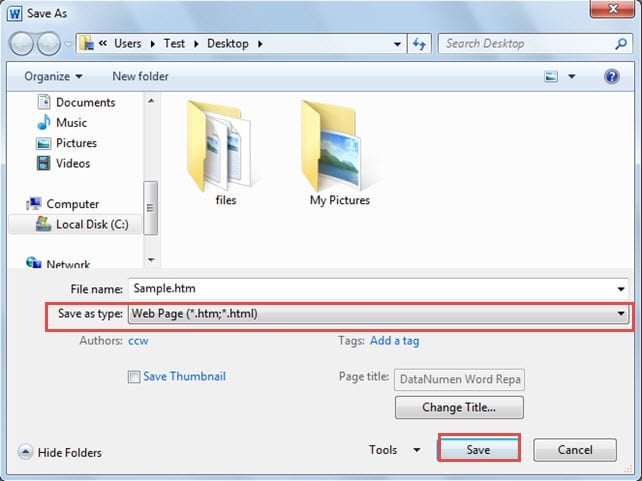
- Əvvəlcə sənəd üçün bir yer seçin.
- Bu dəfə "Növ kimi yadda saxla" siyahı qutusunda "Veb Səhifə" seçin.
- "Saxla" düyməsini basın. İndi sənədin "Veb tərtibatı" görünüşündə olduğunu görəcəksiniz.

- Sənədi saxladığınız yerə keçin.
- Sənədin adı ilə fayl sahibini tapın.
- Sonra onu açmaq üçün iki dəfə klikləyin.
- Sonra bütün şəkilləri həm orijinal, həm də Word daxili qətnaməsində tapa bilərsiniz.
Metod 3: Fayl Genişləndirməsinin Adını “.docx”-dan “.zip"
Şəkilləri çıxarmaq üçün bu üsuldan istifadə etmək qərarına gəlsəniz, əvvəlcə faylınızın genişləndirilməsinin göstərildiyinə əmin olmalısınız.
Fayl uzantısını göstərin
Aşağıda fayl uzantısını göstərmək üçün addımlar verilmişdir:
- Başlamaq üçün "Başlat" düyməsini basın.
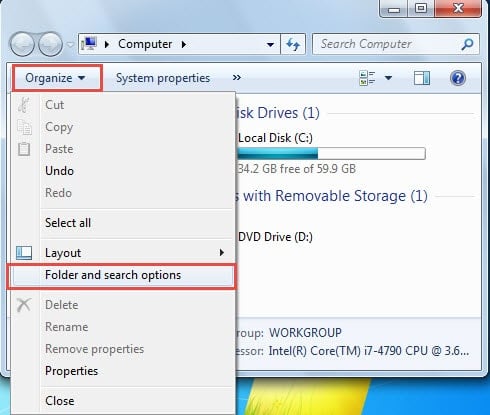
- Sonra "Kompüter" düyməsini basın.
- Pəncərədə əvvəlcə "Təşkil et" düyməsini basın.
- Sonra, "Qovluq və axtarış seçimləri" düyməsini basın.

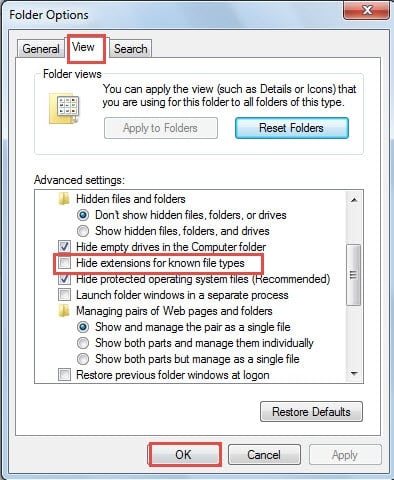
- İndi "Qovluq Seçimləri" pəncərəsi açılacaq. Əvvəlcə "Görünüş" düyməsini basın.
- Sonra, "Qabaqcıl parametrlər"in altındakı qrup qutularında "Məlum fayl növləri üçün uzantıları gizlət" qutusundakı onay işaretini çıxarın.
- Sonra “OK” düyməsini basın.

Şəkilləri çıxarmaq üçün addımlar
- Başlanğıcda, faylınız xarab olarsa, əvvəlcə faylınızın ehtiyat nüsxəsini götürməyi təklif edirik.
- Sonrakı sənədə sağ vurun.
- Sonra "Adını dəyişdir" seçin.
- Sadəcə “.docx”-ı “ ilə dəyişin.zip".
- Və "Enter" düyməsini basın.
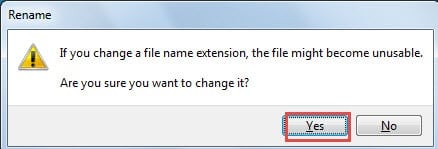
- İndi ekranınızda xəbərdarlıq mesajı olacaq. "Bəli" düyməsini basın.

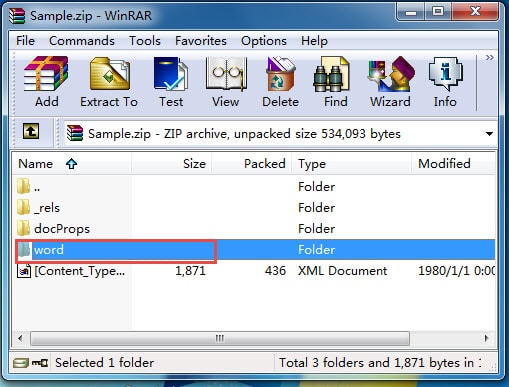
- Sənədin ziplənmiş qovluğa çevrildiyini görə bilərsiniz. Onu açmaq üçün iki dəfə klikləyin.
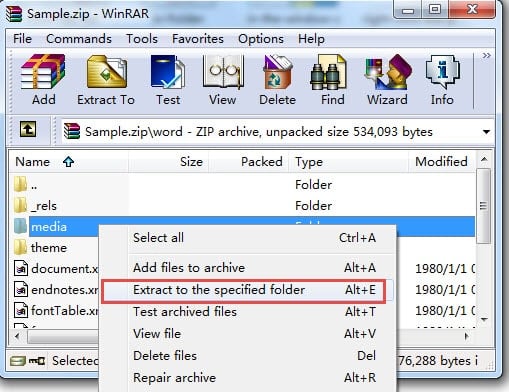
- Sonra "söz" adı olan qovluğa iki dəfə vurun.

- İndi "media" adlı bir qovluğu görə bilərsiniz. Bütün şəkilləri orijinal qətnamə ilə görmək üçün üzərinə iki dəfə klikləyin.
- Sonra "media" qovluğuna sağ vurun.
- "Göstərilən qovluğa çıxarış" seçin.

- Nəhayət, bütün şəkilləri saxlamaq üçün bir yer seçin.
Müqayisə
| metodika | Bənzərlik | Üstünlüklər | Dezavantajları |
| Şəkil kimi saxla | Bütün 3 üsul şəkilləri orijinal qətnamə ilə çıxarmağa imkan verir. | Sadə | 1. Sənəddə çoxlu şəkil olduqda vaxt aparır
2. Yalnız Word 2010 və daha yüksək versiyalarda işləyir. |
|
Veb Səhifə kimi saxla |
1. Sadə
2. Siz həmçinin Word daxili rezolyusiyasında şəkillər əldə edə bilərsiniz. 3. Siz bir anda bütün şəkilləri çıxara bilərsiniz. 4. Word-ün bütün versiyaları üçün işləyir |
heç kim |
|
|
Genişləndirməni “.docx”-dan “.zip" |
Bütün şəkilləri bir anda çıxara bilərsiniz. |
1. Şəkilləri yalnız orijinal qətnamə ilə əldə edin.
2. Yalnız Word 2007 və daha yüksək versiyalar tərəfindən yaradılan .docx sənədləri üçün işləyir
|
Fayllarınızı Yedəkləməyi Unutmayın
Xülasə olaraq, sənədin növünün dəyişdirilməsi ilə yanaşı onun genişləndirilməsini də qeyd etdik. Düzdür, bu əməliyyatlar sizin fayl təhlükəsizliyinizi tamamilə təhdid edir. Buna görə də vaxt keçirmək istəmirsinizsə söz bərpası, hər təhlükəli hərəkətdən əvvəl fayllarınızın ehtiyat nüsxəsini çıxarmaq üçün vaxt ayırmalısınız. Uzun müddətdə ehtiyat nüsxələrinin çıxarılması sizə cəmi bir neçə dəqiqəyə başa gələcək, lakin daha dəyərli vaxtınıza qənaət edə bilər.
Müəllif Giriş:
Vera Çen məlumatların bərpası üzrə mütəxəssisdir DataNumendaxil olmaqla məlumatların bərpası texnologiyaları üzrə dünya lideri olan , Inc excel bərpası və pdf proqram məhsullarının təmiri. Ətraflı məlumat üçün ziyarət edin www.datanumen.com