
Excel məlumatları hesablamaq üçün bizə bir çox funksiyalar təqdim etmişdir. Burada bir neçə iş vərəqində eyni xanaların dəyərlərini toplamaq üçün 3 faydalı üsul təqdim edəcəyik.
Bəzən bir Excel faylında müəyyən hüceyrələrin ümumi dəyərini hesablamaq lazımdır. Bununla belə, bu hüceyrələr bir neçə fərqli iş vərəqindədir. Bu şəkildə, müxtəlif satış nümayəndəsinin satış həcmi haqqında üç iş vərəqi olduğunu tapa bilərsiniz.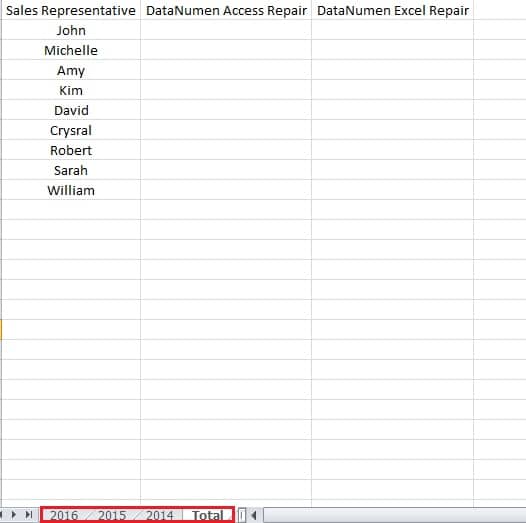
İndi "Cəmi" vərəqində hər bir insanın dəyərlərini ümumiləşdirmək lazımdır. Ancaq orijinal nömrələr fərqli iş vərəqindədir. Beləliklə, işi başa çatdırmaq üçün aşağıdakı iki yoldan istifadə edə bilərsiniz.
Metod 1: SUM funksiyasından istifadə edin
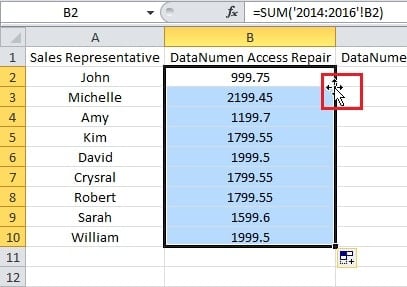
- Ümumi iş vərəqində B2 xanasına klikləyin. Və bu, nəticəni daxil etmək istədiyiniz hədəf xanasıdır.
- Xanaya aşağıdakı elementləri daxil edin: =sum(

- Sonra "2014" sekmesini vurun.
- Lentdəki "Shift" düyməsini basıb saxlayın.
- Və sonra "2016" sekmesini vurun.
- Və sonra "Shift" düyməsini buraxa bilərsiniz.
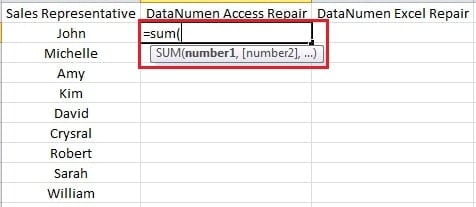
Buradakı bu 4 addım üç hədəf iş vərəqini seçməyiniz deməkdir. “2014” ilk iş vərəqi, “2016” isə son iş vərəqidir. Bu ikisinin arasındakı digər vərəqlər də seçiləcək. Düsturu Düstur Çubuğunda da görə bilərsiniz.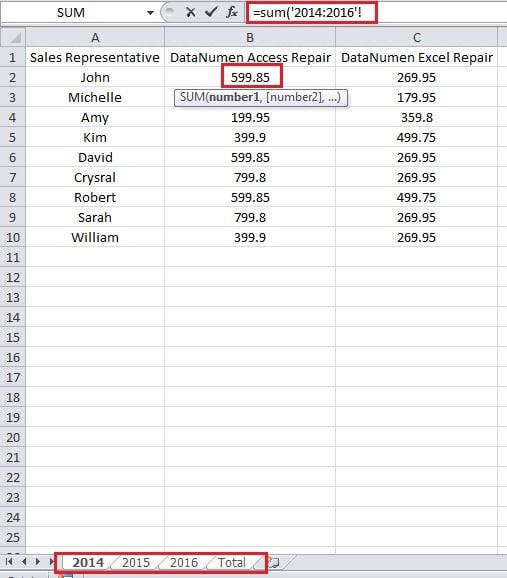
- İndi interfeysdə B1 düyməsini basın.
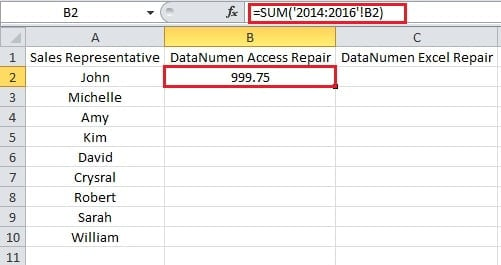
- Sonra "Enter" düyməsini basın. Beləliklə, dəyərlərin nəticəsini əldə edə bilərsiniz.

- Sonra siçanı sağ alt küncə qoyun.
- Və sonra iki dəfə vurun. Beləliklə, bütün sütun nəticə ilə doldurulacaq.

Metod 2: Adı müəyyənləşdirin
Bu üsul həmçinin SUM funksiyasını birləşdirməlidir. Və burada nümunə olaraq C sütunundan istifadə edəcəyik.
- Lentdəki "Formullar" sekmesini vurun.
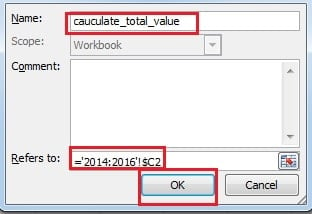
- Və sonra "Adı təyin et" düyməsini basın.

- "Yeni ad" pəncərəsində adı mətn qutusuna daxil edin. Məsələn, biz buraya “cauculate_total_value” daxil edirik.
- “İstifadə edir” mətn qutusuna gəlincə, əvvəlcə ona “=” daxil edin.
- Sonra əvvəlki hissədə 3-6-cı addımı təkrarlayın.
- Sonra C2 xanasına klikləyin. Burada "2" rəqəmindən əvvəl ikinci "$" silmək lazımdır. Çünki burada mütləq istinaddan istifadə etsəniz, bütün sütuna daxil edə bilməyəcəksiniz. Və əlbəttə ki, mətn qutusuna əl ilə də daxil edə bilərsiniz.

- Və sonra "OK" düyməsini basın.
- İndi düsturu C2-yə daxil edin.

=MƏMƏK(cəmi_dəyər)
Beləliklə, nəticə əldə edə bilərsiniz.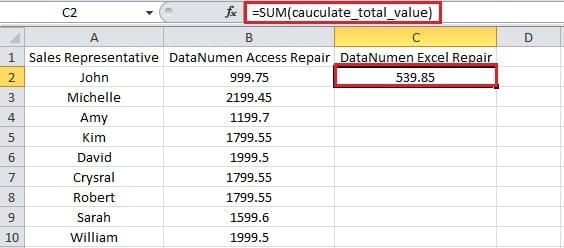
- İndi digər xanalara dəyərlər daxil etmək üçün sağ alt küncə iki dəfə klikləyin.
Üstəlik, yuxarıdakı iki metod 3D istinad adlanır. Bu o deməkdir ki, hədəf xana digər iş vərəqlərində eyni mövqedə olan digər xanalara istinad edəcək.
Yuxarıdakı 2 üsuldan başqa, növbəti yazımızda sonuncu üsul haqqında danışmağa davam edəcəyik.
Müəllif Giriş:
Anna Ma məlumatların bərpası üzrə mütəxəssisdir DataNumendaxil olmaqla məlumatların bərpası texnologiyaları üzrə dünya lideri olan , Inc söz bərpası və Outlook təmiri proqram məhsulları. Ətraflı məlumat üçün ziyarət edin www.datanumen.com