
Bu yazıda biz sizə Word sənədinizdə cari səhifəni çap etməyin 3 effektiv üsulunu nümayiş etdirməyə diqqət yetirəcəyik.
Çap etmək Word sənədi ilə bağlı vacib bir məsələdir. Bəzən bütün sənədi deyil, yalnız mövcud səhifəni çap etmək istəyirsiniz. Xoşbəxtlikdən, Word bu ehtiyacı ödəmək üçün sizə alternativ həllər təqdim edir. Bu yazını oxuya və mövcud səhifəni rahat çap etməyinizə kömək etmək üçün bəyəndiyiniz bir üsul seçə bilərsiniz.
Metod 1: Çap əmrindən keçin
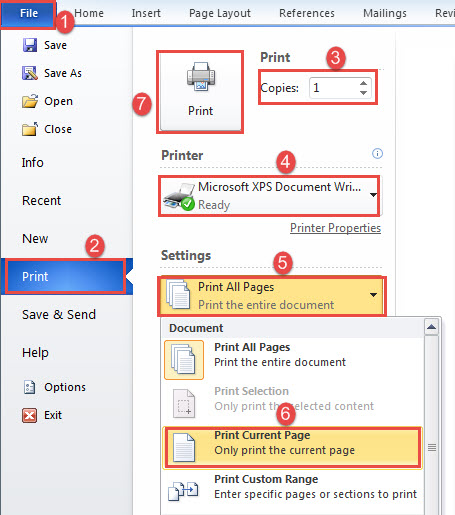
- İlk növbədə, imleci çap etmək istədiyiniz səhifəyə aparın.
- Sonra "Fayl" sekmesini vurun.
- Sonra səhnə arxasında sol sütunda "Çap et" düyməsini basın.
- Lazım olan surət nömrəsini daxil edin.
- Və bir printer seçin.
- Sonra "Cari səhifəni çap et" seçimini seçmək üçün açılan qutuya klikləyin.
- Nəhayət, sütunun yuxarısındakı "Çap et" düyməsini basın.
Metod 2: Klaviaturadan istifadə edin
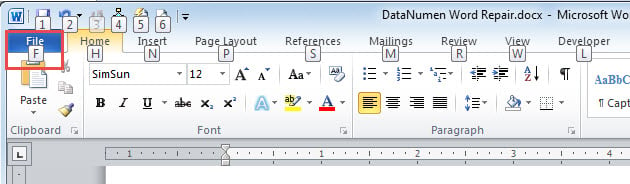
Klaviaturadan daha tez-tez istifadə etməyi üstün tutursunuzsa, əvvəlcə “Alt” düyməsini sıxa bilərsiniz. Sonra lentdəki hər əmrin bir məktubla təyin olunduğunu tapacaqsınız. Klikləmənin eyni effektinə nail olmaq üçün eyni hərf düyməsini basın.
- Əvvəlcə "Alt" düyməsini basdığınız zaman "F" hərfinin olduğunu görə bilərsiniz. Sonra səhnə arxasına keçmək üçün “F” düyməsini basın.

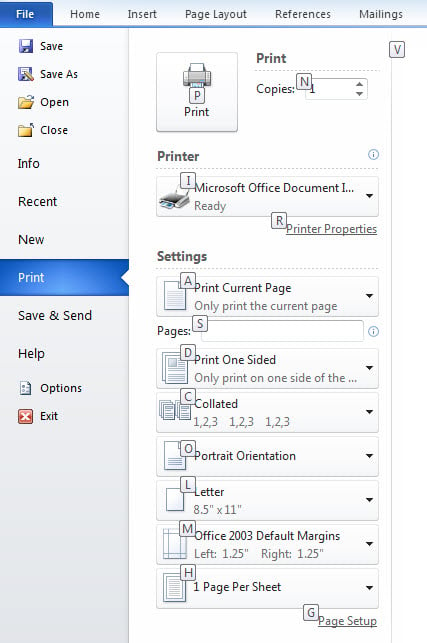
- Sonra "P" düyməsini basın.
- Sonra "A" düyməsini basın və seçimi seçmək üçün ox düyməsini istifadə edin. Bundan sonra hərflərin yox olduğunu görə bilərsiniz, sadəcə "Alt" düyməsini yenidən basaraq, onlar geri qayıdacaqlar.
- Sonra çap etmək üçün "P" düyməsini basın.

Video nümayişimizi təqdim edirik:
Metod 3: Word Makronunu işə salın
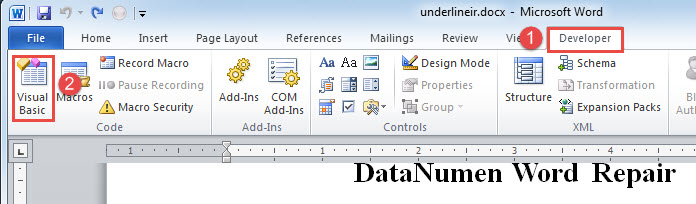
- Başlamaq üçün əvvəlcə "Developer" sekmesine klikləyin.
- Sonra VBA redaktorunu açmaq üçün “Visual Basic” seçiminə klikləyin. "Tərtibatçı" nişanı aktiv deyilsə, bunun əvəzinə "Alt+ F11" düyməsini sıxmağı seçə bilərsiniz.

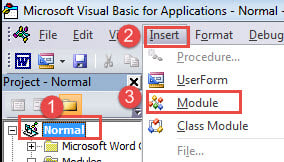
- Sonra "Normal" layihəsinə klikləyin.
- Sonra "Daxil et" sekmesini vurun.
- Və açılan menyuda "Modul" seçin.

- İndi kodlaşdırma sahəsini çıxarmaq üçün modulun üzərinə iki dəfə klikləyin.
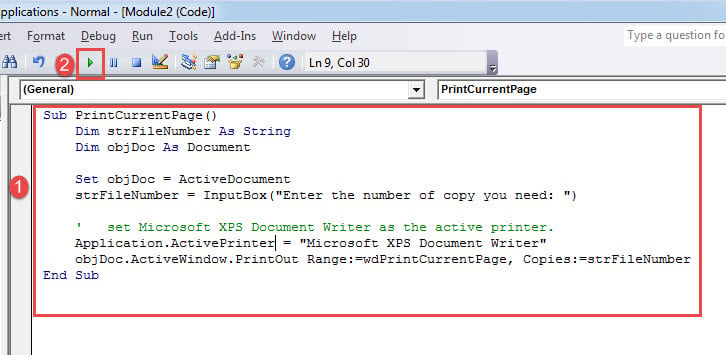
- Aşağıdakı kodları oraya yapışdırın:
Sub PrintCurrentPage()
  Dim strFileNumber As String
  Dim objDoc As Document

  Set objDoc = ActiveDocument
  strFileNumber = InputBox("Enter the number of copy you need: ")

  '  set Microsoft XPS Document Writer as the active printer.
  Application.ActivePrinter = "Microsoft XPS Document Writer"
  objDoc.ActiveWindow.PrintOut Range:=wdPrintCurrentPage, Copies:=strFileNumber
End Sub
- Sonra "F5" düyməsini basın və ya "Çalış" düyməsini basın.

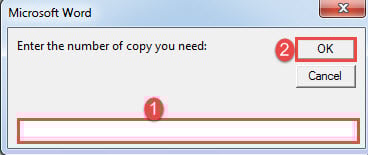
- İndi bir giriş qutusu açılacaq. Nə qədər nüsxə istədiyinizi göstərən nömrə daxil edin. Sonra "OK" düyməsini basın.

Qeyd:
Kod xəttində Application.ActivePrinter = “Microsoft XPS Document Writer”, əvəz "Microsoft XPS Sənəd Yazıçısı” həqiqətən istifadə etdiyiniz printer ilə.
Sınıq Word Sənədləri ilə Yardım alın
Word-də işləyərkən Word birdən çökür. Daha çox ürək qıran bir şeyə sahib olmaqdır zədələnmiş doc. Bütün səylərinizin və sərf etdiyiniz vaxtın indi əlçatmaz olduğunu görmək heç vaxt asan deyil. Buna görə də, məlumatlarınızı bərpa etmək üçün mümkün qədər tez görkəmli fiksasiya alətini tutmalısınız.
Müəllif Giriş:
Vera Çen məlumatların bərpası üzrə mütəxəssisdir DataNumendaxil olmaqla məlumatların bərpası texnologiyaları üzrə dünya lideri olan , Inc xarab xls və pdf proqram məhsullarının təmiri. Ətraflı məlumat üçün ziyarət edin www.datanumen.com