
Defolt olaraq, siz görüş dəvətini yönləndirdiyiniz zaman Outlook avtomatik olaraq görüş təşkilatçısına bildiriş məktubu göndərəcək. Bunu bəyənməsəniz, bu məqalədə təqdim olunan 3 sadə hiyləni izləyə bilərsiniz.
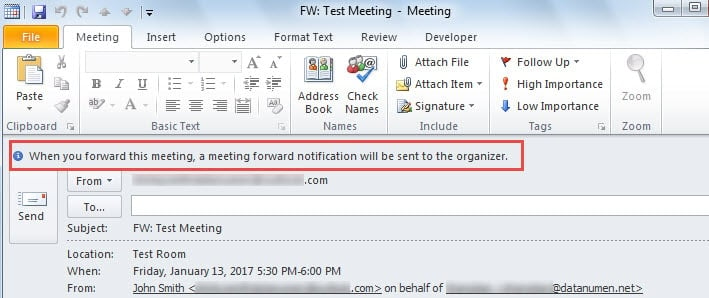
Həmişə olduğu kimi, siz Mail bölməsinin “Ana səhifə” sekmesindəki “Yönləndir” düyməsini sıxmaqla qəbul edilmiş görüş dəvətini yönləndirmək niyyətində olduqda, görüş təşkilatçısına görüşün irəliləməsi barədə bildiriş göndəriləcəyi barədə xatırlatma alacaqsınız. Aşağıdakı şəkilə bənzəyir:
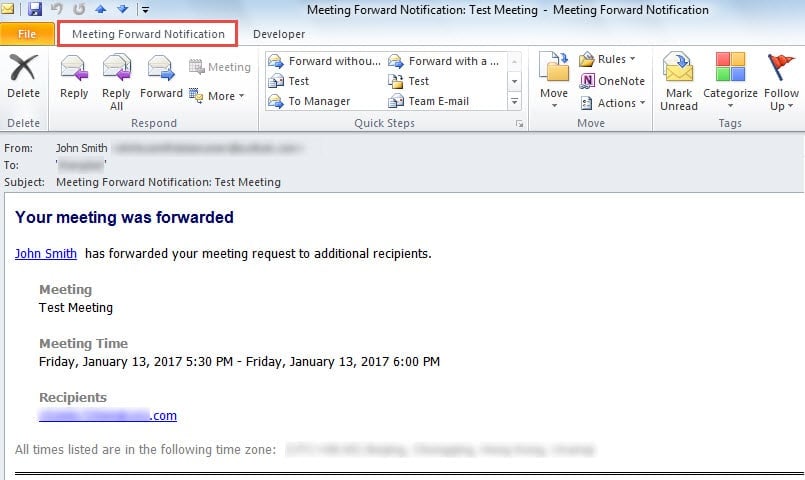
Sonra təşkilatçı aşağıdakı şəkildəki kimi görüş bildirişi alacaq:
Bir çox istifadəçi görüşləri təşkilatçıya bildirmədən, sadəcə, gizli şəkildə yönləndirmək istəyir. Buna nail olmaq üçün burada 3 asan fənd var.
Metod 1: Yığıncağı Təqvimdən Poçta sürükləyin və buraxın
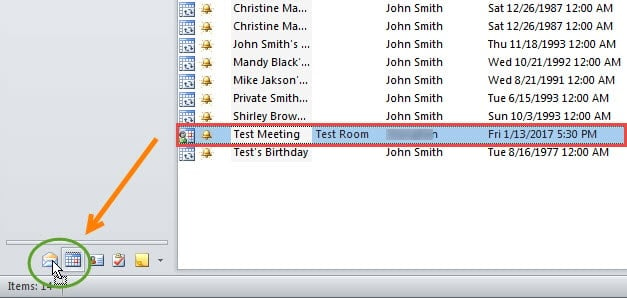
- Əvvəlcə “Təqvim” bölməsinə keçin və düzgün təqvim qovluğunda mənbə görüşü tapın.
- Sonra onu naviqasiya panelinin altındakı Poçt ikonasına sürükləyin və buraxın.

- Bir anda yeni mesaj açılacaq. Görüş təfərrüatları aşağıdakı şəkildəki kimi mesajın mətninə daxil edilib:

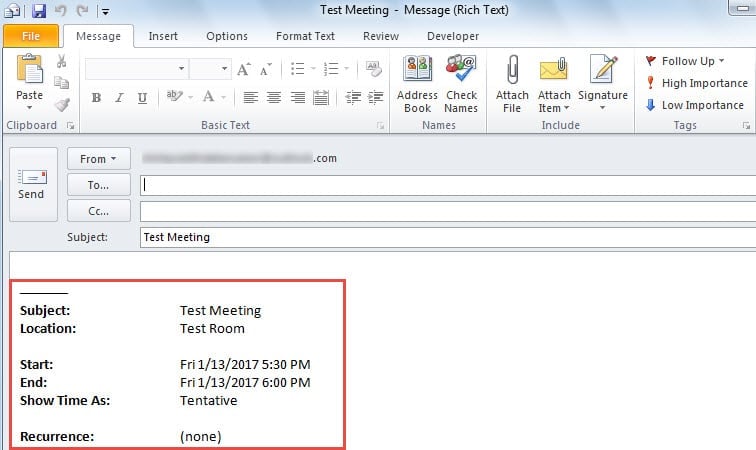
Düzünü desəm, bu üsul sadəcə olaraq görüş təfərrüatlarını özündə əks etdirən yeni bir mesaj yaratdığı üçün sadəcə bir həll yoludur.
Metod 2: Görüşü iCalendar kimi yönləndirin
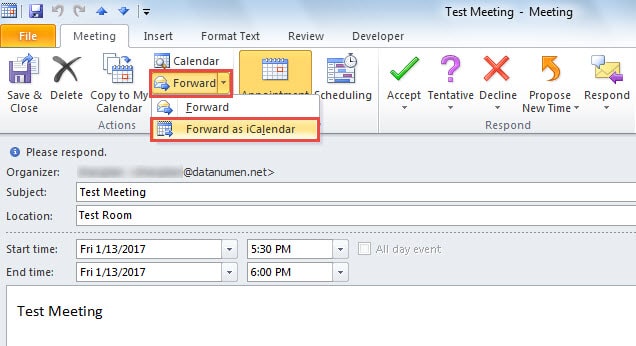
- Başlamaq üçün görüşü tapıb açmaq üçün üzərinə iki dəfə klikləməlisiniz
- Sonra öz pəncərəsində “Fəaliyyətlər” qrupunda “İrəli” düyməsini sıxıb açılan siyahıdan “iCalendar kimi ötür” seçə bilərsiniz.

- Sonradan, iclasın əlavə olaraq əlavə olunduğu yeni bir mesaj yaradılacaq.

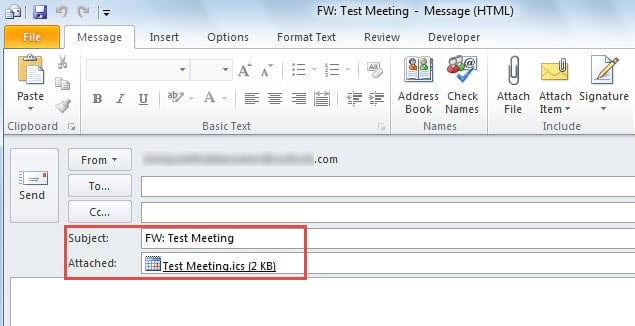
Məsləhət 1-ə bərabər, bu yanaşma həm də görüş dəvətini birbaşa yönləndirmək deyil, müvəqqəti həll yoludur. Əgər həqiqətən dəvət göndərmək istəyirsinizsə, aşağıdakı son ipucunu tətbiq etməlisiniz.
Metod 3: Görüş Dəvətini Outlook VBA ilə göndərin
- Əvvəlcə "Visual Basic" pəncərəsini açmaq üçün "Alt + F11" düyməsini basın.
- Sonra “Daxil et” > “Modul” düymələrini klikləməklə yeni modul yaradın.
- Sonra aşağıdakı VBA kodlarını kopyalayın və yeni modula yapışdırın.
Sub ForwardMeetingInvitation()
    Dim olSel As Selection
    Dim olMeeting As MeetingItem
    Dim olFWMeeting As MeetingItem
    Dim Recip As String

    Set olSel = Outlook.Application.ActiveExplorer.Selection
    Set olMeeting = olSel.Item(1)
    'Replace with your own desired recipient's email address
    Recip = "johnsmith@datanumen.com"

    Set olFWMeeting = olMeeting.Forward
    With olFWMeeting
         .Recipients.Add (Recip)
         .Attachments.Add olMeeting
         .Display
    End With

    Set olSel = Nothing
    Set olMeeting = Nothing
    Set olFWMeeting = Nothing
End Sub
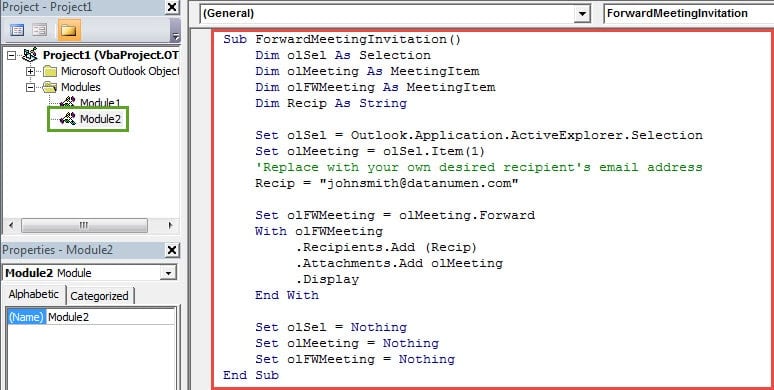
- Bundan sonra, "Visual Basic" pəncərəsindən çıxın və həmişəki kimi makronu Tez Giriş Alətlər Panelinə əlavə edin.
- Nəhayət, bir cəhd edə bilərsiniz.
- Poçt siyahısında görüş dəvətini tapın və yerləşdirin.
- Sonra Tez Giriş Alətlər Panelində yeni düyməni basın.
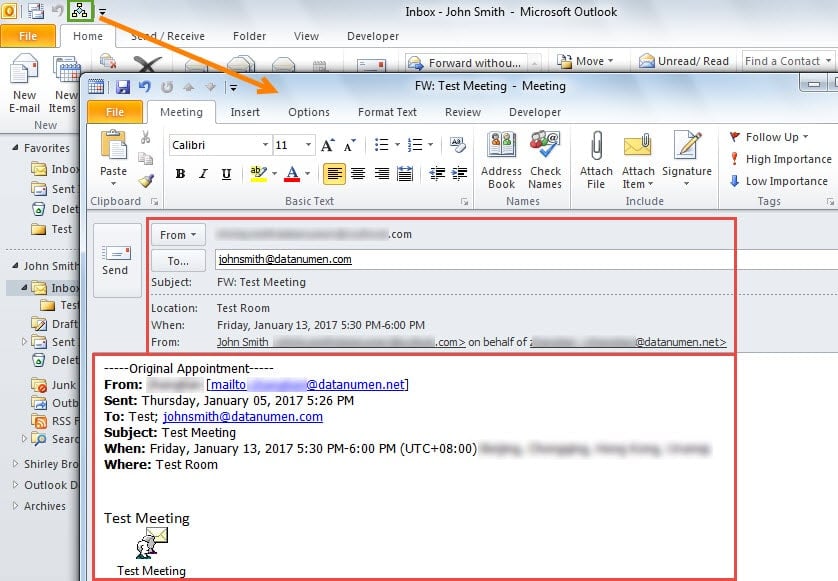
- Nəhayət, orijinal görüş təfərrüatları və görüş elementinin bədəndə olduğu yeni görüş dəvəti açılacaq. Həmçinin, Outlook-un təşkilatçıya görüş bildirişi göndərəcəyinə dair heç bir xatırlatma yoxdur.

Outlook-a virus infeksiyasından qurtulun
Yalnız rəqəmsal imzalanmış makrolara icazə vermək üçün Outlook-un makro parametrlərini dəyişdirmək tövsiyə olunur. O, Outlook məlumatlarınızı yoluxdura bilən zərərli makroları bloklaya bilər. Təəssüf ki, Outlook məlumatlarınız viruslar səbəbindən pozulubsa, siz a zədələnmiş Outlook bərpa proqramıKimi DataNumen Outlook Repair.
Müəllif Giriş:
Shirley Zhang məlumatların bərpası üzrə mütəxəssisdir DataNumendaxil olmaqla məlumatların bərpası texnologiyaları üzrə dünya lideri olan , Inc SQL mdf db korrupsiyasını təmir edin və Outlook təmiri proqram məhsulları. Ətraflı məlumat üçün ziyarət edin www.datanumen.com