
İştirakçıları bir Outlook yığıncağından digərinə köçürməyə ümid etmisinizmi? Bütün iştirakçıları kopyalamaq istəyirsinizsə, bu, olduqca asandır. Ancaq sadəcə olaraq qəbul edən və ya rədd edən və ya cavab verməyən iştirakçıları kopyalamaq istəyirsinizsə, bu, mürəkkəb olacaq. Bu məqalə sizə 3 üsul öyrədəcək.
Bəzən bəzi səbəblərə görə sizdən başqa görüşdə eyni iştirakçılara yeni görüş dəvəti göndərməyiniz tələb oluna bilər. Bu halda, iştirakçıları birindən digərinə necə tez köçürmək olar? Əslində yanaşma, hansı növ iştirakçıları kopyalamaq istədiyinizdən asılıdır. Bütün iştirakçılar, yoxsa sadəcə olaraq konkret cavab verən iştirakçılardır? Budur sizin üçün 3 hiylə.
Metod 1: Kopyalamaq üçün sağ klikləyin
Cavablardan asılı olmayaraq bütün iştirakçıları kopyalamaq üçün 1-ci üsul ən əlverişlidir.
- Əvvəlcə təqviminizə gedin və mənbə görüşünə iki dəfə klikləyin.
- Sonra açıq görüş pəncərəsində "Kimə" sahəsinə klikləyə və bütün alıcıları seçmək üçün "Ctrl + A" düyməsini sıxa bilərsiniz.
- Sonra sağ klikləyin və kontekst menyusundan "Kopyala" seçin.
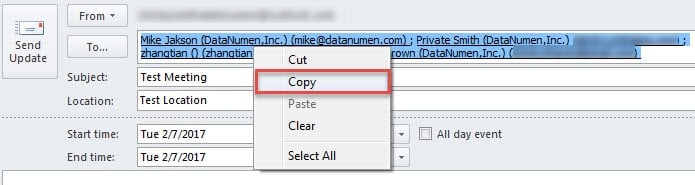
- Nəhayət, yeni görüş sorğusu açın və kopyalanan iştirakçıları yapışdırın.
Ancaq qəbul etmək, rədd etmək və ya cavab verməyən iştirakçılar kimi konkret cavablar verənləri kopyalamaq istəyirsinizsə, Metod 1 köməksiz olacaq. Aşağıdakı üsullardan istifadə edə bilərsiniz.
Metod 2: Vəziyyəti Panoya kopyalayın
- Əvvəlcə mənbə görüşünü açın.
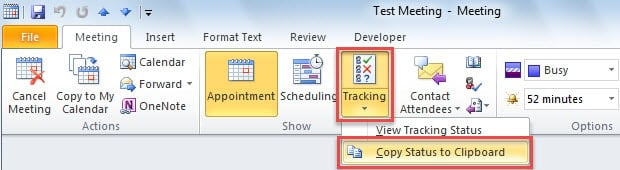
- Sonra "İzləmə" düyməsini basın və "Statusu Panoya Kopyalayın" seçin.

- Sonra yeni bir Excel iş səhifəsini açın, A1 xanasına klikləyin və "Ctrl + V" düyməsini basın. Bütün iştirakçıların və onların cavablarının yapışdırıldığını görəcəksiniz.
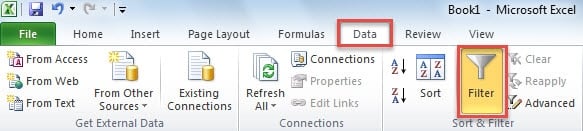
- İndi "Məlumatlar" sekmesine keçin və "Filtr" düyməsini basın.

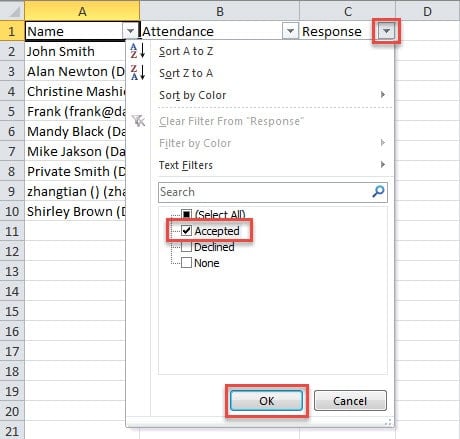
- İndi "Cavab" mətninin yanındakı aşağı oxu klikləyin və filtri təyin edin və sonra "OK" düyməsini basın. Burada misal olaraq "Qəbul edildi" ni götürürük.

- Filtrdən sonra yalnız qəbul edilmiş iştirakçılar qalır. İştirakçıları kopyalaya bilərsiniz.
- Nəhayət, iştirakçıları yeni görüş sorğusuna daxil etmək üçün Outlook-a qayıdın.
Metod 3: Outlook VBA ilə kopyalayın
- İlk növbədə, VBA redaktoruna daxil olmaq üçün Outlook-da "Alt + F11" düyməsini basın.
- Yeni pəncərədə yeni modul açın və ona aşağıdakı kodları kopyalayın.
Sub CopySpecificAttendees()
    Dim olSel As Selection
    Dim olItem As AppointmentItem
    Dim olAttendees As Recipients
    Dim obj As Object
    Dim strAddrs As String
    Dim DataObj As MSForms.DataObject

    Set DataObj = New MSForms.DataObject
    Set olSel = Outlook.Application.ActiveExplorer.Selection
    Set olItem = olSel.Item(1)
    Set olAttendees = olItem.Recipients

    For Each obj In olAttendees
        'To copy the attendees who have accepted the meeting request
        If obj.MeetingResponseStatus = olResponseAccepted Then
        'To copy who declined - "If olAttendee.MeetingResponseStatus = olResponseDeclined Then"
        'To copy who haven't respond - "If olAttendee.MeetingResponseStatus = olResponseNone" Then
           strAddrs = strAddrs & ";" & obj.Address
           DataObj.SetText strAddrs
           DataObj.PutInClipboard
        End If
    Next
End Sub
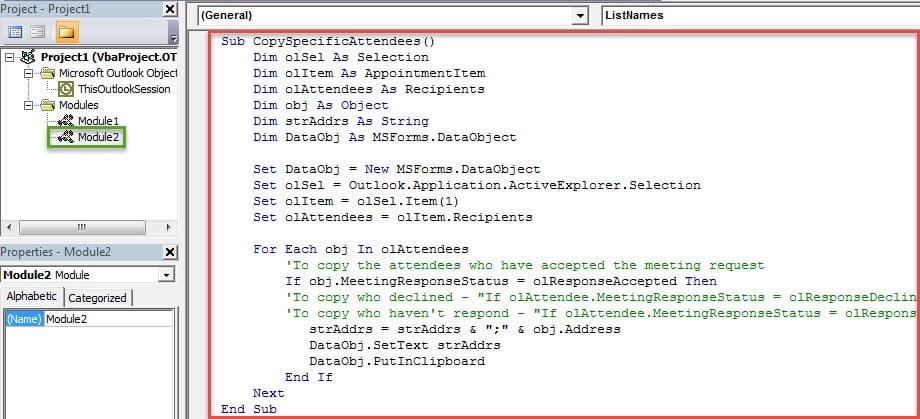
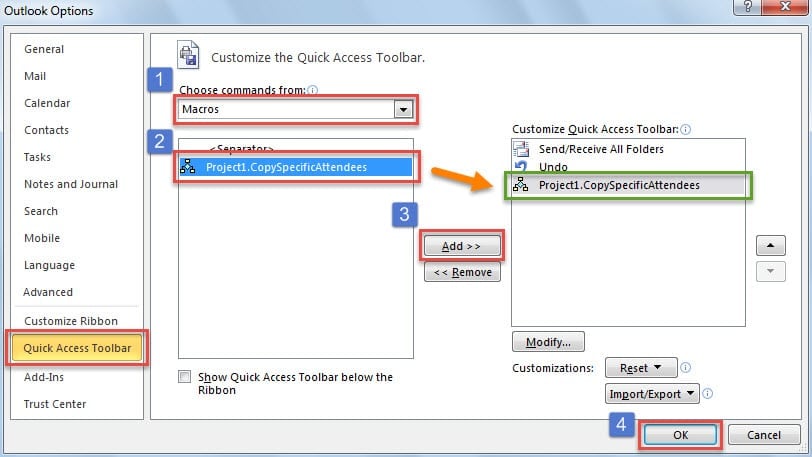
- Sonra əsas Outlook pəncərəsinə qayıdın və sonra Tez Giriş Alətlər Panelinə yeni makro əlavə edin.

- Daha sonra siz təqviminizə keçib mənbə görüşü seçə bilərsiniz.
- Və sonra Tez Giriş Alətlər Panelində makro düyməsini basın.
- Bundan sonra yeni görüş dəvəti açın və “Kimə” sahəsinə klikləyin.
- Sonda "Ctrl + V" düymələrini basın. Xüsusi iştirakçılar dərhal "Kimə" sahəsinə yapışdırılacaq.
3 metodun müqayisəsi
| metodika | Üstünlüklər | Dezavantajları |
| Metod 1 | Bütün iştirakçıları kopyalamaq istəyirsinizsə, bu, rahat və asandır. | Bu, sizə konkret cavab verən iştirakçıları seçib kopyalamağa icazə verə bilməz. |
| Metod 2 | Siz xüsusi cavablar əsasında iştirakçıları tapmaq və köçürmək üçün Excel Filtrindən istifadə edə bilərsiniz. | Excel proqramından istifadə etməli olduğunuz üçün bu, bir az əziyyətlidir. |
| Metod 3 | Xüsusi iştirakçıları birbaşa Outlook-da tapa bilərsiniz. Rahatdır. | O, sizdən Outlook makro səviyyənizi əvvəlcə aşağı səviyyəyə təyin etməyi tələb edir. |
Təhlükəli Outlook Problemlərini atın
Tez-tez rast gəlinən Outlook problemləri demək olar ki, qaçılmazdır. Buna görə də bəzi güclü məlumatları saxlamalısınız Outlook e-poçt problemini həll etmək vasitəsi yaxınlığında. Əlbəttə ki, hər hansı bir səhvlə qarşılaşdığınız zaman, ilk növbədə, gələnlər qutusunu təmir aləti olan scanpst.exe-ni sınaya bilərsiniz. Ancaq problemləriniz ciddidirsə, daxili alət də köməksiz olacaq. Beləliklə, daha təcrübəli bir alət hazırlasanız daha yaxşıdır, məsələn DataNumen Outlook Repair.
Müəllif Giriş:
Shirley Zhang məlumatların bərpası üzrə mütəxəssisdir DataNumendaxil olmaqla məlumatların bərpası texnologiyaları üzrə dünya lideri olan , Inc korlanmış təmir SQL Server mdf faylı və Outlook təmiri proqram məhsulları. Ətraflı məlumat üçün ziyarət edin www.datanumen.com