
Bu yazıda sizi Word-də VBA vasitəsilə yarada biləcəyiniz 3 müxtəlif xatırlatma növü ilə tanış etmək istərdik.
Bəzilərimiz gündəlik olaraq Word-də çoxlu faylla məşğul olmaq məcburiyyətində qaldığımız üçün nə edəcəyimiz barədə başımız gicəllənir və bəzən bəzi işləri yarımçıq qoyuruq. Bu halda bir xatırlatma faydalı olacaq. Buna görə də, sizə nə edəcəyinizi izləmək üçün istifadə edə biləcəyiniz 3 növ lazımlı xatırlatma təqdim edirik.
Birinci növ: Gündəlik xatırlatma
Məsələn, əgər sabah üçün planı bu günün sonunda qurmağı üstün tutursunuzsa, gündəlik xatırlatma sizə lazım olacaq. Word VBA redaktorunda "AutoExec" adlı bir makro əlavə edə bilərsiniz. Sonra hər dəfə Word tətbiqini açdığınız zaman makro avtomatik olaraq işə düşəcək və bütün tapşırıqların həmin gün tamamlanmasını göstərən bir mesaj qutusu açılacaq.
- Əvvəlcə Word proqramını açın və VBA redaktorunu açmaq üçün “Alt+ F11” düyməsini basın.
- Sonra "Normal" düyməsini basın.
- Sonra "Daxil et" düyməsini basın.
- Və "Normal" layihəsinin altına yenisini daxil etmək üçün menyudan "Modul" seçin.
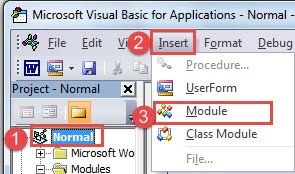
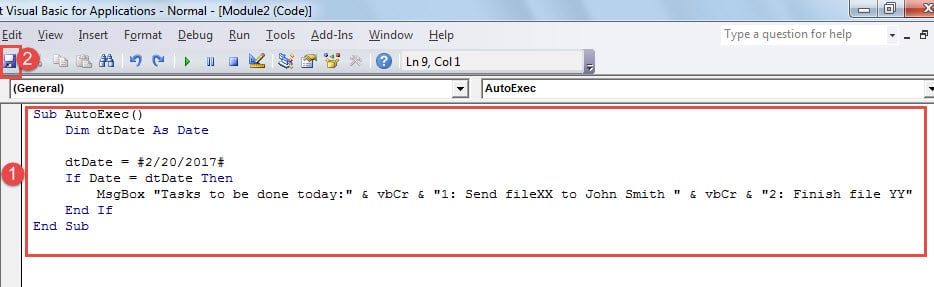
- İndi redaktə sahəsinə daxil olmaq üçün modulun üzərinə iki dəfə klikləyin və aşağıdakı kodları ora yapışdırın:
Sub AutoExec()
  Dim dtDate As Date

  dtDate = #2/20/2017#
  If Date = dtDate Then
    MsgBox "Tasks to be done today:" & vbCr & "1: Send fileXX to John Smith " & vbCr & "2: Finish file YY"
  End If
End Sub
- Sonra dəyişikliyi saxlamaq üçün "Normal Saxla" düyməsini basın.

Nəticə olaraq, hər dəfə Word proqramını açdığınız zaman tamamlamalı olduğunuz bütün tapşırıqları qeyd edən bir mesaj qutusu görünəcək. “OK” düyməsini klikləməklə, siz müəyyən sənədi aça və redaktə etməyə davam edə bilərsiniz.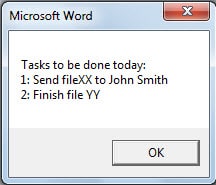
Qeydlər:
- Kod xəttində "dtTarix = #2/20/2017#”, tarix bütün hərəkətləri yerinə yetirməli olduğunuz gündür. Buna uyğun olaraq dəyişməyi unutmayın.
- Kod xəttində "MsgBox "Bu gün görüləcək tapşırıqlar:" & vbCr & "1: XX faylını John Smith-ə göndər" & vbCr & "2: YY faylını bitir"”, dırnaq işarələri arasındakı bütün məzmunlar əməl etməli olduğunuz tapşırıq siyahısıdır. Onu öz konkret missiyalarınızla əvəz edin. Hər bir siyahı elementini dırnaq içərisində qoymalı və onu “ ilə əvvəlki birinə birləşdirməlisiniz.& vbCr &” (dırnaq işarəsi yoxdur).
İkinci növ: Təkrarlanan tapşırıqlar üçün xatırlatmalar
Həftəlik Xatırlatma
Burada hər həftə eyni gündə etməli olduğunuz şeyləri bildirən həftəlik xatırlatma gəlir.
- Əvvəlcə yuxarıdakı ilk 4 addımı təkrarlayın.
- Yalnız bu dəfə aşağıdakı makronu yapışdırırsınız:
Sub AutoExec()
  Dim dtWeekDay As Date

  dtWeekDay = vbMonday

  If dtWeekDay = Weekday(Date) Then
    MsgBox "Back up today of each week."
  End If
End Sub
- Eynilə, son olaraq "Normal Saxla" düyməsini basın.

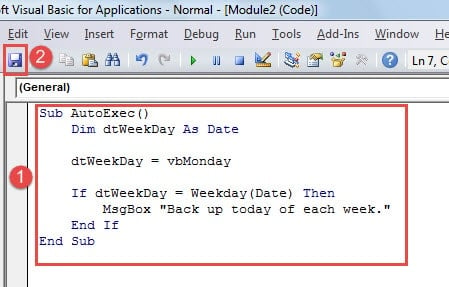
Eynilə, bir mesaj qutusu olacaq. Word-də yazmağa davam etmək üçün "OK" düyməsini basın.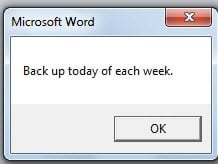
Qeydlər:
Kod xəttində "dtWeekDay = vbBazar ertəsi", dəyişə bilərsiniz"vbBazar ertəsi"Üçün"vbÇərşənbə axşamı","vbÇərşənbə","vbCümə axşamı","vbCümə","vbŞənbə"Və ya"vbBazar” müvafiq olaraq.
Aylıq Xatırlatma
Eyni şəkildə, sizə aylıq tapşırığı xatırladan aylıq xatırlatma var.
- Hələ də “Birinci növ: Gündəlik Xatırlatma”da ilk 4 addımı atın.
- Sonra kodları ora yapışdırın:
Sub AutoExec()
  Dim dtDay As Date

  dtDay = 20

  If dtDay = Day(Date) Then
    MsgBox "Back up today of each month."
  End If
End Sub
- Sonuncu, lakin ən azı, "Normal Saxla" düyməsini basın.

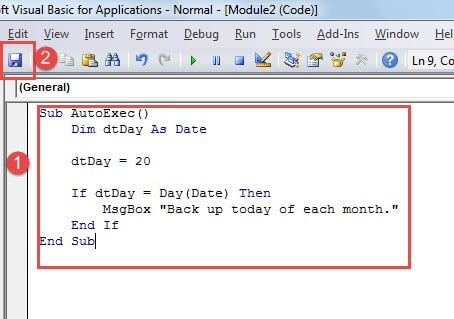
Eynilə, hər dəfə Word-ü açdığınız zaman mesaj qutusu görünəcək.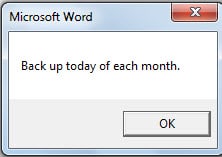
Qeyd:
Kod xəttində "dtDay = 20”, nömrə aylıq tapşırığı yerinə yetirməli olduğunuz tarixdir. Makronu işə salmazdan əvvəl onu dəyişdirməyi unutmayın.
Üçüncü növ: tarix və ya vaxt fərqi üçün xatırlatmalar
Demək olar ki, hər şey üçün son tarix olduğunu nəzərə alsaq, qalan dəqiq günləri və ya vaxtı yadda saxlamaq lazımdır. Buna görə də, qarşıdakı 2 makro avtomatik olaraq cari tarix və ya vaxtla son tarix və ya vaxt arasındakı fərqi hesablaya bilər. Və bu, Word proqramını açdığınız zaman görünür və nəticəni mesaj qutusunda göstərir.
Makronu işə salmaq və saxlamaq üçün addımlar yuxarıdakı kimidir.
Gün fərqini əldə etmək üçün makro budur:
Sub Autoexec()
  Dim dtDeadlineDay As Date
  Dim nDaysLeft As Long

  'Specify the deadline date and calculate the days left.
  dtDeadlineDay = #2/20/2017#
  nDaysLeft = DateDiff("d", Now, dtDeadlineDay)

  ' Show the days left before deadline.
  If nDaysLeft > 1 Then
    MsgBox "There are " & nDaysLeft & " days left before " & dtDeadlineDay & "."
  ElseIf nDaysLeft = 1 Then
    MsgBox "There is 1 day left before " & dtDeadlineDay & "."
  ElseIf nDaysLeft = 0 Then
    MsgBox "Today is the deadline!"
  End If
End Sub
Və nəticə belədir: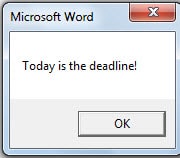
Qeyd:
Kod xəttini dəyişdirməyi unutmayın "dtDeadlineDay = #2/20/2017#”. Sadəcə tarixi istədiyiniz kimi dəyişdirin.
Sonra vaxt fərqini almaq üçün makro:
Sub Autoexec()
  Dim dtCurrentTime As Date
  Dim dtDeadlineTime As Date
  Dim nTimeLeft As Long, nHour As Long, nMinute As Long, nSecond As Long


  ' Specify the current time and the deadline time.
  dtCurrentTime = TimeValue(Now)
  dtDeadlineTime = TimeValue("16:40:00 PM")

  ' Calculate and show the time difference.
  nTimeLeft = DateDiff("s", dtCurrentTime, dtDeadlineTime)
  nHour = nTimeLeft \ 3600
  nTimeLeft = nTimeLeft - nHour * 3600
  nMinute = nTimeLeft \ 60
  nSecond = nTimeLeft - nMinute * 60

  MsgBox "There are " & nHour & " hours " & nMinute & " minutes " & nSecond & " seconds left before " & dtDeadlineTime & "."
End Sub
Və nəticə belədir: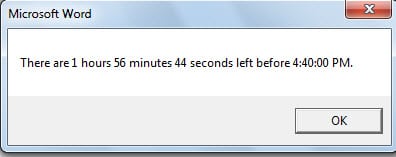
Qeyd:
" zamanı dəyişdirindtDeadlineTime = TimeValue (“16:40:00”)” mənalı bir ifadə ilə.
Dəyərli Yedəkləmə
Fayl zədələndikdən sonra əhəmiyyətini və nə edə biləcəyini heç vaxt qiymətləndirməyəcəyik. Bundan əlavə, ən azı gündəlik və ya həftəlik və ya aylıq olaraq ehtiyat plan hazırlamağımız tövsiyə olunur. Yedəkləmə məlumatlarımızın zədələnməsinin qarşısını almaq üçün etməli olduğumuz dəqiq hazırlıqdır. Əks halda, ehtiyat edə biləcəyimiz ən son səy a. əldə etməkdir pozulmuş Word məlumat bərpa aləti.
Müəllif Giriş:
Vera Çen məlumatların bərpası üzrə mütəxəssisdir DataNumendaxil olmaqla məlumatların bərpası texnologiyaları üzrə dünya lideri olan , Inc zədələnmiş Excel xls təmir aləti və pdf proqram məhsullarının təmiri. Ətraflı məlumat üçün ziyarət edin www.datanumen.com