
Bu yazıda biz sizə birinci sütun mətninin ikinci sütundan müstəqil olduğu iki sütunlu Word sənədi yaratmağın 3 effektiv yolunu nümayiş etdirəcəyik.
Təbii ki, sütun şəklində sənəd yaratdığımız zaman birinci sütunun mətni həmişə eyni səhifədəki növbəti sütunun mətni ilə əlaqələndirilir. Lakin bəzi hallarda onu növbəti səhifədəki birinci sütunun mətni ilə əlaqələndirməli ola bilərik. Məsələn, ikitərəfli dillərdə tərcümə işini tərtib etmək üçün mənbə məzmununu və hədəf tərcüməni bir səhifədə paralel sütunlarda yerləşdirmək lazımdır. Bundan əlavə, bəzi insanlar sadəcə əsas mətnin yanındakı sütunda qeydlər etməyi üstün tuta bilərlər.
Xoşbəxtlikdən, aşağıdakı 3 üsul sizə bu məqsədə çatmağa imkan verəcək.
Metod 1: Cədvəl daxil edin
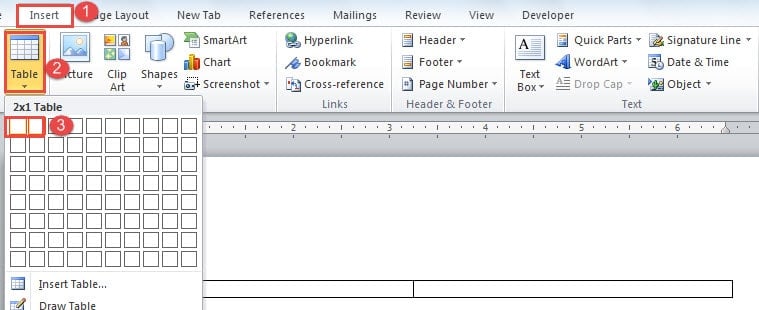
- Əvvəlcə "Daxil et" sekmesini vurun.
- Sonra "Cədvəl" düyməsini basın.
- Açılan menyuda bir sıra və iki sütun ölçüsündə bir cədvəl seçin.
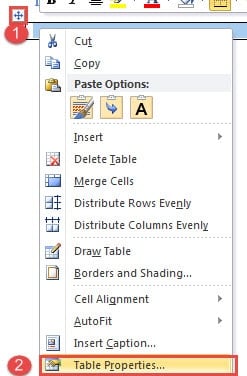
- Sonra, cədvəli seçmək üçün yuxarı sol küncdəki artı işarəsinə klikləyin.
- Sağ klikləyin və "Cədvəl xüsusiyyətləri" seçin.

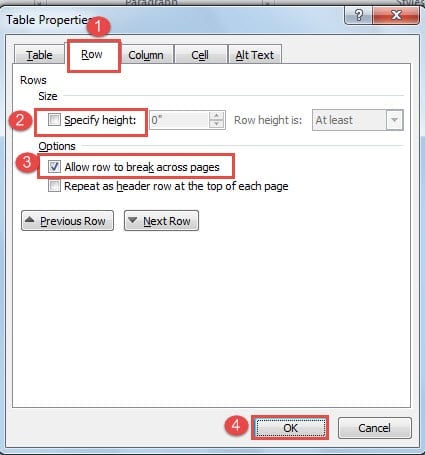
- İndi əvvəlcə "Sıra" sekmesini vurun.
- Və "Hündürlüyü təyin et" qutusunun təmizləndiyini və "Sətrin səhifələr arasında qırılmasına icazə ver" qutusunun yoxlanıldığından əmin olun.
- Sonra “OK” düyməsini basın.

- Sütun genişliyini tənzimləmək üçün 2 sütun arasında xətti klikləyib sürükləyə bilərsiniz.

- Sonra yenidən cədvəli seçin.
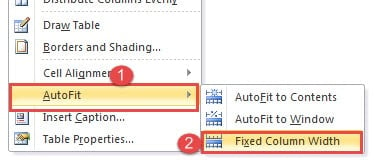
- Sağ klikləyin və "AutoFit" seçin.
- Sonra genişləndirmə menyusunda "Sabit Sütun Genişliyi" seçin.

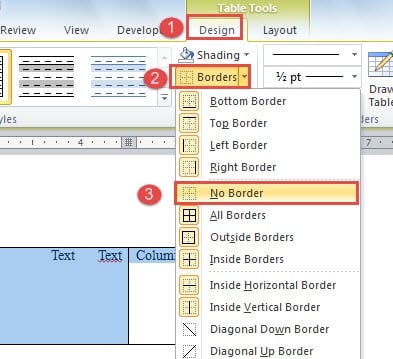
- Cədvəl üçün haşiyənin olmasını istəmirsinizsə, sadəcə onu seçin və "Dizayn" sekmesinde "Sərhədlər" düyməsini basın. Sonra "Sərhədsiz" seçin.


Metod 2: Əlaqəli mətn qutularını daxil edin
- Əvvəlcə yeni bir sənəd açın.
- Sonra "Daxil et" düyməsini basın və yeni səhifə daxil etmək üçün "Boş Səhifə" düyməsini basın.

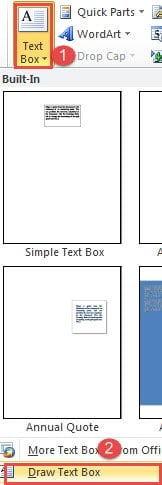
- İndi birinci səhifəyə qayıdın və "Daxil et" sekmesinin altındakı "Mətn qutusu" üzərinə klikləyin.
- "Mətn qutusunu çək" seçin.

- Sonra birinci səhifədə biri solda, digəri sağda olmaqla 2 mətn qutusu çəkin. Burada sadəcə A1 və B1 adlandırırıq.
- Səhifə 2 olan başqa bir yeni səhifə daxil etmək üçün 3-ci addımı təkrarlayın. Bu, mətn qutuları arasındakı əlaqəni kəsmədən hər zaman boş səhifəyə yeni səhifə daxil edə biləcəyinizi təmin etmək üçündür.
- 2-ci səhifədə 2 mətn qutusu çəkin. Burada onları A2 və B2 adlandırırıq.
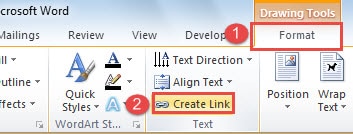
- Bütün mətn qutularının boş olduğundan əmin olun. İndi A1 mətn qutusuna klikləyin və sonra "Format" sekmesinde "Bağlantı yarat" düyməsini basın.

- Kursorun çaynik kimi formaya çevrildiyini müşahidə edəcəksiniz. Əlaqələndirmək istədiyiniz mətn qutusuna klikləyin. Bu halda, bu A2 mətn qutusudur. Sonra B1 və B2 kimi digər tərəfdəki mətn qutularını əlaqələndirmək üçün eyni üsuldan istifadə edin. Birinci mətn qutusu dolduqda məzmun avtomatik olaraq əlaqəli birinə axacaq.
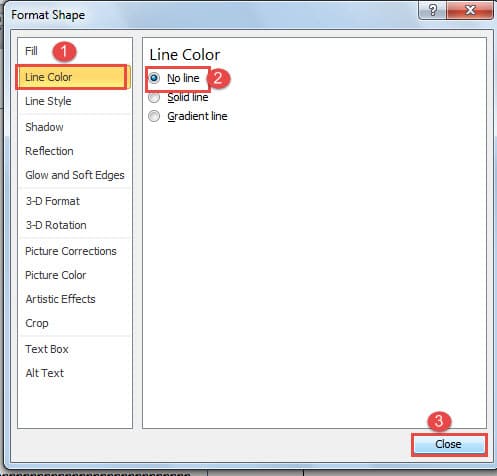
- Qutu sətirlərini silmək üçün mətn qutusunun sətirinə sağ klikləyib “Format Formatını” seçə bilərsiniz. Sonra "Xətt Rəngi" altında "Xətt yoxdur" seçin və "Format Format" informasiya qutusunu bağlayın.


Metod 3: İki sütunlu sənəddə mətn qutusundan istifadə edin
Son məzmunu müəyyən edilmiş sənədlər üçün 3-cü üsuldan istifadə edə bilərsiniz.
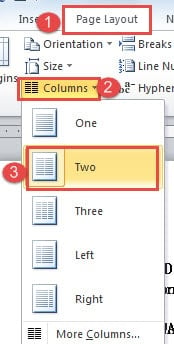
- Əvvəlcə "Səhifə Quraşdırma" sekmesini və sonra "Sütunlar" düyməsini basın.
- Sonra sənədi 2 sütunda qurmaq üçün "İki" seçin.

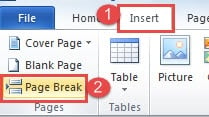
- İndi kursoru birinci səhifədəki birinci sütunun sonuna qoyun və "Daxil et" sekmesini basın.
- Sonra "Səhifə fasiləsi" düyməsini basın. Birinci səhifədə ikinci sütun mətnini görəcəksiniz, sadəcə birinci səhifənin sağ tərəfini boş qoyaraq ikinci səhifədə sola keçin.

- İkinci səhifədəki ikinci sütunu üçüncü səhifənin sol tərəfinə köçürmək üçün eyni şəkildə tətbiq edin və s. Məqsəd bütün səhifələrin sağ tərəfini boş saxlamaqdır.
- Sonra hər səhifənin sağ tərəfinə mətn qutusu daxil edə və 2-ci üsulda addımlar ataraq onları əlaqələndirə bilərsiniz.
Uzun Word sənədlərini idarə edin
Ofis işlərində bütün səbəblərə görə uzun sənədlərin işlənməsi qaçılmazdır. Word-ün korrupsiyaya həssas olduğunu bildiyimizə görə, uzun fayllar onun təhlükə altına düşmə riskini artırır. Beləliklə, müntəzəm olaraq faylların ehtiyat nüsxəsini çıxarmaq heç vaxt daha vacib görünmür. Bu, məlumatların ən son versiyasına müraciət etməyə imkan verir Sözün zədələnməsi olur.
Müəllif Giriş:
Vera Çen məlumatların bərpası üzrə mütəxəssisdir DataNumendaxil olmaqla məlumatların bərpası texnologiyaları üzrə dünya lideri olan , Inc zədələnmiş Excel xls düzəlişi və pdf proqram məhsullarının təmiri. Ətraflı məlumat üçün ziyarət edin www.datanumen.com